Poznámka:
Přístup k této stránce vyžaduje autorizaci. Můžete se zkusit přihlásit nebo změnit adresáře.
Přístup k této stránce vyžaduje autorizaci. Můžete zkusit změnit adresáře.
Ve službě XAML Live Preview můžete zachytit uživatelské rozhraní (UI) desktopové aplikace a přenést ho do ukotveného okna v sadě Visual Studio, což usnadňuje použití XAML Hot Reload ke změně aplikace a následnému zobrazení těchto změn v reálném čase při jejich provádění.
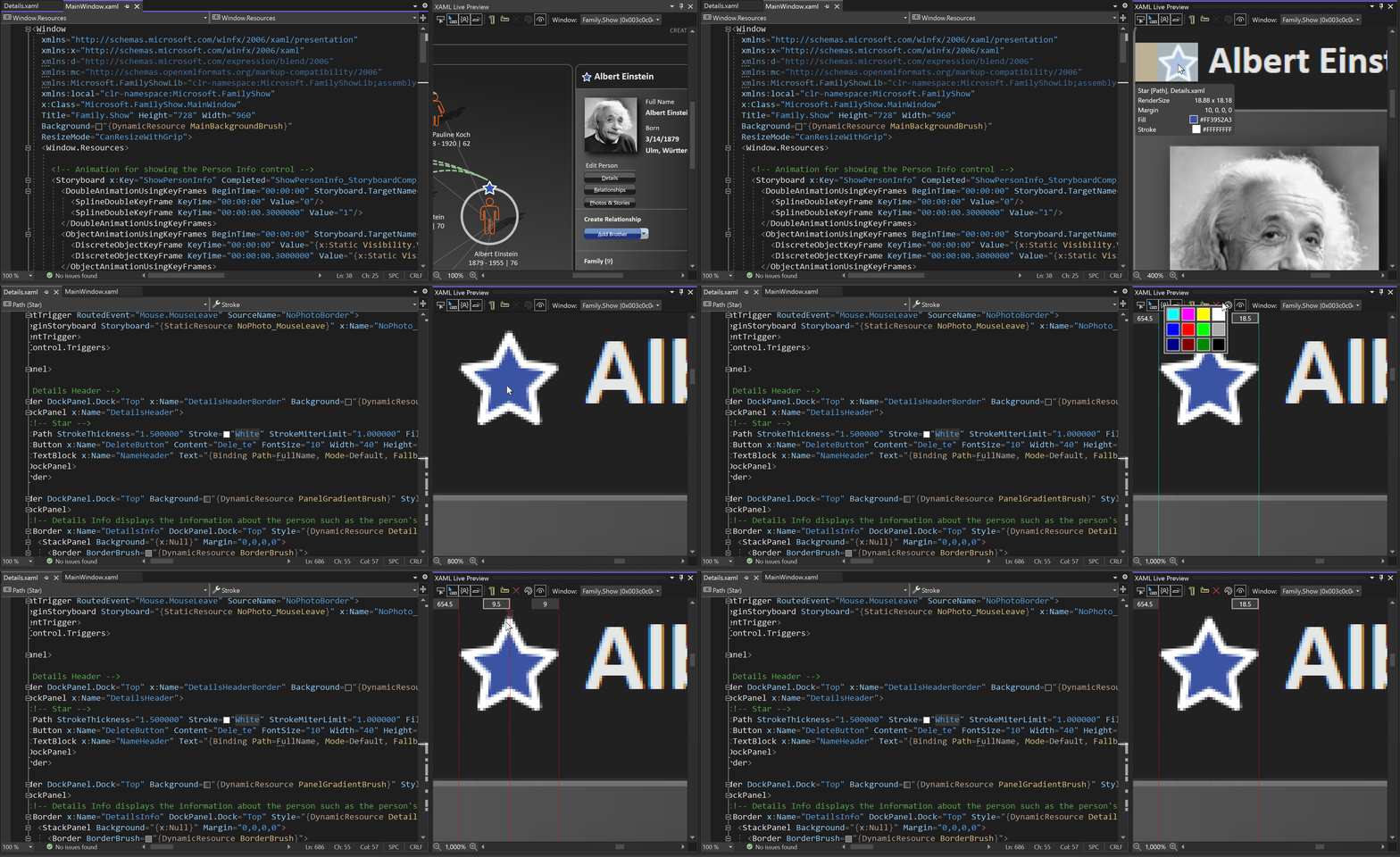
Okno dynamického náhledu XAML
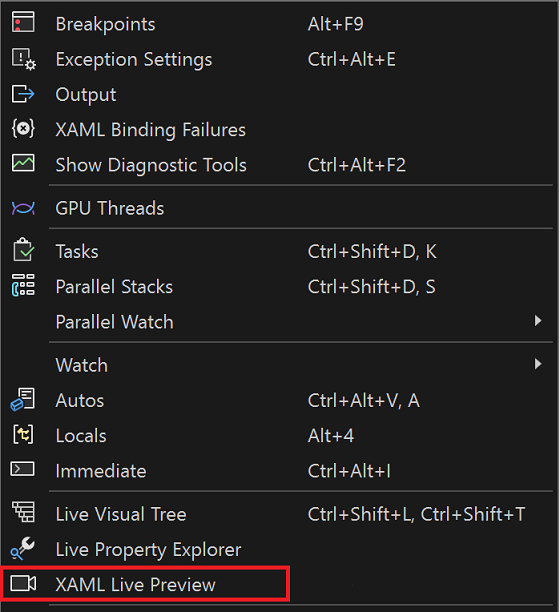
Během ladění je k dispozici okno dynamického náhledu XAML. Otevřete ho tak, že přejdete na Ladění>Windows>XAML Live Preview.
Počínaje verzí 17.14 Visual Studio 2022 jsou okamžité náhledy XAML a XAML Hot Reload dostupné při návrhu v aplikacích .NET MAUI, a nejen během ladicí relace. Podporují se také zařízení a emulátory Androidu.
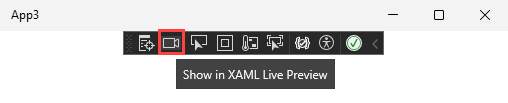
Nebo na panelu nástrojů aplikace vyberte tlačítko Zobrazit v dynamickém náhledu XAML .

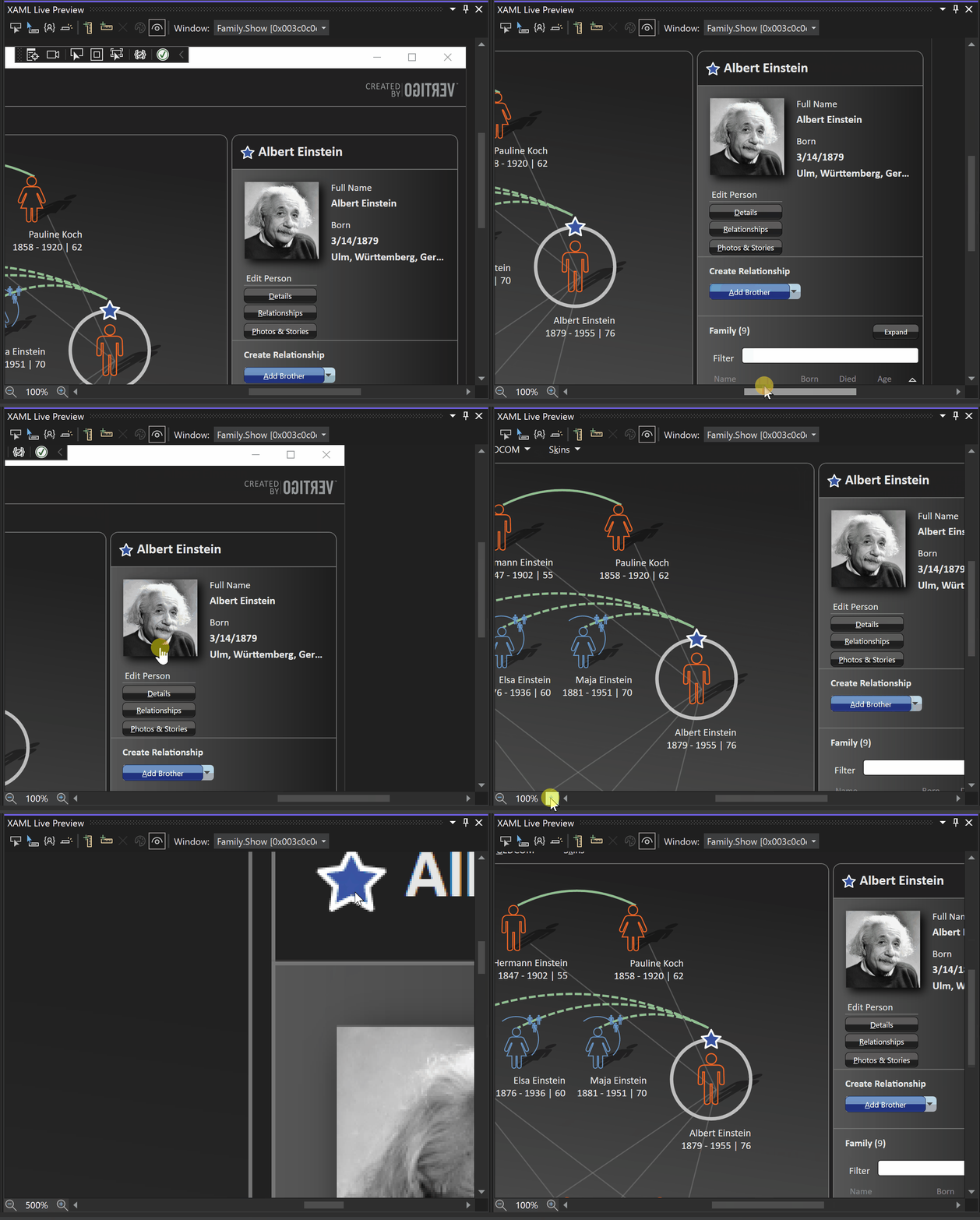
Posouvání a přiblížení
Kromě posouvání pomocí posuvníků můžete také použít následující interakce:
- Kolečko myši, svislé i vodorovné (pokud ho myš podporuje).
- Posouvání touchpadu dvěma prsty, svisle i vodorovně.
- Stiskněte klávesu Ctrl spárovanou s akcí přetažení myší.
Pokud jde o přiblížení, můžete také použít následující interakce:
- Tlačítka Přiblížit nebo oddálit v levém dolním rohu
- Klávesová zkratka ctrl+plus (+) nebo Ctrl+minus (-) stiskněte, pokud chcete použít klávesnici.
- Klávesa Ctrl stisknutá s akcí kolečka myši nebo šipka pro přiblížení akce pomocí touchpadu Dalším bonusem při používání myši je udržování oblasti řízení.
Výběr elementu
Výběr elementu v dynamickém náhledu XAML je podobný výběru ve spuštěné aplikaci. Umožňuje najít prvky ve stromu živého vizuálu nebo ve zdrojovém kódu XAML.
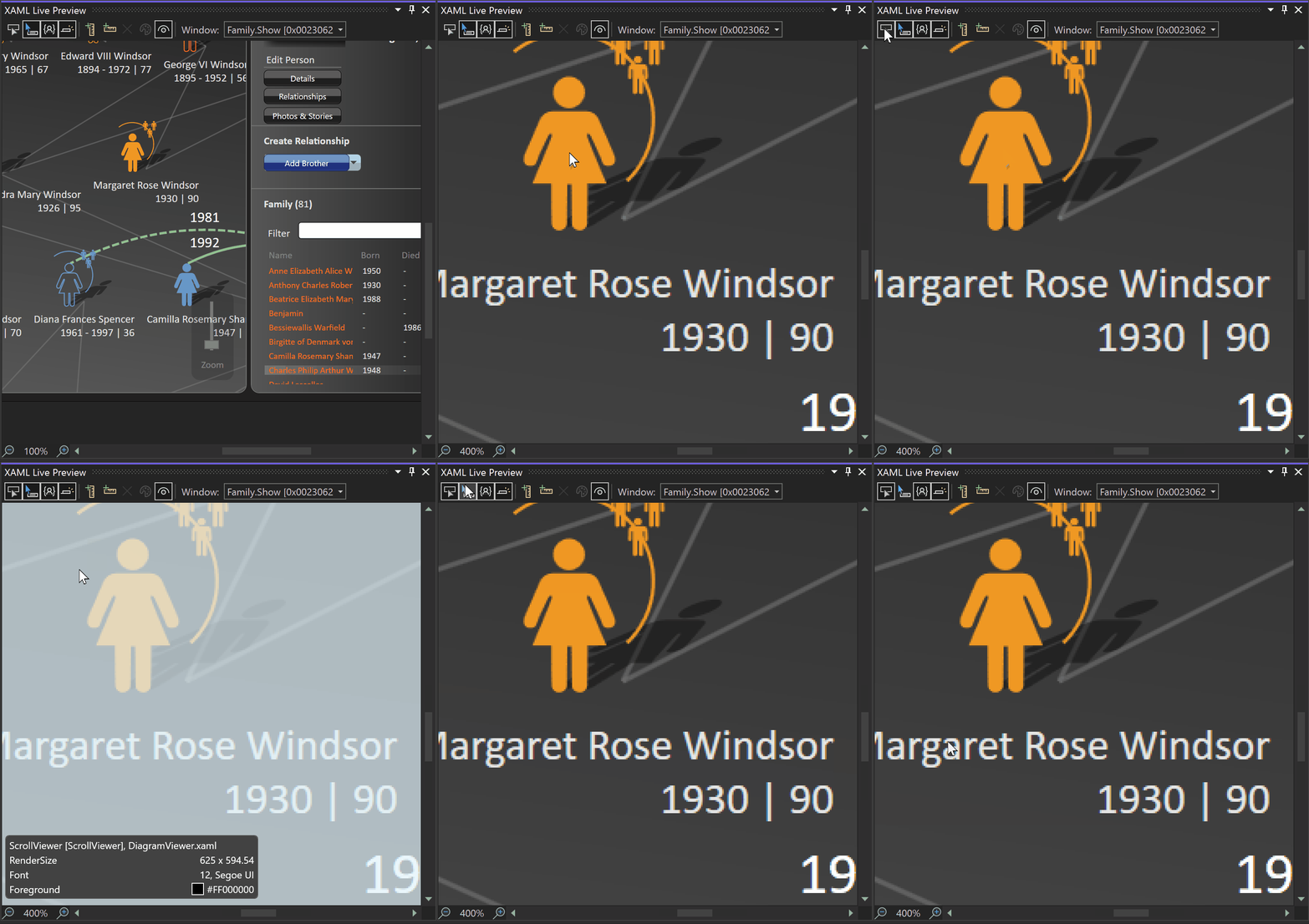
Výběr prvku je řízen prvními dvěma tlačítky panelu nástrojů (zleva doprava).

Tlačítka panelu nástrojů vytvářejí následující akce:
- Zobrazit informace o prvku během výběru je přepínací tlačítko, které řídí zobrazení velikosti, barvy a písma informace o prvku pod myší.
- Show Just My XAML je přepínací tlačítko, které ovládá, které prvky se mají zvýraznit: buď všechny, nebo pouze ty prvky, pro které je ve řešení dostupný zdrojový XAML. Toto chování je stejné jako v živém vizuálním stromu.
Výběr prvků je řízen prvními čtyřmi tlačítky panelu nástrojů (zleva doprava).
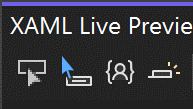
Tlačítka panelu nástrojů vytvářejí následující akce:
- Výběr elementu spustí akci výběru elementu; Jinými slovy, zvýrazňuje prvky při přesouvání myši na obsah aplikace v XAML Live Preview. Když kliknete na prvek, vybere se v dynamickém vizuálním stromu. Přejde také ke zdroji, pokud je povolený náhled vybraného elementu a zdrojový kód XAML je k dispozici. Toto chování je stejné jako v živém vizuálním stromu.
- Zobrazit informace o prvku během výběru je přepínací tlačítko, které řídí zobrazení velikosti, barvy a písma informace o prvku pod myší.
- Just My XAML je přepínací tlačítko, které řídí, které prvky se mají zvýraznit: všechny nebo jenom ty prvky se zdrojovým XAML dostupným v řešení. Toto chování je stejné jako v živém vizuálním stromu.
- Náhled vybrané položky je přepínací tlačítko, které řídí navigaci na zdrojový XAML, když je vybrán prvek. Ve výchozím nastavení je vypnutý. Toto chování je stejné jako v živém vizuálním stromu.
Vládci
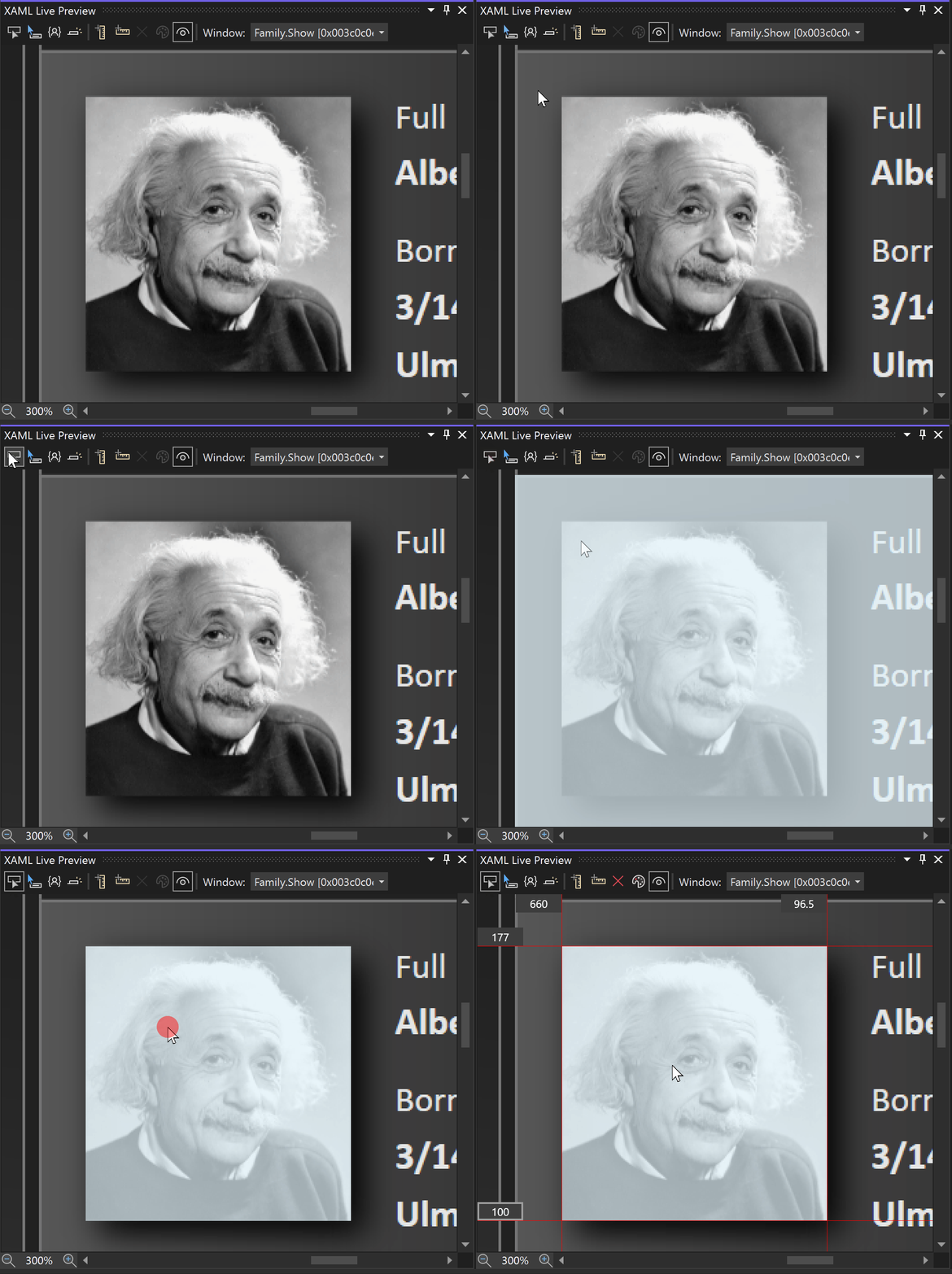
Pravítka pomáhají zarovnat prvky v aplikaci. Zobrazují vzdálenost v jednotkách aplikace k předchozímu pravítku. Tímto způsobem pomáhají ověřit vzdálenosti mezi různými částmi aplikace.
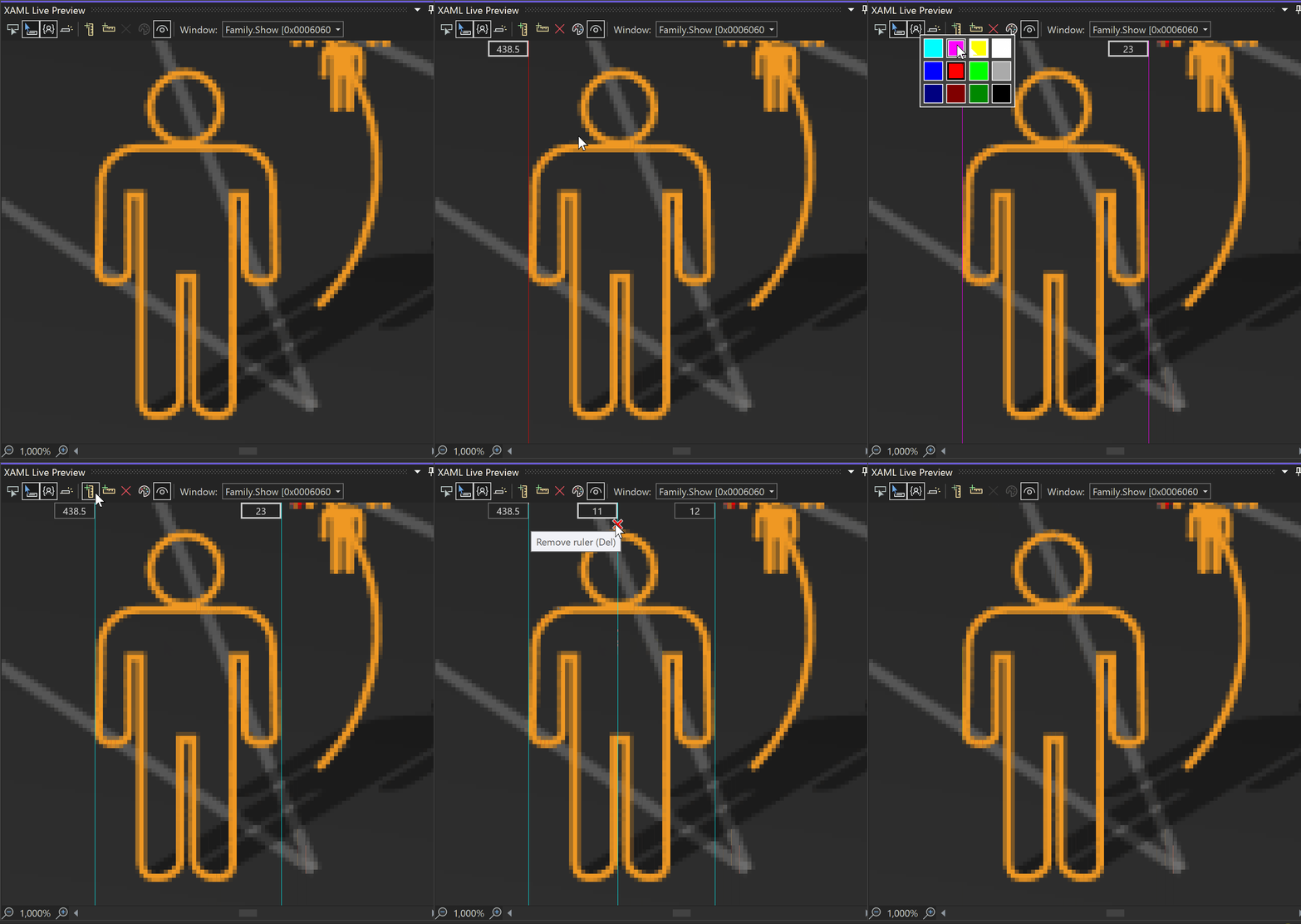
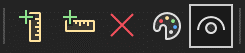
Druhá skupina tlačítek panelu nástrojů řídí pravítka následujícím způsobem (zleva doprava):
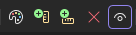
- Vyberte barvu pravítka. Změní barvu pravítek.
- Přidejte svislé pravítko. Přidá jedno svislé pravítko. Pokud na toto tlačítko kliknete několikrát v řádku, umístí se nová pravítka tak, aby nepřekrývaly stávající pravítka.
- Přidejte vodorovné pravítko. Přidá jedno vodorovné pravítko, podobně jako svislé pravítko.
- Odeberte všechna pravítka. Odebere všechna pravítka najednou.
- Přepnutí viditelnosti pravítka Skryje nebo zobrazí všechna pravítka jediným kliknutím.
- Přidejte svislé pravítko. Přidá jedno svislé pravítko. Pokud na toto tlačítko kliknete několikrát v řádku, umístí se nová pravítka tak, aby nepřekrývaly stávající pravítka.
- Přidejte vodorovné pravítko. Přidá jedno vodorovné pravítko, podobně jako svislé pravítko.
- Odeberte všechna pravítka. Odebere všechna pravítka najednou.
- Vyberte barvu pravítka. Změní barvu pravítek.
- Přepnutí viditelnosti pravítka Skryje nebo zobrazí všechna pravítka jediným kliknutím.
Pravítka jsou kompatibilní s klávesnicí. Můžete kolem nich přejít pomocí klávesy Tab. Pomocí kláves se šipkami můžete přesouvat pravítka o jeden pixel najednou nebo je můžete přesouvat o 10 jednotek aplikace současně stisknutím kombinace kláves Ctrl . Klávesa Del odstraní aktuálně vybrané pravítko. Pravítko můžete odstranit také myší tak, že vyberete tlačítko Odstranit pravítko u popisku.
Při použití výběru elementu můžete také přidat pravítka kolem elementu. Kliknutí pravým tlačítkem umožňuje přidat svislá pravítka. Pokud chcete přidat vodorovná pravítka, vyberte a podržte klávesu Shift a klikněte pravým tlačítkem myši.
Aplikace s více okny
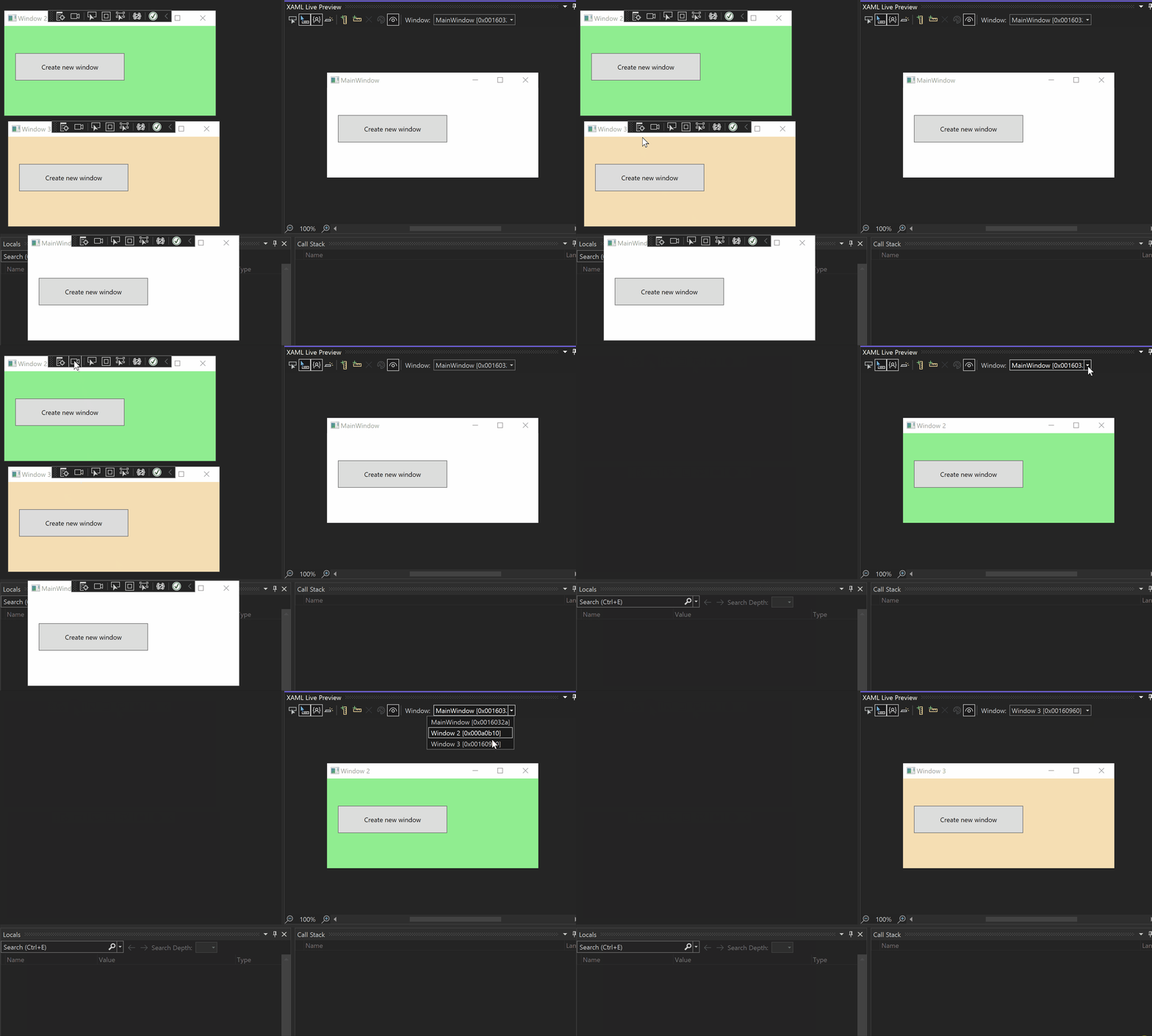
Pokud má vaše aplikace více oken, můžete zvolit, které okno se má zobrazit pomocí pole se seznamem Okno. Nebo použijte tlačítko Zobrazit v dynamickém náhledu XAML na panelu nástrojů aplikace, které je v okně, ve kterém chcete zobrazit náhled.
Podporované platformy
Počáteční verze sady Visual Studio 2022 podporuje následující platformy a scénáře ladění.
| Platforma | Tip k výběru elementů a informací | Vládci |
|---|---|---|
| WPF (Windows Presentation Foundation) | Ano | Ano |
| UPW | Ano | Ano |
| Desktopová verze WinUI3 | Ano | Ano |
| .NET MAUI | Ano | Ano |
| Xamarin 5.0+ (emulátor Androidu) | Ne | Ano (px*) |
Poznámka:
V předchozí tabulce označuje (px*) pravítka, která se zobrazují v pixelech; všechny ostatní platformy zobrazují informace v jednotkách platformy, které závisí na DPI monitoru.
Omezení
Dynamický náhled XAML funguje tak, že několikrát zachytí snímek obrazovky aplikace a používá dostupná rozhraní API, jako je PrintWindow. Podléhá následujícím omezením:
- Pokud je část okna aplikace mimo obrazovku, pravděpodobně se neprojeví změny při živém načítání XAML.
- Okno se může odhlásit ze zachytávání snímků obrazovky ( a stát se nedostupným pro dynamický náhled XAML) pomocí SetWindowDisplayAffinity s WDA_EXCLUDEFROMCAPTURE nebo DwmSetWindowAttribute s DWMWA_CLOAK.
Další kroky
Přečtěte si další informace o opětovném načítání XAML za provozu, které úzce spáruje s dynamickým náhledem XAML.