Poznámka:
Přístup k této stránce vyžaduje autorizaci. Můžete se zkusit přihlásit nebo změnit adresáře.
Přístup k této stránce vyžaduje autorizaci. Můžete zkusit změnit adresáře.
Kroky v tomto názorném postupu ukazují, jak vytvořit nový dokument XML. Návod také používá některé z funkcí editoru XML, které z něj činí cenné pro vytváření XML.
Poznámka:
Před zahájením návodu uložte soubor hireDate.xsd (zahrnutý níže v tomto tématu) do místního počítače.
Vytvoření nového souboru XML a jeho přidružení ke schématu XML
V nabídce Soubor přejděte na příkaz Nový a klepněte na příkaz Soubor.
V podokně Šablony vyberte soubor XML a klikněte na Otevřít.
V editoru se otevře nový soubor. Soubor obsahuje výchozí deklaraci XML .
<?xml version="1.0" encoding="utf-8">V okně vlastností dokumentu klikněte na tlačítko procházet (...) v poli Schémata.
Zobrazí se dialogové okno Schémata XSD.
Klikněte na tlačítko Přidat.
Zobrazí se dialogové okno Otevřít schéma XSD.
Vyberte soubor hireDate.xsd a klikněte na Otevřít.
Klikněte na OK.
Schéma XML je nyní přidruženo k dokumentu XML. Schéma XML slouží k ověření dokumentu. IntelliSense ho také používá k naplnění seznamu členů platných prvků.
Přidání dat
Zadejte
<do podokna editoru.Seznam členů zobrazuje možné položky:
-- přidat komentář.
! DOCTYPE pro přidání typu dokumentu
? pro přidání instrukce pro zpracování.
pro přidání kořenového prvku.
Vyberte <-- a přidejte uzel komentáře a stiskněte Enter.
Editor vloží značku konce komentáře a umístí kurzor mezi značky počátečního a koncového komentáře.
Zadejte soubor Test XML.
Na novém řádku zadejte
<a vyberte zaměstnance ze seznamu členů.Editor přidá začátek elementu XML ,
<employee. V tomto okamžiku můžete přidat atributy do elementu nebo můžete počáteční značku zavřít zadáním>.Zadáním
>značky zavřete.Editor přidá koncovou značku. Koncová značka se přidá s podtržením vlnovek označujícím chybu ověření. Popis zobrazí zprávu: Prvek employee má neúplný obsah. Bylo očekáváno ID.
Zadejte
<a vyberte ID ze seznamu členů. Pak zadejte>.Editor přidá element
<ID></ID>XML a umístí kurzor za počáteční značku ID.Zadejte abc.
Text abc má podtržené vlnovky. Popis zobrazí zprávu: Prvek ID má neplatnou hodnotu podle svého datového typu.
Klikněte pravým tlačítkem myši na prvek ID a vyberte Přejít k definici.
Editor otevře soubor hireDate.xsd v novém okně dokumentu a umístí kurzor na definici elementu schématu ID.
Vraťte se do souboru XML a nahraďte text abc 123.
Podtržení vlnovek a popis tlačítka se vymažou pod hodnotou prvku ID. Popis koncové značky zaměstnance teď zobrazuje zprávu: Prvek employee má neúplný obsah. Byl očekávána "hire-date".
Umístěte kurzor za koncovou značku ID, zadejte
<, vyberte datum přijetí ze seznamu členů a pak zadejte>.Editor přidá element
<hire-date></hire-date>XML a umístí kurzor za počáteční značku hire-date.Zadejte hodnotu data přijetí v roce 2003-01-10 .
Formátování dokumentu XML
Vyberte tlačítko Formát dokumentu na panelu nástrojů editoru XML nebo stiskněte Ctrl +E,D.
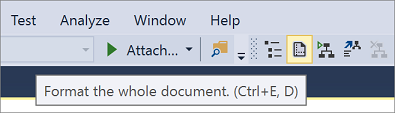
Dokument XML je přeformátovaný.
Uložení dokumentu XML
V nabídce Soubor vyberte Uložit jako.
Zobrazí se dialogové okno Uložit soubor jako . Výchozí název souboru je XMLFile1.
Zadejte název souboru a umístění dokumentu XML a klikněte na Uložit.
hireDate.xsd soubor
V tomto názorném postupu se používá následující soubor schématu:
<?xml version="1.0"?>
<xs:schema attributeFormDefault="unqualified"
     elementFormDefault="qualified" targetNamespace="urn:empl-hire"
     xmlns:xs="http://www.w3.org/2001/XMLSchema">
  <xs:element name="employee">
    <xs:complexType>
      <xs:sequence>
        <xs:element name="ID" type="xs:unsignedShort" />
        <xs:element name="hire-date" type="xs:date" />
      </xs:sequence>
    </xs:complexType>
  </xs:element>
</xs:schema>