Poznámka:
Přístup k této stránce vyžaduje autorizaci. Můžete se zkusit přihlásit nebo změnit adresáře.
Přístup k této stránce vyžaduje autorizaci. Můžete zkusit změnit adresáře.
Při prvním zapnutí aplikace Windows 365 Link budete provedeni nastavením zařízení a přihlášením pomocí pracovního nebo školního uživatelského účtu.
Požadavky
- Dostupná síť.
- Pracovní nebo školní účet.
- Windows 365 Cloud PC.
První instalace
Nastavte nové zařízení podle následujících kroků:
- Připojte k zařízení monitor, USB klávesnici a USB myš (doporučeno).
- Připojte napájecí adaptér k napájecímu portu a poté do elektrické zásuvky.
- Zapněte zařízení.
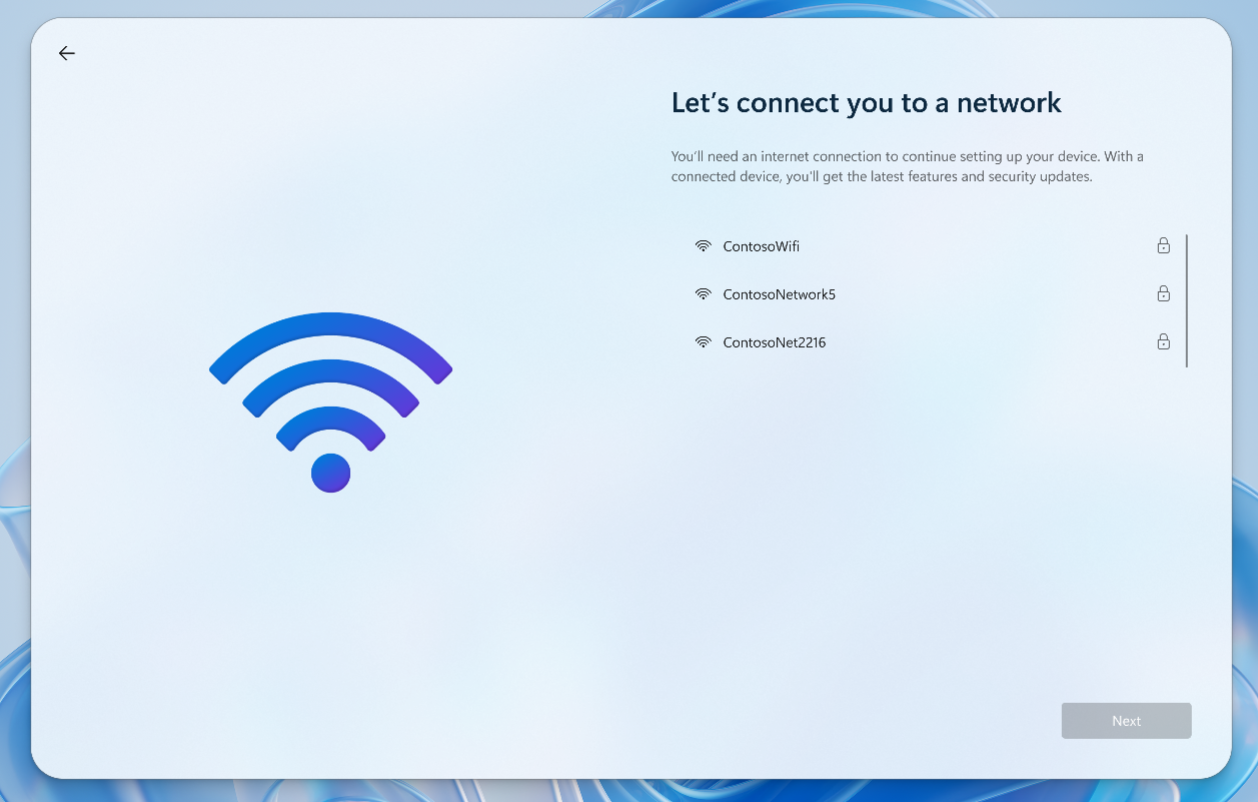
- Na stránce Připojíme vás k síti vyberte síť>. Další.
- Přijměte smlouvu EULA.
- Na stránce Pojďme nastavit věci pro vaši práci nebo školu zadejte svůj pracovní nebo školní e-mail>. Další
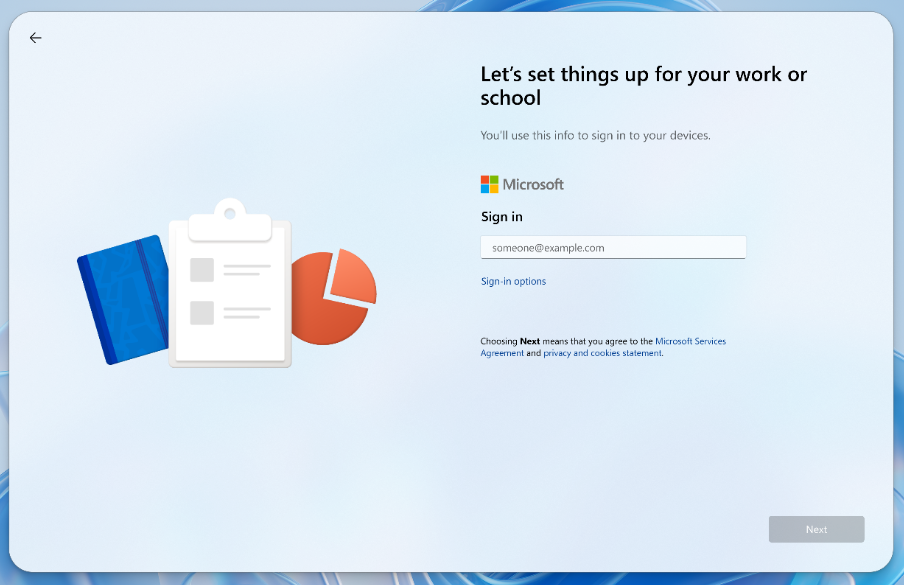
- Ověřte svůj účet, jak je požadováno. Metoda ověřování (klíč zabezpečení FIDO2, klíč (FIDO2), aplikace Microsoft Authenticator atd.) definovala vaše organizace.
- Jste připojeni ke cloudovému počítači s veškerým kontextem a aplikacemi přesně tam, kde jste skončili.
Další nastavení můžete před přihlášením upravit pomocí rychlých nastavení v pravém dolním rohu.
Když se poprvé přihlásíte, Windows 365 Link se automaticky připojí k Microsoft Entra ID a zaregistruje zařízení do tenanta Microsoft Intune přidruženého k účtu použitému k přihlášení. Správci vaší organizace používají Intune ke správě virtuálních počítačů i hardwarových zařízení, včetně Windows 365 Link.