Poznámka:
Přístup k této stránce vyžaduje autorizaci. Můžete se zkusit přihlásit nebo změnit adresáře.
Přístup k této stránce vyžaduje autorizaci. Můžete zkusit změnit adresáře.
Po připojení k zařízením pomocí aplikace pro Windows je důležité vědět, jak používat jeho funkce a konfigurovat nastavení. V tomto článku se dozvíte, jak používat nový panel připojení v aplikace pro Windows.
Vyberte kartu pro platformu, kterou používáte.
Note
Tato funkce vyžaduje, aby bylo povolené nové prostředí připojení (Preview). Další informace najdete v tématu Nové prostředí připojení na Windows (Preview).
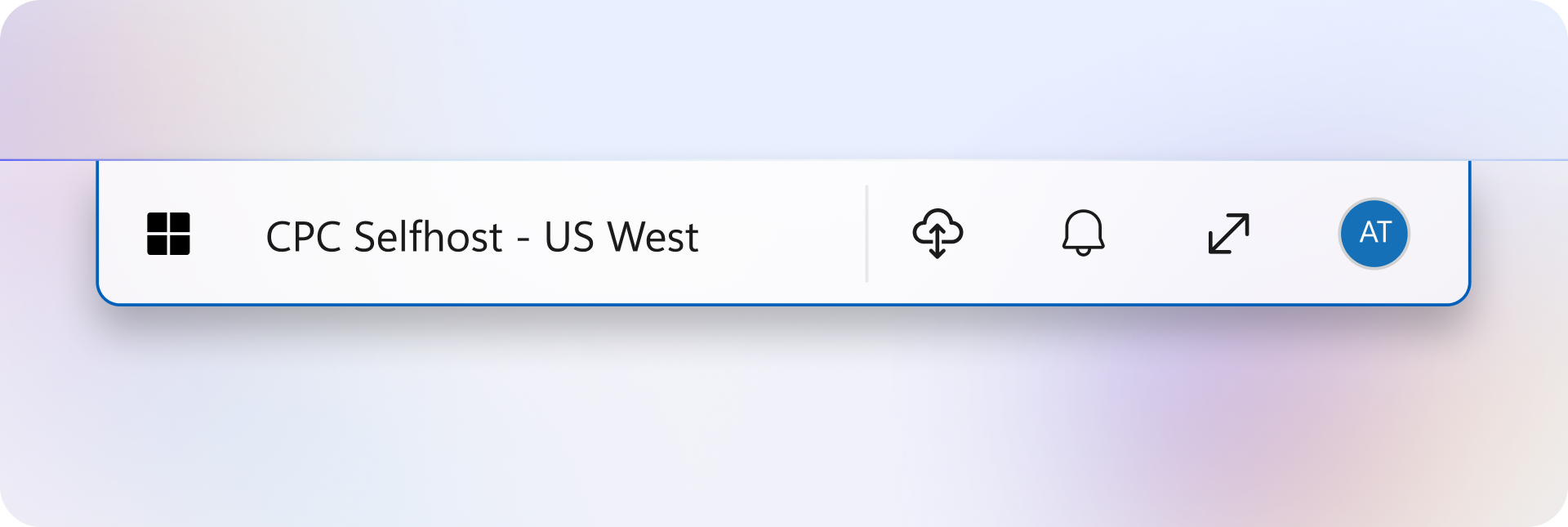
Nový panel připojení je k dispozici s novým prostředím připojení a poskytuje přístup k ovládacím prvkům v relaci bez opuštění vzdálené relace.
Note
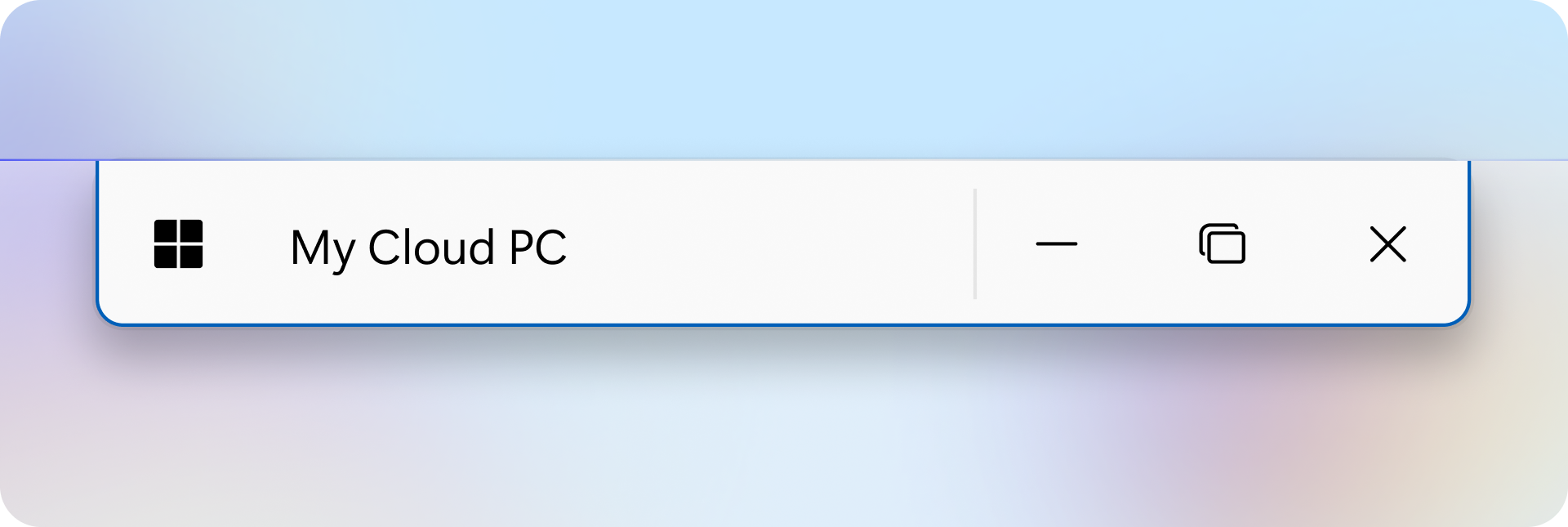
Panel připojení je k dispozici pouze v režimu celé obrazovky. V režimu okna použijte záhlaví okna pro přístup k možnostem nabídky a přepnutí připojení.
Ukotvěte panel připojení
Panel připojení můžete ukotvit k hornímu, dolnímu, levému nebo pravému okraji libovolného monitoru používaného vaší vzdálenou relací. Pruh se zobrazí vodorovně, když je ukotvený k hornímu nebo dolnímu okraji, a svisle, když je ukotvený k levému nebo pravému okraji.
Přesunutí panelu připojení:
Přesuňte ukazatel myši na panel připojení a pak na něj klikněte a podržte ho.
Přetáhněte panel připojení na preferovaný okraj jakéhokoli monitoru používaného ve vzdálené relaci.
Uvolněte pro ukotvení spojovacího panelu na místě.
Nabídka
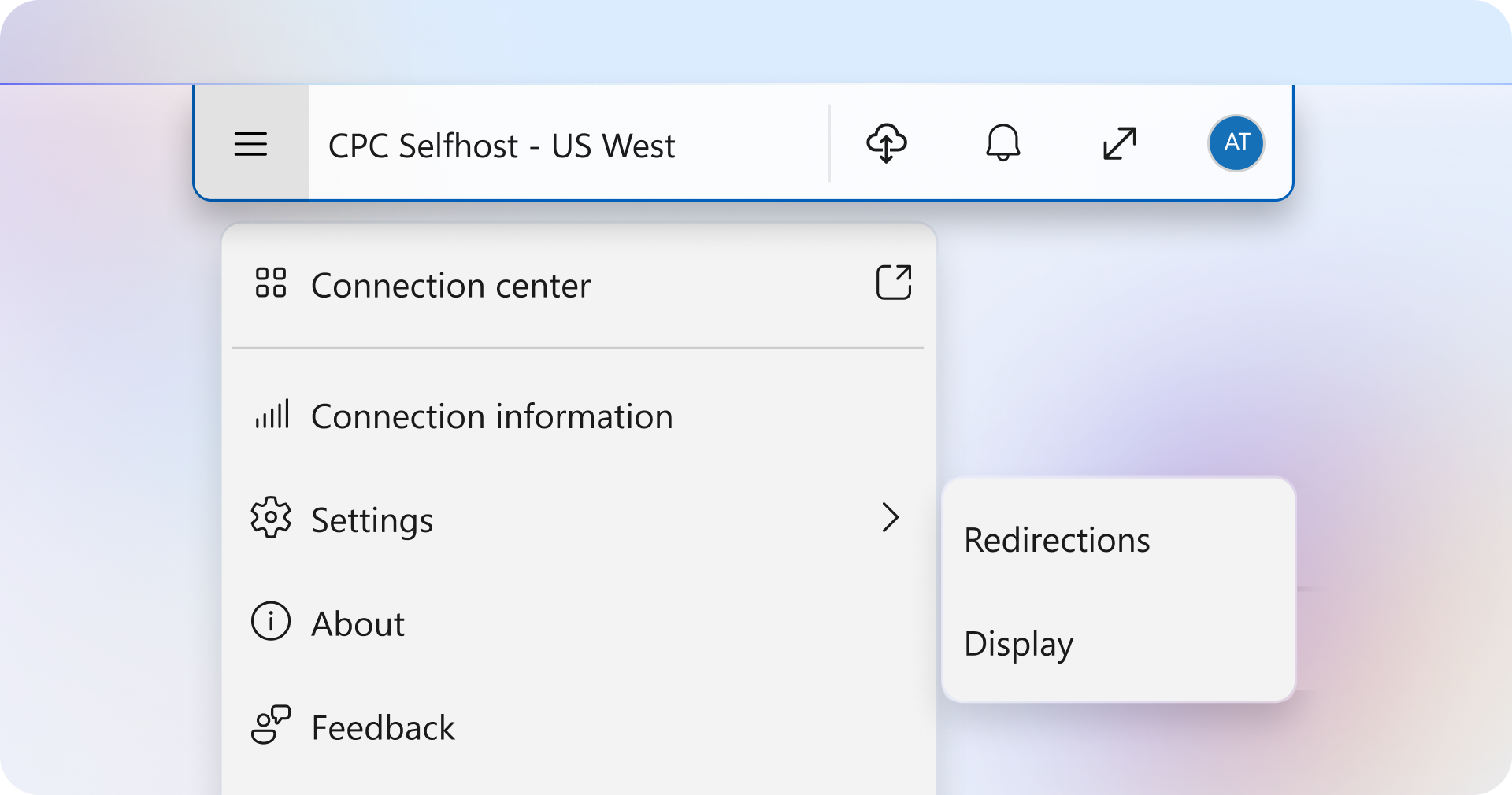
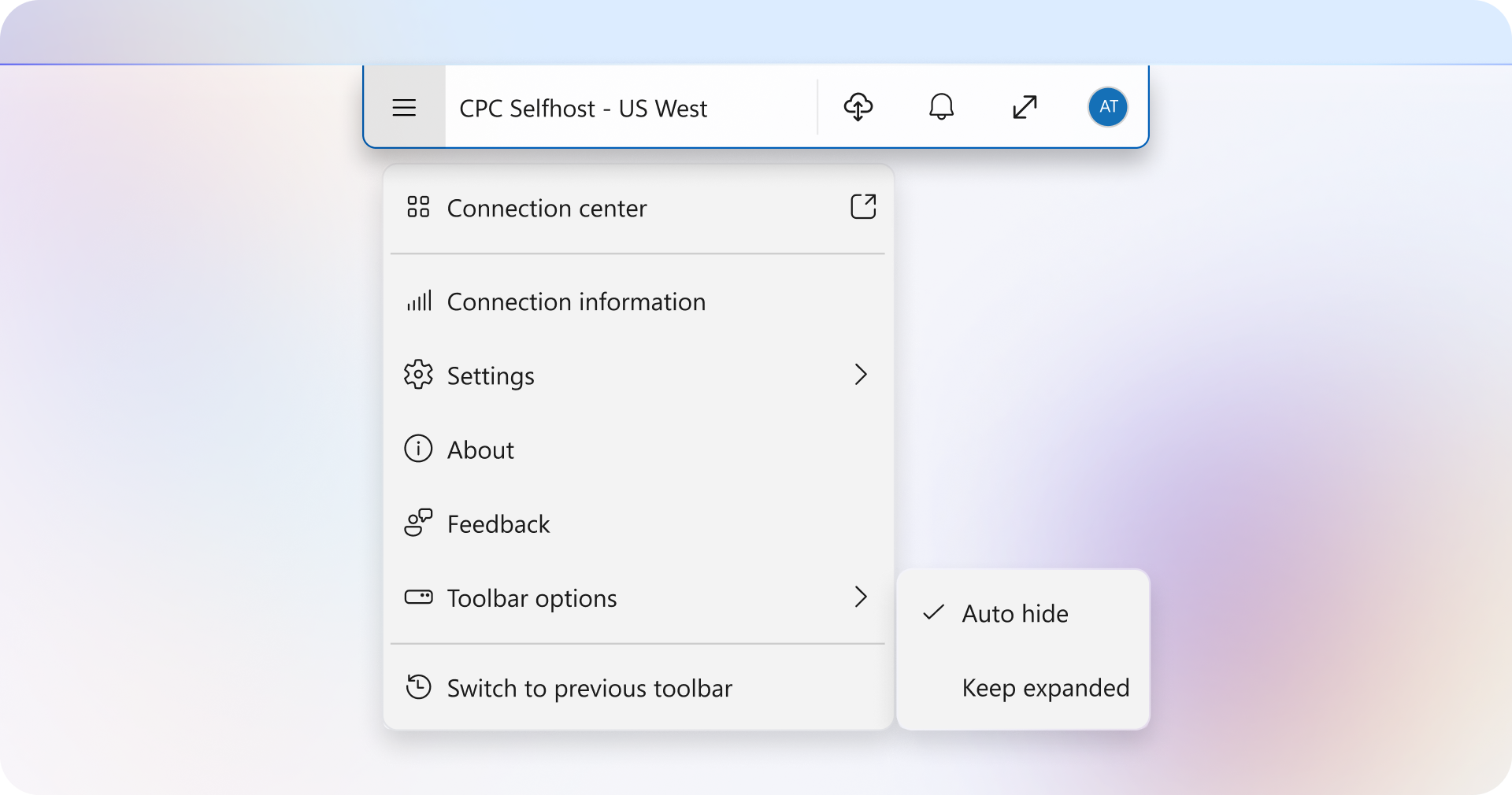
Nabídka panelu připojení poskytuje jedno místo pro přístup k ovládacím prvkům relace a jejich správu.
Note
V režimu okna otevřete nabídku ze tří teček (...) v záhlaví.
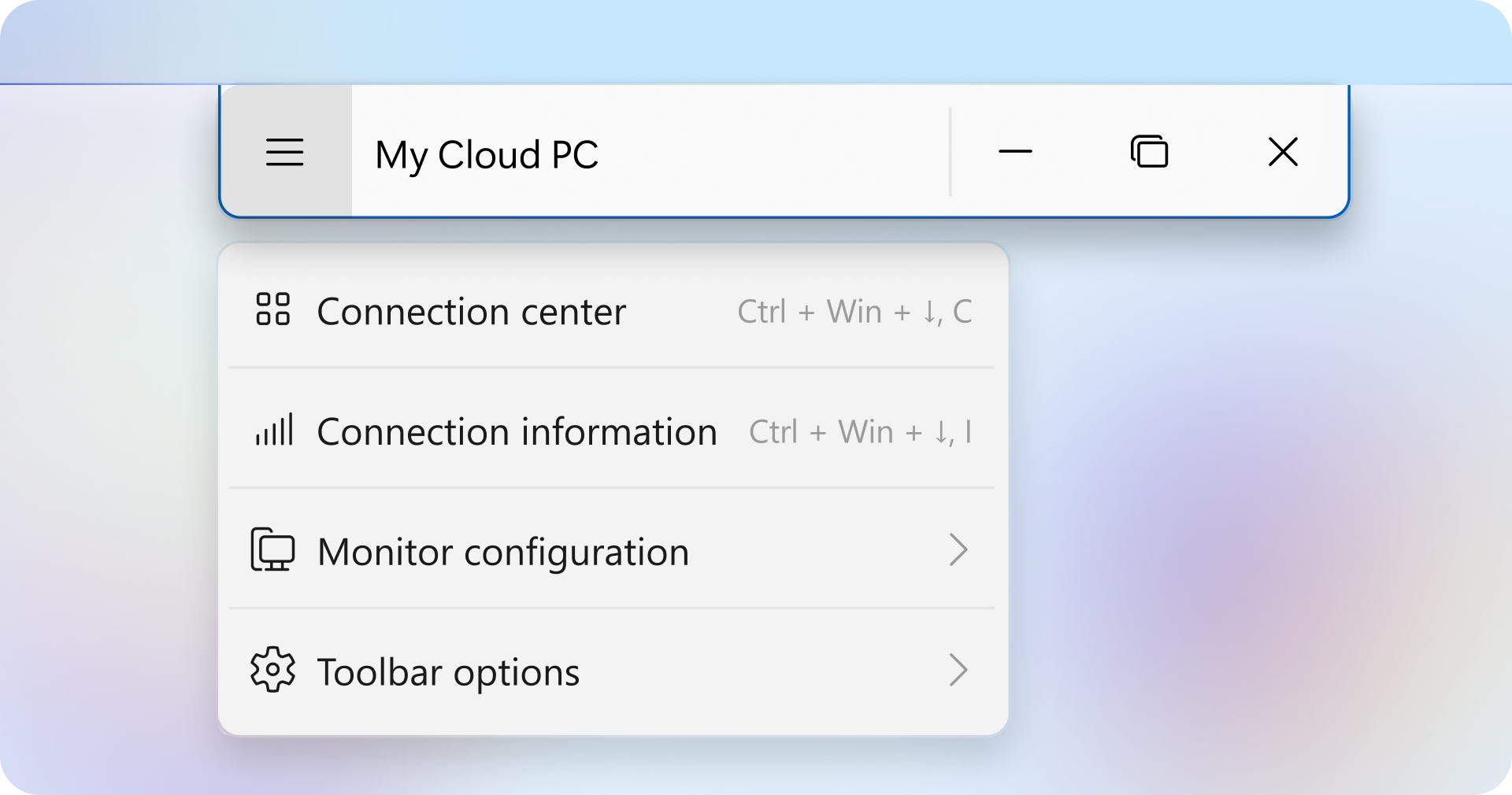
| Nabídka | Description | Klávesová zkratka |
|---|---|---|
| Centrum připojení | Otevře centrum připojení aplikace pro Windows. | CTRL+WINDOWS+▼, C |
| Informace o připojení | Otevře okno Informace o připojení. Poznámka: Dialogové okno s informacemi o připojení teď může zůstat otevřené a viditelné, když používáte vzdálenou relaci, což je užitečné při řešení potíží. 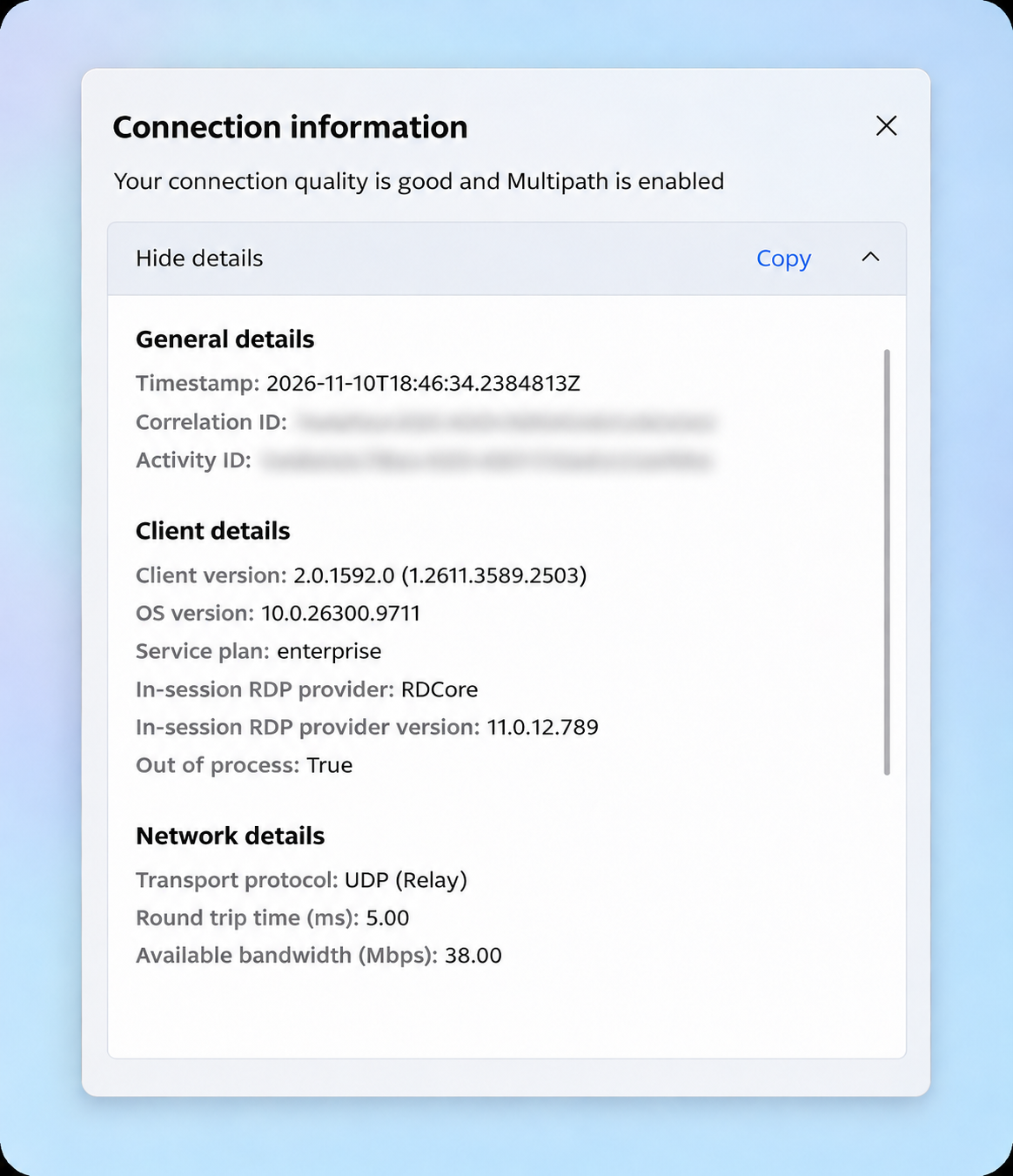
|
CTRL+WINDOWS+▼, I |
| Konfigurace monitoru | Umožňuje upravit nastavení zobrazení pro aktuální relaci. Další informace naleznete v tématu Nastavení konfigurace monitoru (preview). | N/A |
| Konfigurace okna | Umožňuje upravit nastavení konfigurace okna pro aktuální relaci v režimu okna. Další informace naleznete v tématu Nastavení konfigurace okna (Preview). Poznámka: Toto nastavení je viditelné pouze v režimu okna. |
N/A |
| Přesměrování zařízení | Umožňuje vybrat zařízení USB pro přesměrování do vaší vzdálené relace. Ve výchozím nastavení vypnuto. Další informace naleznete v tématu Konfigurace přesměrování USB.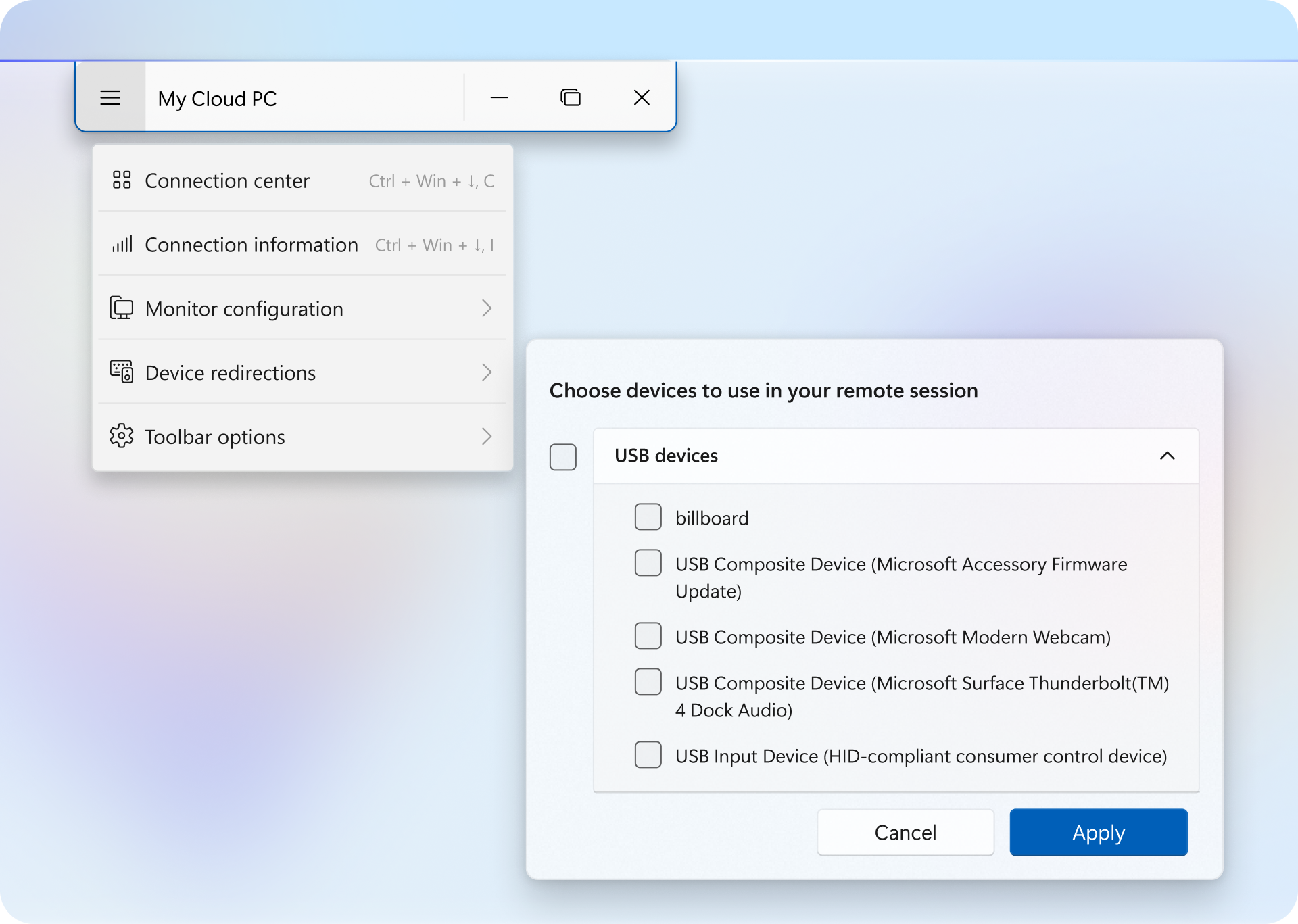
|
N/A |
| Možnosti panelu nástrojů | Přizpůsobí chování panelu připojení. Mezi dostupné možnosti patří: - Skrýt, když je neaktivní: Automaticky skryje panel připojení, pokud se nepoužívá. - Rozbalit po kliknutí: Po kliknutí rozbalí panel připojení. - Rozbalit při najetí myší (výchozí): Rozbalí panel připojení, když na něj najedete myší. - Zachovat rozbalení: Panel připojení zůstane neustále rozbalený. |
N/A |
Přepnout připojení
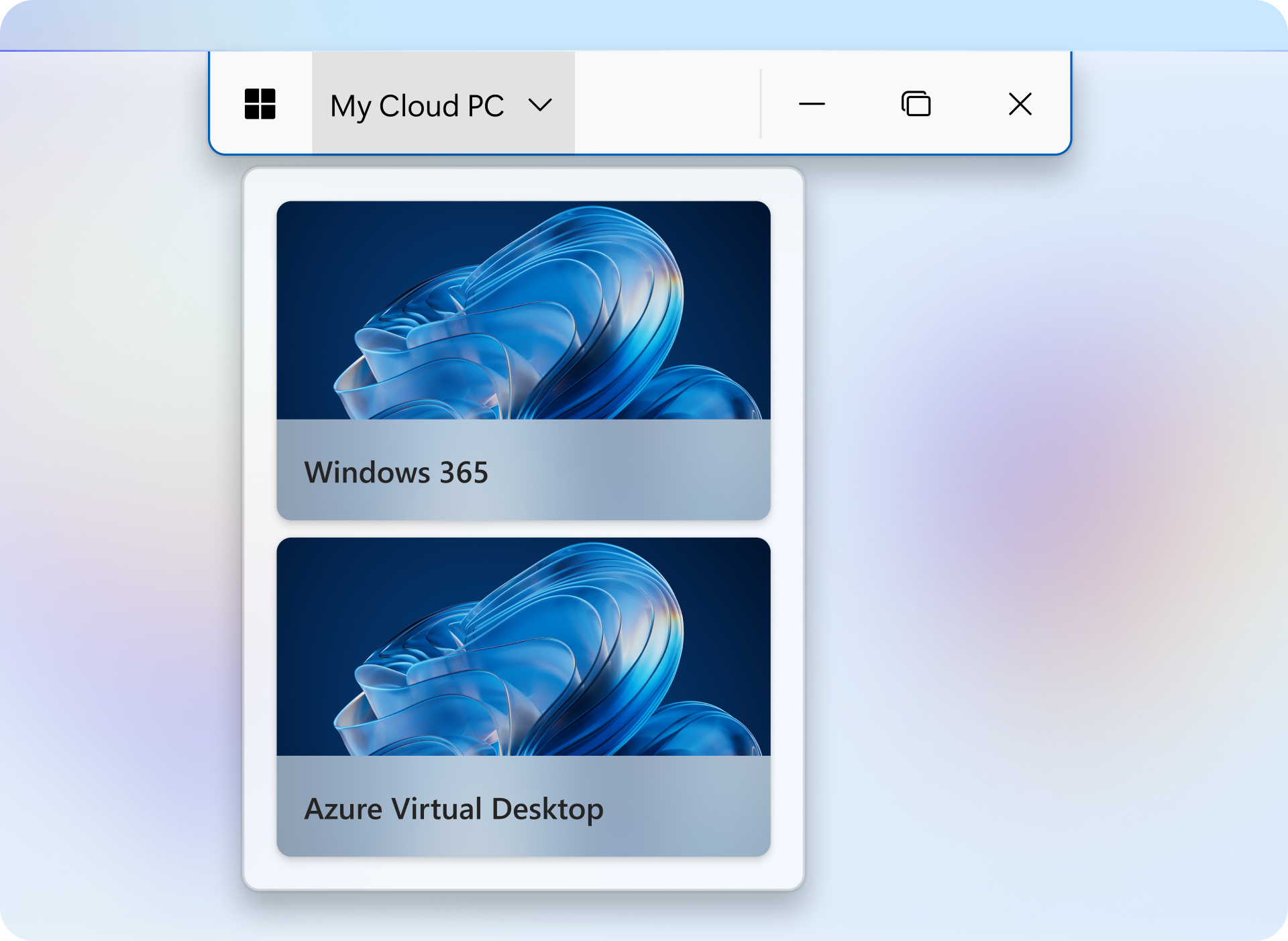
Přepínač připojení umožňuje rychle přecházet mezi aktivními vzdálenými relacemi. V režimu celé obrazovky otevřete rozevírací seznam na panelu připojení a vyberte relaci, na kterou chcete přepnout. Můžete také otevřít nabídku pro přepnutí připojení pomocí kláves CTRL+WINDOWS+↑. Další informace o klávesových zkratkách najdete v tématu Klávesové zkratky pro nové prostředí připojení (Preview).
Note
- V režimu okna je přepínač dostupný z titulního pruhu.
- Rozevírací nabídka se zobrazí jenom v případech, kdy je aktivní více připojení zařízení.
- Přepínání připojení se podporuje jenom mezi relacemi pomocí nového prostředí připojení.