Poznámka:
Přístup k této stránce vyžaduje autorizaci. Můžete se zkusit přihlásit nebo změnit adresáře.
Přístup k této stránce vyžaduje autorizaci. Můžete zkusit změnit adresáře.
Požadavky HLK nejsou navrženy tak, aby poskytovaly kompletní end-to-end pokrytí funkčních testů sady funkcí USB4. Doporučujeme provést důkladné ověření důležitých scénářů použití. Tady je několik požadovaných testů:
Během testování a inicializace povolte standardní ověřovač ovladačů u ovladačů správce připojení USB4 (Usb4HostRouter.sys a Usb4DeviceRouter.sys). Ovladače jsou navrženy tak, aby přešly do připojeného ladicího programu jádra, když detekují určitá porušení požadavků softwaru nebo hardwaru.
> verifier.exe /standard /driver Usb4HostRouter.sys Usb4DeviceRouter.sys Wdf01000.sysProveďte testování kompatibility s různými zařízeními a rozbočovači USB4 a Thunderbolt™ 3.
Proveďte testování kompatibility s různými monitory, periferními zařízeními PCIe a USB 3.x tunelováním přes doménu USB4.
Pomocí přepínače USB4 můžete automatizovat a provádět zátěžové testy připojení a odpojení rozbočovače nebo zařízení USB4 nebo Thunderbolt™ 3. Podrobnosti najdete v části Jak otestovat pomocí přepínače USB4.
Ověřte, že když jsou tunelová zařízení nečinná, doména USB4 se vypne. Na základě mapování portů _DSD pro USB 3.x a PCIe popsané v požadavcích ACPI pro USB4 by doména měla vstoupit do režimu spánku až po nečinnosti zařízení USB 3.x a PCIe (v dx, kde x > 0). Pro grafiku zobrazení po vypnutí monitoru přidruženého k tunelu zobrazení by měla doména USB4 vstoupit do režimu spánku.
Jakmile zařízení doménu vypne, když zařízení s tunelovaným protokolem zahájí probuzení, ověřte, že se doména USB4 znovu zapne a probuzení protokolu se zopakuje. Tunelová zařízení by neměla podstupovat zřetelnou přeidentifikaci PnP.
Přechody napájení systému zátěžového testu, například hibernace. U moderních přechodů pohotovostního režimu ověřte, že doména USB4 se vypne a nezablokuje vstup systému do DRIPS. Další informace naleznete v tématu Moderní pohotovostní zátěž a dlouhodobé testování.
V různých testovacích scénářích a přechodech se ujistěte, že hostitel a směrovače zařízení USB4 nejsou ve stavu selhání PnP. Ve správci zařízení by se neměl zobrazovat žlutý vykřičník.
Proveďte testování mezidomén, jak je popsáno v připojeních USB4 Interdomain.
Otestujte monitory s velkou šířkou pásma souběžně s usb 3.x isochronous zařízeními, jako jsou kamery. Pomocí této topologie proveďte připojení a odpojení periferních zařízení a přechody napájení systému. Ujistěte se, že periferní zařízení zůstávají funkční.
Využte si alternativní režim DisplayPortu™ na portech podporujících USB4. Pokud existuje více portů podporujících USB4, vyzkoušejte topologie zařízení USB4, včetně tunelových monitorů, na jednom z portů a současně testujte alternativní režim DisplayPort™ na ostatních portech.
Základní ověřovací testy
Následující testy se doporučují k ověření základních funkcí a použitelnosti aktualizací platformy USB4, firmwaru a ovladačů. Nejedná se o náhradu za komplexní testovací plán, ale přiměřenou sadu "orientačních testů", které lze spustit relativně rychle, aby zachytily regrese a chyby použitelnosti v přírůstkových aktualizacích USB4.
-
Testy USB4 HLK: Projděte si požadavky USB4 HLK
- Spusťte všechny testy v části System.Fundamentals.SystemUSB.USB4.*
- Spusťte všechny testy v části Device.BusController.USB4.*
-
Základní výčet: ověření výčtu a základních funkcí pro:
- Dokovací stanice USB4 + Displej + USB3 úložiště + USB2 vstup
- Dock 3 + displej + USB3 úložiště + USB2 vstup
Ověřte, že všechny doky a zařízení jsou úspěšně vypsány ve Správci zařízení v rámci příslušných hostitelských řadičů USB4 a USB3 bez jakýchkoli neúspěšných zařízení. Ověřte, že funguje vstup USB, soubory je možné zkopírovat do a z úložného zařízení a plocha se dá rozšířit na externí tunelové zobrazení.
-
Zobrazení: Ověřte úplné rozlišení a obnovovací frekvenci pro:
- Dokovací stanice USB4 + dva displeje 4K
- Připojte dva displeje přímo ke konektorům USB Type-C na hostiteli (režim Alt).
Na stránce Nastavení systému >Displej >Pokročilé zobrazení ověřte, že displeje souběžně pracují alespoň na 4K 60 Hz.
-
Streamování kamery (Isochronous): Ověřte plynulé přenášení v aplikaci fotoaparátu pro:
- Dokovací stanice USB4 + KAMERA USB3
- Přímo připojená kamera USB3
Otevřete integrovanou aplikaci fotoaparátu a začněte streamovat z externí kamery. Streamujte nepřetržitě nejméně 1 minutu a zajistěte, aby nedošlo k žádným vizuálním závadám, které by mohly ohrozit základní funkce videokonferencí.
-
Pohotovostní systém
- Připojte dokovací stanici USB4 + displej + USB3 úložiště + USB2 vstupní zařízení
- Zadejte pohotovostní režim, počkejte 30 sekund až 2 minuty a pak systém probuďte.
- Potvrďte, že všechna zařízení fungují správně před a po každém cyklu.
- Opakovat 5krát po sobě jdoucích
Stejně jako při testu Basic Enumeration ověřte úspěšnou enumeraci a základní funkčnost všech zařízení při každé iteraci, abyste zajistili, že funkčnost nebude narušena při systémovém přechodu napájení.
- Restart systému: zopakujte test pohotovosti, ale místo toho restartujte systém.
- Režim hibernace systému: opakujte pohotovostní test, ale místo toho přepněte systém do režimu hibernace
-
Minimální kompatibilita a interoperabilita
- Zobrazení: Testujte nejméně se 3 různými modely zobrazení od různých výrobců. Testujte v tunelovém režimu i v alternativním režimu DisplayPortu.
Na stránce Nastavení rozšířeného zobrazení systémového >> zobrazení ověřte, že každé zobrazení funguje s očekávaným rozlišením a obnovovací rychlostí.
-
Směrovače USB4: testujte alespoň 10 různých dokovacích zařízení USB4 nebo modelů zařízení. Zahrňte alespoň jeden z níže uvedených typů křemíku, ověřte úspěšné vyčíslení a základní funkci každého z nich.
- Intel Thunderbolt 4
- Intel Thunderbolt 5
- Přes USB4
- Asmedia USB4
- Realtek USB4
- Intel Thunderbolt 3 (Titan Ridge)
- Intel Thunderbolt 3 (Alpine Ridge)
Ověřte ve správci zařízení, že je každý směrovač vyjmenován. Ověřte, že jsou vyjmenovány tunelové rozbočovače nebo přepínače PCIe a USB3 a jakákoli vložená zařízení (pokud je to relevantní). Pro doky s podřízenými porty Type-C, DisplayPort nebo HDMI připojte displej a ověřte, že tunel DisplayPort je úspěšný.
-
Basic Plug/Unplug with USB4 Switch: simuluje reálné uživatelské prostředí.
- Konfigurace přepínače USB4:
- Port 1: Dokovací stanice USB4 + displej + úložné zařízení USB3
- Port 2: Dokovací stanice Thunderbolt 3 + displej + úložiště USB3
- Spusťte ConnExUtil.exe /cxstress
- Nechte to běžet nepřetržitě po dobu 15 minut a pak zastavte kombinaci kláves Ctrl-C.
- Odstraňte přepínač a přímo připojte dokovací stanici USB4 ke stejnému portu. Ověřte seznam a správnou funkci dokovací stanice, displeje a úložného zařízení.
- Dlouhodobý cíl stability je 24 a více hodin. Pro testování a kvalitu vlastního hostování je vyžadováno minimálně 15 minut.
Ověřte, že operace plug/unplug nezapříčinily nestabilitu systému, jako jsou chybové ukončení, neočekávané restartování nebo chyby hostitelského směrovače nebo kontroleru, jako jsou neúspěšné ("yellow-bang") uzly zařízení ve Správci zařízení. Ověřte, že po ukončení testu je port stále schopen detekovat a vyčíslit nová zařízení a účtovat poplatky za hostitelský systém.
- Konfigurace přepínače USB4:
Jak testovat s přepínačem USB4
Ve výchozím nastavení je přepínač USB4 zakázaný, takže nenačte zařízení. Pokud chcete povolit, stáhněte si nástroje v softwarovém balíčku MUTT.
Připojte přepínač USB4 k portu USB4 na systému, který je v testování.
Připojte kabel Micro-B USB k přepínači a druhý konec kabelu Micro-B USB k USB-A portu v systému, který testujete, nebo systému, který chcete použít k ovládání přepínače.
V příkazovém okně se zvýšenými oprávněními přejděte tam, kde se nástroje MUTT nacházejí. Spuštěním tohoto příkazu potvrďte, že je zjištěn přepínač USB4:
> ConnExUtil.exe /list
1 Connection Exerciser Device Attached
\\?\usb#vid_045e&pid_0646&mi_00#6&1456cc2b&0&0000#{86e0d1e0-8089-11d0-9ce4-08003e301f73}
Spuštěním tohoto příkazu přepněte na port 1:
> ConnExUtil.exe /setport 1
1 ConnectiCon Exerciser Device Attached
Switching to Port: 1
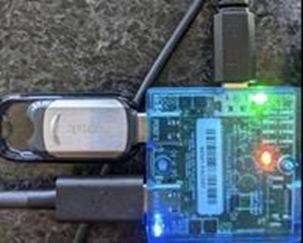
Po spuštění se zobrazí výčet všeho, co je připojené k portu 1, a mělo by se zobrazit modré led světlo, jak je znázorněno na tomto obrázku:
Poznámka:
Pokud indikátor LED nerozsvítí, může být přepínač stále funkční správně. Můžete to ověřit tak, že zkontrolujete, jestli je podřízené zařízení úspěšně uvedené ve správci zařízení nebo pomocí příkazu "connexutil /getPort".
Spuštěním následujícího příkazu přepněte na port 2:
> ConnExUtil.exe /setport 2
1 Connection Exerciser Device Attached
Switching to Port: 2
Dalším testem, který má velkou hodnotu, je spustit /CxStress pro zátěžové testování.
> ConnExUtil.exe /cxstressKromě výše uvedeného testu je možné zátěžové testy spustit i při různých časech mezi připojením a odpojením. To může být užitečné, aby doména USB4 měla dostatek času se vypnout před připojením nebo odpojením.
> ConnExUtil.exe /cxstress /mintime 5000 /maxtimeconnected 10000 /maxtimedisconnected 10000
Viz také
- Univerzální sériová sběrnice 4
- Úvod do správce připojení USB4 ve Windows
- Podrobnosti návrhu USB4 a obecné požadavky
- Požadavky USB4 ACPI
- Požadavky na řízení spotřeby USB4
- Mezidoménová připojení USB4
- Ladění USB4 a řešení potíží
Thunderbolt je ochranná známka společnosti Intel Corporation nebo jejích dceřiných společností.
"USB4™" je ochranná známka fóra USB Implementers a je určena pouze pro použití s produkty založenými na specifikaci USB4 a je kompatibilní se specifikací USB4™.