Poznámka:
Přístup k této stránce vyžaduje autorizaci. Můžete se zkusit přihlásit nebo změnit adresáře.
Přístup k této stránce vyžaduje autorizaci. Můžete zkusit změnit adresáře.
Příkazové okno ladicího programu je primární okno s informacemi o ladění ve WinDbg. V tomto okně můžete zadat příkazy ladicího programu a zobrazit výstup příkazu.
V tomto okně se v záhlaví zobrazí příkaz. Tato dokumentace se ale vždy odkazuje na toto okno jako na okno příkazů ladicího programu, abyste se vyhnuli matoucím oknům příkazového řádku, která se používají k vydávání příkazů Microsoft MS-DOS.
Otevření příkazového okna ladicího programu
Chcete-li otevřít okno příkazového řádku pro ladicí program, zvolte Příkaz z nabídky Zobrazit. (Můžete také stisknout alt+1 nebo vybrat tlačítko Command na panelu nástrojů. Kombinace kláves ALT+SHIFT+1 zavře příkazové okno ladicího programu.)
Následující snímek obrazovky ukazuje příklad okna příkazů ladicího programu.
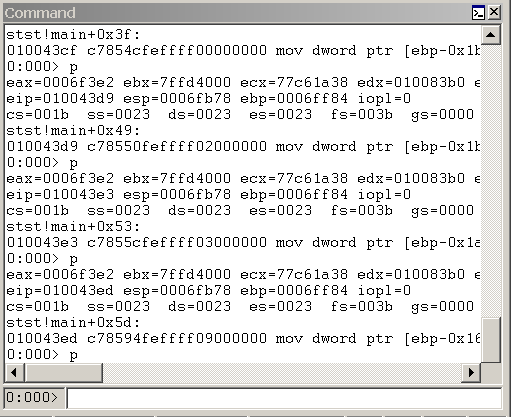
Použití příkazového okna ladicího programu
Příkazové okno ladicího programu je rozdělené na dva panely. Příkazy zadáte do menšího podokna (podokno pro zadávání příkazů) v dolní části okna a zobrazíte výstup ve větším podokně v horní části okna.
V podokně zadávání příkazů můžete procházet historii příkazů pomocí kláves ŠIPKA NAHORU a ŠIPKA DOLŮ. Když se zobrazí nějaký příkaz, můžete ho upravit nebo ho spustit stisknutím klávesy ENTER.
Okno příkazů ladicího programu obsahuje místní nabídku s dalšími příkazy. Pokud chcete získat přístup k této nabídce, vyberte a podržte (nebo klikněte pravým tlačítkem) na záhlaví okna nebo vyberte ikonu v pravém horním rohu okna. Následující seznam popisuje některé příkazy nabídky.
Přidat do výstupu příkazu přidá do výstupu příkazu komentář, podobně jako příkaz Upravit | Přidat do výstupu příkazu.
Příkaz "Vymazat výstup" odstraní veškerý text v okně.
Zvolit barvu textu a přebarvit výběr... otevře dialogové okno, ve kterém můžete zvolit barvu, ve které se má zobrazit text vybraný v okně příkazů ladicího programu.
Zalamování textu zapíná a vypíná funkci zalamování textu. Tento příkaz ovlivní celé okno, nejen příkazy, které použijete po výběru tohoto stavu. Vzhledem k tomu, že mnoho příkazů a rozšíření vytváří formátované zobrazení, nedoporučuje se používat zalamování slov.
Označit aktuální umístění nastaví značku na aktuální umístění kurzoru v příkazovém okně. Název značky je obsah řádku napravo od kurzoru.
Přejít k označení způsobí, že se okno posune tak, aby řádek obsahující vybranou značku byl umístěn v horní části okna.
Vždy plovoucí způsobí, že okno zůstane neukotvené, i když je přetaženo do ukotvovacího místa.
Přesunout s rámečkem způsobí přesunutí okna při přesunutí rámce WinDbg, a to i v případě, že je okno odpojeno.