Poznámka:
Přístup k této stránce vyžaduje autorizaci. Můžete se zkusit přihlásit nebo změnit adresáře.
Přístup k této stránce vyžaduje autorizaci. Můžete zkusit změnit adresáře.
Systém Windows přiřadí každému spuštěného procesu jedinečné desetinné číslo označované jako ID procesu (PID). Toto číslo používáte mnoha způsoby, například při připojování ladicího programu k procesu.
V tomto článku se dozvíte, jak najít ID procesu pomocí:
- Správce úloh – rychlá vizuální metoda
- příkaz tasklist – příkazová volba
- Nástroj TList – nástroj pokročilého ladění
- Get-Process v PowerShellu – přátelský k automatizaci
- Příkaz .tlist ladicího programu – pro aktivní relace ladění
Vyhledání PID pomocí Správce úloh**
- Otevřete Správce úloh tak, že vyberete Ctrl+Alt+Delete a pak vyberete Správce úloh.
- Výběrem možnosti Další podrobnosti rozbalíte zobrazené informace (jenom Windows).
- Na kartě Procesy vyberte Podrobnosti a zobrazte ID procesu ve sloupci PID .
Můžete vybrat libovolný název sloupce, který chcete seřadit, nebo kliknutím pravým tlačítkem myši na název procesu zobrazíte další možnosti.
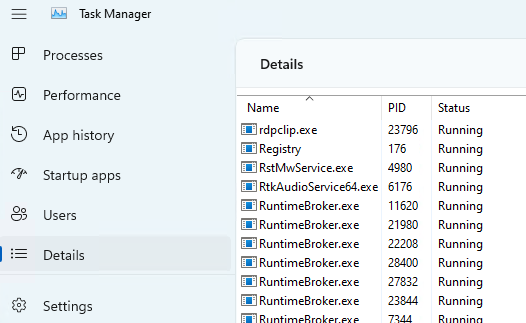
Některé chyby jádra můžou způsobit zpoždění v grafickém rozhraní Správce úloh.
Příkaz tasklist
Pomocí integrovaného příkazu tasklist systému Windows z příkazového řádku zobrazte všechny procesy, jejich IDENTIFIKÁTORy PIN a řadu dalších podrobností.
C:\>tasklist

Image Name                     PID Session Name        Session#    Mem Usage
========================= ======== ================ =========== ============
System Idle Process              0 Services                   0          8 K
System                           4 Services                   0      7,428 K
Secure System                  104 Services                   0     40,344 K
Registry                       164 Services                   0    146,596 K
smss.exe                       592 Services                   0      1,176 K
csrss.exe                      896 Services                   0      6,224 K
wininit.exe                    980 Services                   0      6,572 K
...
K zobrazení nápovědy k příkazovému řádku použijte tasklist /?.
Nástroj TList
Prohlížeč seznamu úkolů (TList) nebo tlist.exeje nástroj příkazového řádku, který zobrazuje seznam úkolů nebo procesů uživatelského režimu, které jsou aktuálně spuštěny v místním počítači. TList je součástí Debugging Tools for Windows. Informace o tom, jak stáhnout a nainstalovat ladicí nástroje, naleznete v tématu Nástroje ladění pro Systém Windows.
Pokud jste nainstalovali sadu Windows Driver Kit do výchozího adresáře na 64bitovém počítači, najdete zde nástroje pro ladění:
C:\Program Files (x86)\Windows Kits\10\Debuggers\x64\
Když spustíte TList z příkazového řádku, zobrazí se seznam všech procesů uživatelského režimu v paměti s jedinečným číslem PID. U každého procesu se zobrazí kód PID, název procesu a název okna, pokud má proces okno.
C:\Program Files (x86)\Windows Kits\10\Debuggers\x64>tlist -t
System Process (0)
System (4)
  smss.exe (592)
  Memory Compression (3376)
Secure System (104)
Registry (164)
csrss.exe (896)
wininit.exe (980)
  services.exe (660)
    svchost.exe (1232)
      WmiPrvSE.exe (6008)
      dllhost.exe (1748)
      WmiPrvSE.exe (1860)
...
Další informace naleznete v tématu TList.
Příkaz debuggeru .tlist
Pokud už v systému běží ladicí program v uživatelském režimu, použijte příkaz .tlist (vypíše ID procesů), abyste zobrazili všechny PIDy.
Example:
0:000> .tlist
Tato metoda je užitečná, když aktivně ladíte a potřebujete identifikovat další procesy bez opuštění ladicího programu.
Příkaz PowerShell Get-Process
Pokud chcete pracovat s automatizačními skripty, použijte příkaz Get-Process PowerShellu. Zadejte konkrétní název procesu, abyste viděli ID procesu pro tento proces.
C:\> Get-Process explorer

Handles  NPM(K)    PM(K)      WS(K)     CPU(s)     Id  SI ProcessName
-------  ------    -----      -----     ------     --  -- -----------
   2520     404   108948     179284   1,702.95   7656   1 explorer
Další informace naleznete v tématu Get-Process.
Související témata
- Nástroje pro ladění pro Windows – Nástroje ke stažení použité v tomto článku
- Referenční informace k příkazům TList – podrobná dokumentace nástroje TList
- Příkaz ladicího programu .tlist – referenční dokumentace příkazu ladicího programu
- Get-Process cmdlet PowerShell – kompletní dokumentace k PowerShellu
- Interní informace o Windows – podrobné informace o procesech a vláknech Windows