Poznámka:
Přístup k této stránce vyžaduje autorizaci. Můžete se zkusit přihlásit nebo změnit adresáře.
Přístup k této stránce vyžaduje autorizaci. Můžete zkusit změnit adresáře.
Registry jsou malé nestálé paměťové jednotky umístěné na procesoru. Řada registrů je vyhrazená pro konkrétní použití a další registry jsou k dispozici pro aplikace v uživatelském režimu, které se můžou používat. Procesory založené na platformě x86 a x64 mají k dispozici různé kolekce registrů. Další informace o registrech jednotlivých procesorů najdete v tématu Architektura procesoru.
Ve WinDbg můžete zobrazit a upravit registry zadáním příkazů, pomocí okna Registers nebo pomocí okna Kukátko.
Příkazy
Registry můžete zobrazit a upravit zadáním příkazu r (Registers) v okně příkazu ladicího programu. Zobrazení můžete přizpůsobit pomocí několika možností nebo pomocí příkazu rm (Zaregistrovat masku ).
Při každém zastavení cíle se také automaticky zobrazí registry. Pokud procházíte kód pomocí příkazů p (Step) nebo t (Trace), zobrazí se v každém kroku zobrazení registru. Pokud chcete toto zobrazení zastavit, použijte při použití těchto příkazů možnost r .
Na procesoru založeném na x86 řídí možnost r také několik bitových registrů, které se označují jako příznaky. Pokud chcete tyto příznaky změnit, použijete poněkud odlišnou syntaxi než při změně obyčejných registrů. Další informace o těchto příznakech a vysvětlení této syntaxe naleznete v tématu x86 Příznaky.
Okno Registrů
Otevření okna Registrů
Pokud chcete otevřít nebo přepnout do okna Registry, zvolte v nabídce Zobrazenímožnost Registry. (Můžete také stisknout alt+4 nebo vybrat tlačítko Zaregistrovat na panelu nástrojů. Kombinace kláves ALT+SHIFT+4 zavře okno Registrů.)
Následující snímek obrazovky ukazuje příklad okna Registrů.
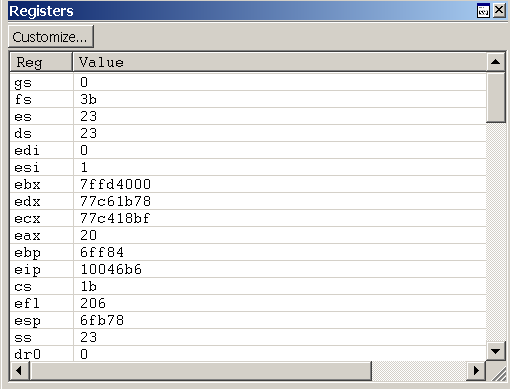
Okno Registry obsahuje dva sloupce. Sloupec Reg obsahuje seznam všech registrů pro cílový procesor. Sloupec Hodnota zobrazuje aktuální hodnotu každého registru. Toto okno také obsahuje tlačítko Přizpůsobit na panelu nástrojů, které otevře dialogové okno Přizpůsobit seznam registru .
Použití okna Registrů
V okně Registry můžete provést následující akce:
Sloupec Hodnota zobrazuje aktuální hodnotu každého registru. Hodnota naposledy změněného registru se zobrazí červeně.
- Pokud chcete zadat novou hodnotu, poklikejte na buňku Hodnota a zadejte novou hodnotu nebo upravte starou hodnotu. (Příkazy vyjmutí, kopírování a vložení jsou k dispozici pro úpravy.)
- Novou hodnotu uložíte stisknutím klávesy ENTER.
- Pokud chcete novou hodnotu zahodit, stiskněte klávesu ESC.
- Pokud zadáte neplatnou hodnotu, při stisknutí klávesy ENTER se stará hodnota znovu zobrazí.
Hodnoty registru se zobrazí v aktuálním radixu a je nutné zadat nové hodnoty do stejného radixu. Pokud chcete změnit aktuální radix, použijte příkaz n (Set Number Base) v okně příkazu ladicího programu.
V uživatelském režimu se v okně Registry zobrazí registry, které jsou přidružené k aktuálnímu vláknu. Další informace o aktuálním vlákně naleznete v tématu Řízení procesů a vláken.
V režimu jádra se v okně Registry zobrazí registry, které jsou přidružené k aktuálnímu kontextu registru. Kontext registru můžete nastavit tak, aby odpovídal konkrétnímu vláknu, záznamu kontextu nebo snímku pasti. Zobrazí se pouze nejdůležitější registry pro zadaný kontext registru; nemůžete změnit jejich hodnoty.
Okno Registry obsahuje panel nástrojů, který obsahuje tlačítko Přizpůsobit a má místní nabídku s dalšími příkazy. Pokud chcete získat přístup k nabídce, vyberte a podržte pravé tlačítko myši na záhlaví nebo vyberte ikonu v blízkosti pravého horního rohu okna (
(Panel nástrojů a nabídka) Přizpůsobení otevře dialogové okno Přizpůsobit seznam registru , které je popsáno v následující části tohoto tématu.
(Pouze nabídka) Panel nástrojů zapíná a vypíná panel nástrojů.
(Pouze nabídka) Ukotvit nebo Odzakotvit způsobí, že okno přejde do ukotveného stavu nebo jej opustí.
(Pouze nabídka) Přechod na nový dok zavře okno Registry a otevře ho v novém doku.
(Pouze nabídka) Nastavit jako dokovací cíl tabulátoru pro typ okna není pro okno Registrů k dispozici. Tato možnost je dostupná pouze pro okna Zdroje nebo Paměti.
(Pouze nabídka) Vždy plovoucí způsobí, že okno zůstane neukotvené, i když je přetaženo do ukotvovacího místa.
(Pouze nabídka) Přesunout s rámečkem způsobí přesunutí okna při přesunutí rámce WinDbg, a to i v případě, že je okno odpojeno.
(Pouze nabídka) Nápověda toto téma otevře v dokumentaci nástrojích pro ladění Windows.
(Jen v nabídce) Zavřít zavře toto okno.
Dialogové okno Přizpůsobit seznam registrů
Pokud chcete změnit seznam zobrazených registrů, vyberte tlačítko Přizpůsobit . Zobrazí se dialogové okno Přizpůsobit seznam registru .
V tomto dialogovém okně můžete upravit seznam registrů a změnit pořadí zobrazení registrů. (Ve skutečnosti nelze odstranit registr ze seznamu. Pokud to uděláte, znovu se zobrazí na konci.) Mezi názvy registrů musí být mezera.
Pokud nejprve zaškrtnete políčko Zobrazit změněné hodnoty registru , zobrazí se v horní části registr, jehož hodnoty byly naposledy změněny.
Pokud zaškrtnete políčko Nezobrazovat podregistry, nezobrazí se podregistery . Zobrazí se například eax , ale ne ax, ah nebo al.
Chcete-li změny uložit, vyberte OK. Chcete-li změny zahodit, zrušte.
Pokud ladíte počítač s více druhy procesorů, uloží WinDbg nastavení přizpůsobení pro každý typ procesoru zvlášť. Toto oddělení umožňuje přizpůsobit zobrazení registrů jednotlivých procesorů současně.
Okno sledování
V WinDbg můžete k zobrazení registrů použít okno Kukátko. Okno Kukátko nelze použít ke změně hodnot registrů.
Chcete-li otevřít okno Kukátko, zvolte Kukátko z nabídky Zobrazení. Můžete také stisknout alt+2 nebo vybrat tlačítko Kukátku na panelu nástrojů: 
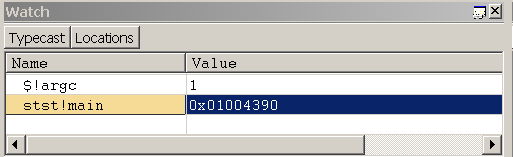
Následující snímek obrazovky ukazuje příklad sledovacího okna.
Viz také
Další informace o kontextu registru a dalších nastaveních kontextu naleznete v tématu Změna kontextu.