Poznámka:
Přístup k této stránce vyžaduje autorizaci. Můžete se zkusit přihlásit nebo změnit adresáře.
Přístup k této stránce vyžaduje autorizaci. Můžete zkusit změnit adresáře.
Nástroje ladění pro Windows podporují ladění jádra přes síť. This article describes how to set up network debugging automatically by using the KDNET (kdnet.exe) setup tool.
The computer that runs the debugger is the host computer, and the computer being debugged is the target computer. The host computer must run Windows 7 or later, and the target computer must run Windows 8 or later.
Určení IP adresy hostitelského počítače
Pomocí následujícího postupu vyhledejte IP adresu hostitelského počítače:
Ověřte, že jsou cílové a hostitelské počítače připojené k síťovému rozbočovači nebo přepínači s odpovídajícím síťovým kabelem.
On the host computer, open a command prompt and enter IPConfig to display the IP configuration.
Ve výstupu příkazu vyhledejte adresu IPv4 adaptéru Sítě Ethernet pro počítač:
<Host-IP-Address>... Ethernet adapter Ethernet: ... IPv4 Address. . . . . . . . . . . : <Host-IP-Address> ...Alternatively, use Settings>Network & internet>Ethernet to gather the IPv4 address information.
Poznamenejte si adresu IPv4 síťového adaptéru, který chcete použít k ladění.
Nastavení hostitele a cílových počítačů
Pomocí nástroje KDNET můžete pomocí těchto kroků automaticky nakonfigurovat nastavení ladicího programu na cílovém počítači.
Note
Tento postup předpokládá, že hostitel i cílové výpočetní prostředky používají 64bitovou verzi Windows. Pokud se konfigurace liší, nejlepším přístupem je spustit stejnou bitovou verzi nástrojů na hostiteli, který běží na cíli. Pokud například cíl používá 32bitovou verzi Windows, spusťte na hostiteli 32bitovou verzi ladicího programu. Další informace naleznete v tématu Výběr 32bitové nebo 64bitové nástroje ladění.
Ověřte, že jsou v hostitelském počítači nainstalované nástroje pro ladění systému Windows. Informace o stažení a instalaci nástrojů naleznete v tématu Nástroje ladění pro Windows.
Locate the kdnet.exe and VerifiedNICList.xml files on the host computer. Ve výchozím nastavení jsou soubory umístěny ve složce C:\Program Files (x86)\Windows Kits\10\Debuggers\x64 .
Zkopírujte tyto dva soubory na hostitelském počítači do sdílené síťové složky nebo jednotky palce, aby byly dostupné pro cílový počítač.
On the target computer, create a C:\KDNET folder, and copy the kdnet.exe and VerifiedNICList.xml files to the folder.
Important
Before you use kdnet.exe to change boot information, you might need to temporarily suspend Windows security features on the test PC, such as BitLocker and Secure Boot. Po dokončení testování můžete znovu použít funkce zabezpečení. Nezapomeňte správně spravovat testovací počítač, když jsou zakázané funkce zabezpečení.
Na cílovém počítači otevřete příkazový řádek jako správce. Zadáním následujícího příkazu ověřte, že cílový počítač má podporovaný síťový adaptér:
C:\KDNET>kdnet.exe
Network debugging is supported on the following NICs:
busparams=1.0.0, Broadcom NetXtreme Gigabit Ethernet, Plugged in.
This Microsoft hypervisor supports using KDNET in guest VMs.
After the output from the KDNET (kdnet.exe) command shows the network adapter supported on the target, you can proceed.
Zadáním následujícího příkazu nastavte IP adresu hostitelského systému a vygenerujte jedinečný připojovací klíč.
-
<Host-Computer-IP-Address>Jako hodnotu použijte IP adresu nebo název hostitelského systému. -
<Debug-Port>Jako hodnotu zadejte jedinečnou adresu portu pro každou dvojici cílových nebo hostitelů, se kterou pracujete, v doporučeném rozsahu 50000–50039.
C:\KDNET>kdnet.exe <Host-Computer-IP-Address> Enabling network debugging on Intel(R) 82577LM Gigabit Network Connection. Key=2steg4fzbj2sz.23418vzkd4ko3.1g34ou07z4pev.1sp3yo9yz874p-
Save the key value returned by the KDNET command in a notepad .txt file.
Připojte WinDbg k cíli pro ladění jádra
Následujícím postupem připojte WinDbg k cílovému počítači pro ladění jádra:
On the host computer, open WinDbg, and select File>Kernel Debug.
In the Kernel Debugging dialog, select the Net tab.
Paste the port number and key from the notepad.txt file into the tab fields, and select OK.
You can also start the WinDbg session from the command line by using the windbg.exe command and the values you saved in the notepad.txt file.
windbg.exe -k -d net:port=<Debug-Port>,key=<KDNET-Key>
Hodnota <Debug-Port> je port, který jste vybrali dříve. Hodnota <KDNET-Key> je klíč vrácený KDNET. Volitelný -d parametr umožňuje předčasné přerušení. Další informace najdete v části možnosti příkazového řádku WinDbg.
Při spuštění připojení může WinDbg zobrazit výzvu k povolení přístupu k portu přes bránu firewall:
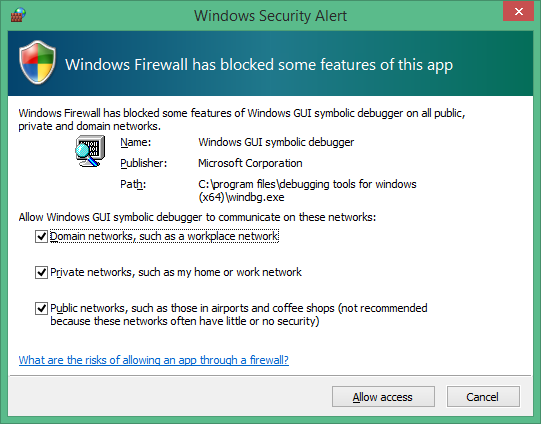
In the message dialog, select each checkbox to enable access for all three network types, and select Allow access.
V tomto okamžiku ladicí program čeká na opětovné připojení cíle a zobrazí průběh v příkazovém okně ladicího programu:
Microsoft (R) Windows Debugger Version 1.0.1908.30002 AMD64
Copyright (c) Microsoft Corporation. All rights reserved.

Using NET for debugging
Opened WinSock 2.0
Waiting to reconnect...
Restartujte cílový počítač.
Když ladicí program zobrazí "Čeká se znovu připojit..." restartujte cílový počítač.
Jedním ze způsobů restartování počítače je spuštění následujícího příkazu v příkazovém řádku jako správce:
shutdown -r -t 0
Po restartování cílového počítače by se ladicí program měl automaticky připojit.
Troubleshoot issues
Pokud máte problémy s navazováním připojení k portu nebo spuštěním ladicí relace, projděte si následující tipy pro řešení potíží.
Povolit ladění aplikací přes bránu firewall
Na straně hostitele, kde je ladicí program spuštěný, musí být povoleny všechny typy sítí, aby ladicí program mohl komunikovat s cílem přes bránu firewall.
Use the Windows Control Panel to allow access through the firewall.
Open Control Panel>System and Security and select the appropriate Allow an app through Windows Firewall options:
WinDbg: In the list of applications, locate the WinDbg engine process (TCP) (all) option.
WinDbg (Classic): In the list of applications, locate the Windows GUI Symbolic Debugger and Windows Kernel Debugger options.
Select the checkboxes to allow all debugging applications through all three network types.
Select OK to save the firewall changes, and then restart the debugger.

Použití příkazu ping k otestování připojení
Pokud vyprší časový limit ladicího programu a nepřipojí se, pomocí ping příkazu na cílovém počítači ověřte připojení:
C:\>Ping <HostComputerIPAddress>
Volba portu pro ladění sítě
Pokud vyprší časový limit ladicího programu a nepřipojí se, může to být proto, že výchozí číslo portu 50000 je již používáno nebo je zablokované.
Můžete zvolit libovolné číslo portu mezi 49152 a 65535 včetně. Doporučený rozsah je 5 0000 až 50039. Port, který zvolíte, se otevře pro výhradní přístup ladicího programu spuštěného na hostitelském počítači.
Zásady sítě společnosti můžou omezit rozsah čísel portů dostupných pro ladění sítě. Pokud chcete zjistit, jestli zásady vaší společnosti omezují rozsah portů pro ladění sítě, obraťte se na správce sítě.
Vyhledání podporovaných síťových adaptérů
Pokud se při spuštění KDNET zobrazí , že ladění sítě není v této zprávě počítače podporované , síťový adaptér se nepodporuje.
Hostitelský počítač může používat libovolný síťový adaptér, ale cílový počítač musí používat síťový adaptér podporovaný nástroji ladění pro Windows. Seznam podporovaných síťových adaptérů najdete v následujících článcích:
- Podporované ethernetové síťové karty pro ladění síťového jádra ve Windows 10
- Podporované ethernetové síťové karty pro ladění síťového jádra v systému Windows 8.1
Povolení dalších typů ladění
Aktualizace Windows 10 z října 2020 (20H2) a novější podporují čtyři typy ladění:
| KDNET option | Debugging type | Ekvivalentní příkaz set | More information |
|---|---|---|---|
b |
Bootmgr debugging | bcdedit /bootdebug {bootmgr} on |
BCDEdit /bootdebug |
w |
Winload debugging | bcdedit /bootdebug on |
BCDEdit /bootdebug |
k |
Kernel debugging | bcdedit /debug on |
Začínáme s WinDbg (režim jádra) |
h |
Hypervisor debugging | bcdedit /set hypervisordebug on |
BCDEdit /hypervisorsettings |
Tady jsou podrobnosti o práci s typy ladění:
- Můžete zadat libovolnou kombinaci typů ladění.
- Pokud nezadáte typy ladění, systém povolí ladění jádra.
- Pokud povolíte ladění hypervisoru i jádra, port hypervisoru je nastavený na
<Debug-Port>+ 1.
Příklad: Povolení ladění bootmgr, jádra a winloadu
Následující příklad používá - bkw možnost povolit ladění bootmgr, jádra a winloadu:
C:\>kdnet.exe <HostComputerIPAddress> <YourDebugPort> -bkw

Enabling network debugging on Intel(R) 82577LM Gigabit Network Connection.
Key=2steg4fzbj2sz.23418vzkd4ko3.1g34ou07z4pev.1sp3yo9yz874p
Zadání parametrů sběrnice
Pokud KDNET nedokáže automaticky určit parametry sběrnice pro přenos, můžete parametry zadat na příkazovém /busparams řádku pomocí možnosti:
kdnet.exe /busparams [b.d.f] [host] [port] [-[b][h][k][w]]
Část b.d.f určuje parametry sběrnice, které má zařízení nakonfigurovat.
Use Device Manager on the target computer to determine the PCI bus number (b), the device number (d), and the function number (f) of the adapter you want to use for debugging. These values are available in the General tab under the Location setting.
For example:
C:\>kdnet.exe /busparams 0.29.7 <Host-Computer-IP-Address> <Debug-Port> -bkw
Related articles
- Podporované ethernetové síťové karty pro ladění síťového jádra ve Windows 10
- Podporované ethernetové síťové karty pro ladění síťového jádra v systému Windows 8.1
- Ruční nastavení ladění síťového jádra KDNET
- Začínáme s WinDbg (režim jádra)
- Ladění ovladačů systému Windows – podrobné cvičení (režim jádra echo)