Poznámka:
Přístup k této stránce vyžaduje autorizaci. Můžete se zkusit přihlásit nebo změnit adresáře.
Přístup k této stránce vyžaduje autorizaci. Můžete zkusit změnit adresáře.
Tento článek popisuje, jak pracovat s nabídkou Datový model v WinDbg.
Nový dotaz modelu
K vytvoření nového dotazu modelu použijte dialogové okno Zadat dotaz modelu. Můžete sem dát cokoliv, co vložíte do normálního dx příkazu.
Například zadejte Debugger.Sessions, aby se prozkoumaly objekty relací ladicího programu.
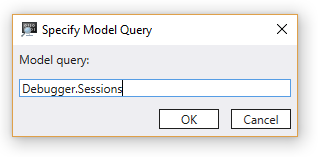
Obecné informace o objektech ladicího programu naleznete v dx (display debugger object model expression).
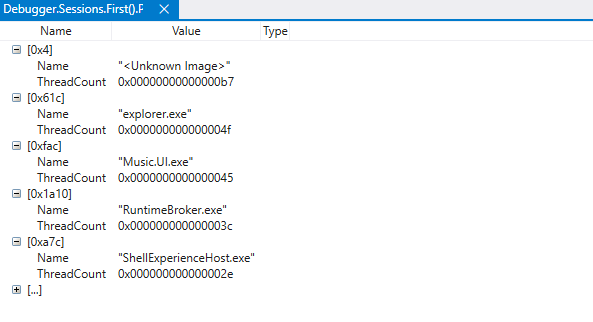
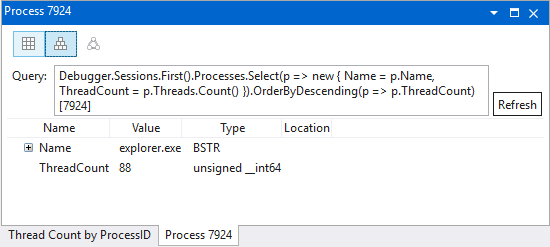
Využijte dotazy LINQ k hlubšímu prozkoumání relace. Tento dotaz ukazuje prvních pět procesů, které spouštějí nejvíce vláken.
Debugger.Sessions.First().Processes.Select(p => new { Name = p.Name, ThreadCount = p.Threads.Count() }).OrderByDescending(p => p.ThreadCount),5
Průzkumník datových modelů
Pomocí Průzkumníka datového modelu můžete rychle procházet každý objekt v oboru názvů Debugger.
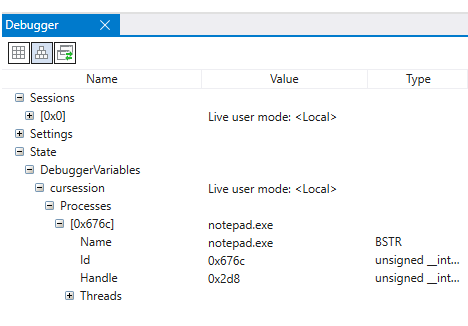
Režim zobrazení
Režim zobrazení slouží k přepínání mezi režimy zobrazení mřížky, hierarchie a grafu. Záhlaví sloupců můžete skrýt nebo zobrazit kliknutím pravým tlačítkem myši.
Režim mřížky je užitečný, když chcete objekty prozkoumat. Například zde je předchozí dotaz na hlavní vlákna v zobrazení mřížky.
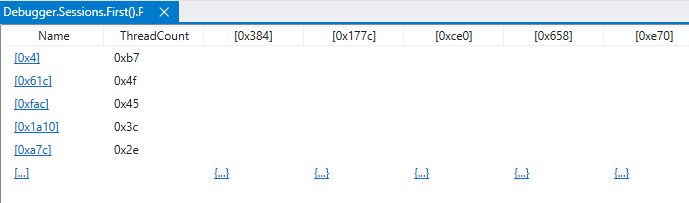
Když vyberete libovolnou podtrženou položku, otevře se nová karta a spustí se dotaz pro zobrazení těchto informací.
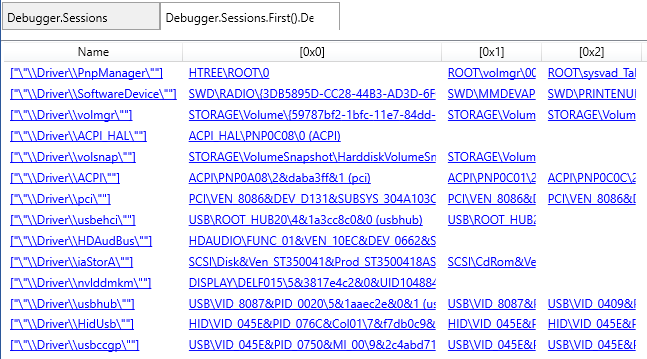
Tento dotaz zobrazuje zařízení ve stromu zařízení plug-and-play, která jsou seskupena podle názvu ovladače fyzického zařízení pro relaci jádra.
Debugger.Sessions.First().Devices.DeviceTree.Flatten(n => n.Children).GroupBy(n => n.PhysicalDeviceObject->Driver->DriverName.ToDisplayString())
Změnit dotaz
Upravte textové pole dotazu a změňte dotaz, který se používá v aktivním okně datového modelu .
Změna názvu okna nebo karty
Nové okna obecného datového modelu mají název datového modelu. Názvy můžete přizpůsobit vyvoláním položky místní nabídky Změna názvu odkudkoli z panelu záložek nebo panelu názvu okna.
Poznámka:
Název nemůže být prázdný nebo nesmí obsahovat středníky.