Poznámka:
Přístup k této stránce vyžaduje autorizaci. Můžete se zkusit přihlásit nebo změnit adresáře.
Přístup k této stránce vyžaduje autorizaci. Můžete zkusit změnit adresáře.
Tento článek popisuje, jak používat podporu skriptování ve WinDbg.
Skriptovací okno WinDbg obsahuje základní zvýrazňování syntaxe, Technologii IntelliSense a rozpoznávání chyb.
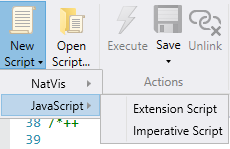
Pomocí tlačítek pásu karet můžete:
- Vytvořte nový skript.
- Otevřete existující skript.
- Spusťte skript.
- Uložte skript.
- Zrušte propojení skriptu.
Skripty můžete také automaticky spouštět tak, že kliknete pravým tlačítkem myši v okně Skriptování a vyberete Spustit skript při uložení. Po úspěšném načtení skriptu se na záhlaví skriptu zobrazí zelené zaškrtávací políčko. Pokud ve skriptu dojde k chybám, zobrazí se červený symbol X.
Skriptování JavaScriptu
Pokud chcete začít používat JavaScript, musíte nejprve ladit cílový program. Až budete připraveni začít pracovat na JavaScriptu, vyberte Load JavaScript Provider. Potom můžete vytvořit nový JavaScript tak, že zvolíte mezi následujícími dvěma typy šablon skriptů:
- Skript rozšíření: Tento skript funguje jako rozšíření ladicího programu. Manipuluje s objektovým modelem ladicího programu a zajišťuje stálou funkčnost. Když na pásu karet vyberete Spustit, nestane se žádná akce.
- Imperativní skript: Tento skript provede akci, pokaždé když vyberete Spustit na panelu nástrojů. Takový skript obecně nemění objektový model ladicího programu.
Další informace o práci s JavaScriptem najdete tady:
- Skriptování ladicího programu JavaScriptu
- Nativní objekty ladicího programu v rozšířeních JavaScriptu
- Ukázkové skripty ladicího programu JavaScriptu
Skriptování NatVis
Pomocí nového skriptu>NatVis otevřete následující prázdnou šablonu NatVis:
<AutoVisualizer xmlns="https://schemas.microsoft.com/vstudio/debugger/natvis/2010">
  <Type Name="">
  </Type>
</AutoVisualizer>
Další informace o práci s NatVis naleznete v tématu Objekty debuggeru v NatVis.