Poznámka:
Přístup k této stránce vyžaduje autorizaci. Můžete se zkusit přihlásit nebo změnit adresáře.
Přístup k této stránce vyžaduje autorizaci. Můžete zkusit změnit adresáře.

Tento článek popisuje, jak spustit relaci uživatelského režimu s WinDbg.
Vyberte Soubor>Spustit ladění, a pak vyberte jednu z následujících čtyř možností:
- Spustitelný soubor: Spustí spustitelný soubor a připojí se k němu procházením cíle.
- Spustitelný soubor (upřesnit):Spustí spustitelný soubor a připojí se k němu pomocí sady dialogových oken s rozšířenými možnostmi.
- Připojit k procesu: Připojí se k existujícímu procesu.
- Spuštění balíčku aplikace: Spustí a připojí se k balíčku aplikace.
Spustit spustitelný soubor
Tato možnost slouží ke spuštění spustitelného souboru a jeho připojení.
V dialogovém okně souborů přejděte k požadovanému spustitelnému souboru a otevřete jej.
Spustitelný soubor (rozšířený)
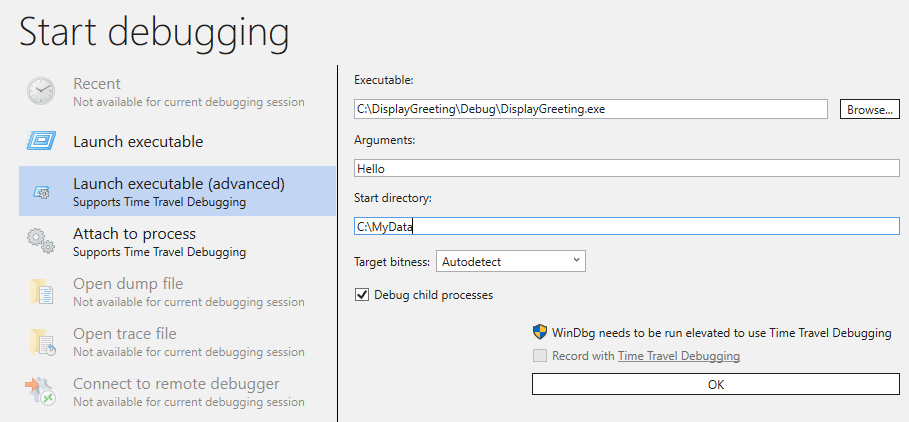
Pomocí této možnosti můžete spustit spustitelný soubor a připojit se k němu pomocí sady textových polí s pokročilými možnostmi.
Zadejte následující možnosti:
- Spustitelný soubor: Cesta ke spustitelnému souboru, například C:\Windows\notepad.exe.
- Argumenty: Volitelné argumenty, které se mají poskytnout spustitelnému souboru při spuštění.
- Spouštěcí adresář: Volitelné umístění spouštěcího adresáře.
- Cílová bitovost: Možnosti jsou automatická detekce, 32 bitů nebo 64 bitů.
- Ladění podřízených procesů: Možnost povolit ladění podřízených procesů.
- Záznam s funkcí ladění časového cestování: Možnost povolit ladění časového cestování.
Připojit k procesu
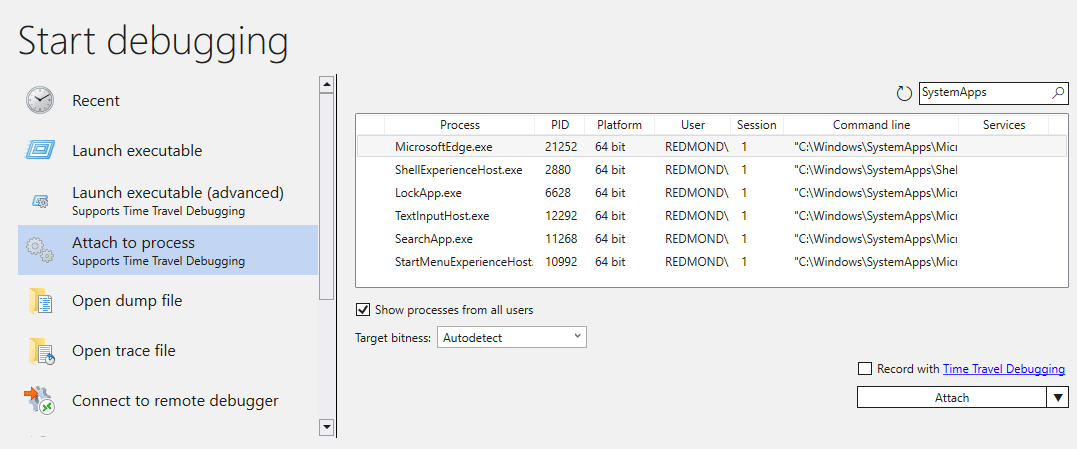
Tuto možnost použijte pro připojení k existujícímu procesu.
Pokud chcete zobrazit více procesů , vyberte Zobrazit proces od všech uživatelů .
Pomocí vyhledávacího pole můžete filtrovat seznam procesů, například vyhledáním SystemApps.
Poznámka:
Položky se štítem Řízení uživatelských účtů vyžadují, aby byl ladící program spuštěn s vyššími oprávněními, aby bylo možné připojit.
Pomocí funkce Připojit vyberte neinvazivní připojení.
Spuštění balíčku aplikace
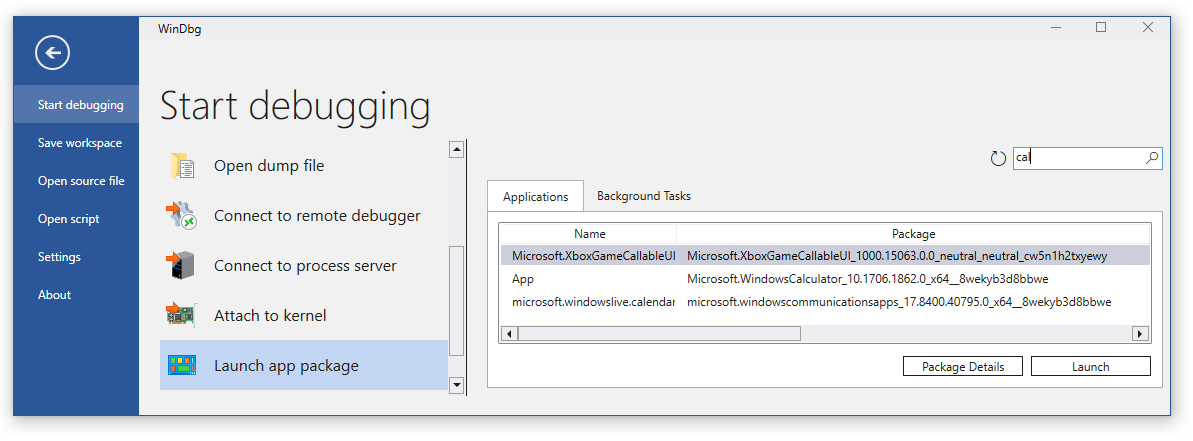
Pomocí této možnosti můžete spustit balíček aplikace a připojit se k němu pomocí karet Aplikace nebo Úloha na pozadí . Pomocí vyhledávacího pole vyhledejte konkrétní aplikaci nebo úlohu na pozadí. Výběrem Podrobnosti balíčku zobrazíte informace o balíčku.