Poznámka:
Přístup k této stránce vyžaduje autorizaci. Můžete se zkusit přihlásit nebo změnit adresáře.
Přístup k této stránce vyžaduje autorizaci. Můžete zkusit změnit adresáře.
Important
Metadata zařízení jsou zastaralá a budou odebrána v budoucí verzi Windows. Informace o nahrazení této funkce naleznete v tématu Metadata kontejneru balíčku ovladačů.
Výrobci zařízení můžou nakonfigurovat aplikace zařízení upW tak, aby se automaticky nainstalovaly, když uživatel připojí zařízení k počítači. Toto téma popisuje, jak funguje automatická instalace a jak je možné aktualizovat a odinstalovat aplikaci, metadata a ovladače. Další informace o aplikacích pro zařízení najdete v tématu Seznámení s aplikacemi pro zařízení UPW.
Funkce automatické instalace uživateli neposkytuje oznámení, když je aplikace nainstalovaná. Někteří uživatelé můžou najít toto prostředí matoucí a frustrující a dát vaší aplikaci špatné hodnocení.
Automatická instalace se povolí, když zadáte podrobnosti o balíčku aplikace zařízení v části Aplikace pro UPW na stránce Informace o aplikaciv Průvodci vytvářením metadat zařízení. Další informace najdete v kroku 2: Vytvoření metadat zařízení.
Acquisition overview
Aplikaci zařízení pro UPW může uživatel získat jedním ze tří způsobů:
- Automatic installation: The app is automatically acquired and installed the first time a peripheral device is connected to the PC. Toto je nejběžnější způsob instalace aplikace pro zařízení UPW.
- Manual install: The user finds an app in the Microsoft Store and installs it from there. To je obvykle způsob instalace aktualizací aplikací a dalších aplikací pro UPW.
- OEM preinstall: An app for a PC internal device or system component can be preinstalled by an OEM as part of a new PC. Další informace najdete v tématu Předinstalované aplikace pomocí nástroje DISM.
Note
Aplikace UWP pro interní zařízení počítače nejsou způsobilé pro automatickou instalaci. Dají se získat pouze ruční instalací a předinstalováním OEM.
Requirements
Aby automatická instalace fungovala, musí uživatel:
Opt in to the Recommended Settings during Windows installation.
Přihlaste se k Microsoft Storu.
Be online.
To umožňuje systému Windows automaticky získat metadata, aplikace a ovladače (v případě potřeby). Pokud není k dispozici žádné připojení k internetu, automatická instalace proběhne později, když bude mít přístup k internetu.
Jak funguje automatická instalace
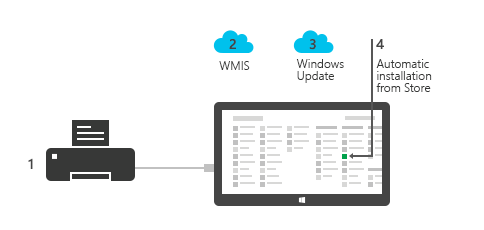
Automatická instalace probíhá ve čtyřech fázích:
Zařízení je připojené: Když je zařízení připojené nebo spárované s počítačem, systém Windows požádá o metadata zařízení ze služby Windows Metadata a Internetové služby (WMIS) a v případě potřeby ovladače zařízení ze služby Windows Update.
Metadata zařízení se stáhnou: Windows stáhne metadata zařízení ze služby WMIS a parsuje ji, aby identifikovala aplikaci přidruženou k zařízení. Tím se aktivuje stahování aplikace.
Ovladače zařízení se stáhnou: Pokud jsou ovladače potřeba, Systém Windows je stáhne ze služby Windows Update a automaticky je nainstaluje.
Aplikace zařízení je nainstalovaná: Windows stáhne aplikaci a nainstaluje ji na obrazovku Všechny aplikace aktuálně přihlášeného uživatele.
If there's an error during any of these steps, the user will see an error message on the Devices page of the Settings app.
Pokud není k dispozici připojení k internetu
Pokud není počítač připojen k internetu, nebo je na měřeném připojení, systém Windows počká na provedení automatické instalace. Až bude počítač příště mít neomezené připojení k internetu, Windows se automaticky pokusí znovu. Instalace probíhá tiše na pozadí a uživatele neruší.
Pokud uživatel není přihlášený k Microsoft Storu
Pokud uživatel není přihlášený k Microsoft Storu pomocí účtu Microsoft, systém Windows počká na provedení automatické instalace. Při příštím přihlášení uživatele k Microsoft Storu pomocí účtu Microsoft se systém Windows automaticky pokusí znovu. Instalace probíhá tiše na pozadí a uživatele neruší.
Aktualizace ovladačů zařízení
Aktualizace ovladačů se distribuují prostřednictvím služby Windows Update jako volitelné aktualizace, pokud se uživatel přihlásil k přijímání aktualizací ze služby Windows Update. Aktualizace ovladačů se automaticky nedistribuují do zařízení, pokud uživatel dokončil instalaci zařízení a už má nainstalovaná metadata a ovladače.
Aktualizace ovladačů nejsou svázané s aktualizacemi aplikací, takže aktualizace ovladačů by měly být navržené tak, aby se zajistila kompatibilita s existujícími aplikacemi. Pokud je aktualizace ovladače distribuovaná prostřednictvím služby Windows Update nebo pokud uživatel ovladač ručně přeinstaluje nebo aktualizuje, měla by aplikace tento problém správně zpracovat. Pokud vaše aplikace používá vlastní ovladač, nezapomeňte zachovat kompatibilitu a funkční kontrakty. Další informace najdete v tématu Aplikace pro zařízení s UPW pro interní zařízení.
Aktualizace metadat zařízení
Metadata distribuovaná službou WMIS je možné aktualizovat tak, aby odkazovat na novou nebo jinou aplikaci zařízení UPW. Přibližně 8 až 15 dnů po odeslání aktualizovaných metadat, která indikují novou aplikaci, nová zařízení, která jsou připojená a nastavená poprvé, získají novou aplikaci. Nová aplikace uvedená v aktualizovaných metadatech se ale automaticky nedistribuuje do počítačů, pro které je nastavení zařízení už hotové, protože uživatelé dříve obdrželi metadata zařízení pro dané zařízení.
Aplikace zařízení pro UPW se automaticky stáhne jenom jednou, když je zařízení původně nastavené. Pokud se metadata zařízení aktualizují tak, aby ukazovala na jinou aplikaci, měla by stará aplikace inzerovat novou aplikaci uživateli, aby ji uživatelé mohli získat z Microsoft Storu ručně. Nakonec by se stará aplikace měla odebrat z Microsoft Storu. Users can also get to the new app by going to the Devices page on the Settings app and clicking the Get app link for that device.
Important
Zvláštní poznámka pro přidání privilegovaného přístupu: Pokud novější metadata udělí aplikaci zařízení UPW privilegovaný přístup k zařízení (pokud předtím přístup neexistoval), odešlete metadata alespoň 20 dní před odesláním aplikace. Nová metadata budou k dispozici novým uživatelům 8 až 15 dní po odeslání. Pak publikujte aktualizaci aplikace do Microsoft Storu. Když uživatel získá aktualizaci aplikace za předpokladu, že uživatel aktualizoval všechny požadované ovladače, bude mít aplikace privilegovaný přístup k zařízení.
Aktualizace aplikací zařízení
Aktualizace aplikací pro zařízení pro UPW ručně aktivují uživatelé stejně jako všechny ostatní aktualizace aplikací pro UPW. Microsoft Store zobrazuje všechny dostupné aktualizace aplikací pro uživatele. Uživatel se rozhodne aplikaci aktualizovat ručně. Měli byste navrhnout aplikace tak, aby byly kompatibilní se staršími metadaty a ovladači. Metadata nebo ovladač zařízení nemusí být u aplikace up-to–date, protože ruční instalace aplikace zařízení pro UPW z Microsoft Storu neaktivuje distribuci metadat nebo ovladačů automaticky.
Odinstalace softwaru zařízení
Ovladač zařízení a metadata zařízení se odinstalují nezávisle na aplikaci zařízení z Microsoft Storu. Když uživatel odinstaluje zařízení, v rámci odinstalace zařízení se automaticky odinstalují jenom ovladač a metadata.
Aplikaci zařízení pro UPW musí uživatel odinstalovat ručně. Po dokončení se ovladač zařízení a metadata zařízení automaticky neodinstalují.