Poznámka:
Přístup k této stránce vyžaduje autorizaci. Můžete se zkusit přihlásit nebo změnit adresáře.
Přístup k této stránce vyžaduje autorizaci. Můžete zkusit změnit adresáře.
Důležité
Metadata zařízení jsou zastaralá a budou odebrána v budoucí verzi Windows. Informace o nahrazení této funkce naleznete v tématu Metadata kontejneru balíčku ovladačů.
Výrobci zařízení mohou zadat svou UWP aplikaci pro zařízení jako obslužnou rutinu pro automatické přehrávání pro své zařízení. Můžou také povolit, aby ostatní aplikace pro UWP fungovaly jako obslužné rutiny automatického přehrávání pro své zařízení. Tento článek popisuje, jak pomocí Průvodce vytvářením metadat zařízení povolit automatické přehrávání. Popisuje také způsob zpracování aktivací automatického přehrávání v aplikaci. Další informace o aplikacích pro zařízení najdete v tématu Seznámení s aplikacemi pro zařízení UPW.
Pro všechny typy automatického přehrávání nemusíte používat metadata zařízení. Bez metadat zařízení vám automatické přehrání umožní nabídnout vaši aplikaci jako volbu, když uživatel připojí zařízení k počítači. Tato zařízení jsou neobjemová, jako je fotoaparát nebo přehrávač médií, nebo objemová zařízení, jako je USB flash disk, SD karta nebo DVD. AutoPlay také umožňuje zaregistrovat aplikaci jako možnost, když uživatelé sdílejí soubory mezi dvěma počítači pomocí technologie Proximity (přiblížení zařízení). Aplikace se ale nemůže instalovat automaticky bez metadat zařízení. Další informace o používání automatického přehrávání v případě, že nejsou vyžadována metadata zařízení, najdete v tématu Automatické spouštění pomocí automatického přehrávání.
Přehled automatického přehrávání
V závislosti na verzi aplikace můžete automatické přehrávání povolit těmito způsoby:
- Pouze aplikace pro zařízení UWP může zpracovávat aktivaci automatického přehrávání pro vaše zařízení (podporovaná ve Windows 8, Windows 8.1).
- Ostatní aplikace pro UPW můžou zpracovávat aktivaci automatického přehrávání pro vaše zařízení (podporuje se jenom ve Windows 8.1).
- Vaše aplikace zařízení pro UPW a další aplikace UPW můžou zpracovávat aktivaci automatického přehrávání pro vaše zařízení (podporuje se jenom ve Windows 8.1).
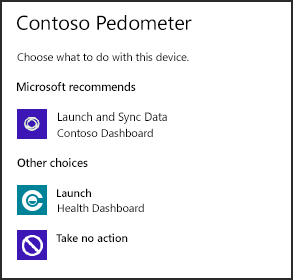
Tento příklad ukazuje dialogové okno automatického přehrávání pro aplikaci s názvem Contoso Dashboard , která se zaregistrovala jako obslužná rutina automatického přehrávání pro zařízení Contoso Pedometer :
Automatické přehrávání podporuje tyto typy zařízení při použití metadat zařízení s vaší aplikací:
| Třída zařízení | Automatické přehrávání podporované ve Windows 8 | Automatické přehrávání podporované ve Windows 8.1 |
|---|---|---|
| Digitální fotoaparát |

|
|
| Digitální video camcorder |
|
|
| Přenosný přehrávač médií |
|
|
| Mobilní telefon |
|
|
| Mobilní širokopásmové připojení |

|
|
| Webová kamera |
|
|
| Zařízení s lidským rozhraním (HID) |
|
|
| Tiskárny, skenery, fax |
|
|
| Osobní počítač |
|
|
| Čipová karta |
|
|
| Obecný port |
|
|
| Zařízení Bluetooth |
|
|
Než začnete
Ujistěte se, že máte Průvodce vytvářením metadat zařízení. Potřebujete ho k povolení automatického přehrávání. V této verzi je tento průvodce součástí sady Microsoft Visual Studio Professional a Microsoft Visual Studio Ultimate. Pokud ale máte Microsoft Visual Studio Express pro Windows, musíte si stáhnout samostatnou sadu SDK pro Windows 8.1 , abyste získali průvodce.
Přidružte aplikaci k Microsoft Storu. K povolení automatického přehrávání potřebujete informace o balíčku vaší aplikace. Další informace najdete v části Přidružení aplikace k Microsoft Storu v kroku 1: Vytvoření aplikace pro zařízení s UPW.
Vytvořte metadata zařízení. Další informace najdete v kroku 2: Vytvoření metadat zařízení v podrobné příručce k sestavení aplikace pro zařízení pro UPW .
Povolení automatického přehrávání
Průvodce vytvářením metadat zařízení umožňuje deklarovat aplikaci pro UPW jako výchozí obslužnou rutinu automatického přehrávání pro vaše zařízení. Můžete také povolit, aby ostatní aplikace pro UWP fungovaly jako ovladače funkce automatického přehrávání pro vaše zařízení. Můžete zvolit jednu z těchto možností nebo obě tyto možnosti.
Povolení automatického přehrávání pomocí Průvodce vytvářením metadat zařízení**
Spusťte Průvodce vytvářením metadat zařízení z %ProgramFiles(x86)%\Windows Kits\8.1\bin\x86 poklikáním na DeviceMetadataWizard.exe.
Pokud chcete upravit existující balíček metadat zařízení, vyberte Upravit metadata zařízení.
V dialogovém okně Otevřít vyhledejte balíček metadat zařízení přidružený k aplikaci pro zařízení UPW. (Má příponu souboru devicemetadata-ms.)
(Volitelné.) Pokud nemáte k dispozici název balíčku aplikace zařízení, název vydavatele a ID aplikace, vyberte Informace o aplikaci, abyste zobrazili informace o balení pro vaši aplikaci zařízení PRO UPW.
Chcete-li zadat podrobnosti automatického přehrávání, vyberte informace o systému Windows .
Pokud chcete zadat aplikaci, která má být výchozí obslužnou rutinou automatického přehrávání pro vaše zařízení, vyberte Použít aplikaci pro zařízení UPW. Můžete vybrat libovolnou aplikaci pro UPW nebo aplikaci pro zařízení s UPW. Tato aplikace ale musí zpracovávat aktivaci automatického přehrávání pro vaše zařízení. Aplikace musí také zadat odpovídající ID prostředí v manifestu balíčku aplikace (jak je uvedeno v dalším postupu).
Název balíčku: V manifestu balíčku aplikace je název balíčku atributem Name elementu Identity.
Název vydavatele: V manifestu balíčku aplikace je název vydavatele atributem Publisher elementu Identity.
ID aplikace: V manifestu balíčku aplikace je ID aplikace atribut ID elementu Application.
Verb: Verb je identifikátor aktivace AutoPlay. Aplikace ji používá k určení, jestli aktivace pochází z vašeho zařízení. Pro nastavení slovesa můžete použít libovolnou hodnotu s výjimkou open, která je vyhrazena.
Typ události automatického přehrávání: Nechte toto pole nastavené na Zařízení. V metadatech zařízení průvodce automaticky určuje ID prostředí přidružené k vaší aplikaci zařízení UWP.
Pokud chcete, aby ostatní aplikace fungovaly jako obslužné rutiny automatického přehrávání pro vaše zařízení, vyberte povolit automatické přehrávání pro registrované aplikace.
Až budete hotovi, vyberte Další.
Až se zobrazí stránka Dokončit, poznamenejte si ID zkušenosti. Budete ho potřebovat v dalším postupu, když zpracujete aktivaci automatického přehrávání v aplikaci.
Ověřte informace o uložení a výběrem možnosti Uložit aktualizujte balíček metadat zařízení.
Zpracování aktivace automatického přehrávání
Pokud chcete v aplikaci zpracovat aktivaci automatického přehrávání, zaregistrujte rozšíření windows.autoPlayDevice v manifestu balíčku aplikace. Potom tuto událost zpracujte v události OnActivated objektu Aplikace. Vaše aplikace se může zaregistrovat jako správce funkce automatické přehrávání pro více zařízení.
Zaregistrujte svou aplikaci jako zpracovatel automatického přehrávání
Pokud chcete zaregistrovat aplikaci jako obslužnou rutinu AutoPlay pro vaše zařízení, zadejte ID prostředí přidružené k vaší UWP aplikaci pro zařízení, příkaz AutoPlay a ActionDisplayName použité k aktivaci aplikace.
Otevřete projekt vaší aplikace v sadě Microsoft Visual Studio.
V Průzkumníku řešení klikněte pravým tlačítkem na soubor Package.appxmanifest a vyberte Zobrazit kód. Tato možnost zobrazí manifest balíčku aplikace v editoru XML (Text).
V elementu
Application, pod elementemVisualElements, vložte následujícíExtensionsprvek do souboru manifestu balíčku.<Extensions> <Extension Category="windows.autoPlayDevice"> <AutoPlayDevice> <LaunchAction Verb="showDevice1" ActionDisplayName="Launch App for Device 1" DeviceEvent="ExperienceID:{00000000-ABCD-EF00-0000-000000000000}"/> </AutoPlayDevice> </Extension> </Extensions>Nahraďte hodnoty automatického přehrávání z tohoto příkladu skutečnými hodnotami pro vaši aplikaci:
Verb: Identifikátor aktivace automatického přehrávání. Aplikace ji používá k určení, jestli aktivace pochází z vašeho zařízení. Pokud byla vaše aplikace zadána jako výchozí obslužná rutina automatického přehrávání pro vaše zařízení, měla by tato hodnota odpovídat slovesu , které jste zadali v metadatech zařízení. Pokud vaše aplikace nebyla zadána jako výchozí obslužná rutina AutoPlay pro vaše zařízení, můžete pro nastavení slovesa použít libovolnou hodnotu, s výjimkou otevřít, která je vyhrazená.ActionDisplayName: Řetězec, který zobrazuje funkce Automatického přehrávání pro vaši aplikaci.Experience ID: Experience ID GUID, který přidruží vaši aplikaci k vašemu zařízení. Tento identifikátor GUID je hodnota, kterou jste si napsali v předchozím postupu.
Zpracovat aktivaci automatického přehrávání
Když vaše zařízení spustí automatické přehrávání, druh aktivace je Windows.ApplicationModel.Activation.ActivationKind.device. Pokud chcete zkontrolovat, jak byla aplikace aktivována, použijte eventObj objekt předaný OnActivated. Pokud pochází z funkce automatického přehrávání, můžete použít eventObj, abyste určili, které ID zařízení a příkaz automatického přehrávání způsobily aktivaci.
V tomto příkladu má parametr události aktivace (eventObj) ID zařízení a příkaz pro aktivaci.
<!DOCTYPE html>
<html>
<head>
  <script type="text/javascript">
    function OnActivated(eventObj) {
        if (eventObj.kind == Windows.ApplicationModel.Activation.ActivationKind.launch) {
            // Activated by the user.
        }
        else if (eventObj.kind == Windows.ApplicationModel.Activation.ActivationKind.device) {
            // Activated by a device, for AutoPlay.
            // Device path = eventObj.deviceInformationId;
            // verb ("showDevice1") = eventObj.verb;
        }
    }

    Windows.UI.WebUI.WebUIApplication.addEventListener("activated", OnActivated, false);
  </script>
</head>

<body>
...
...
...
</body>
</html>