Poznámka:
Přístup k této stránce vyžaduje autorizaci. Můžete se zkusit přihlásit nebo změnit adresáře.
Přístup k této stránce vyžaduje autorizaci. Můžete zkusit změnit adresáře.
Important
Metadata zařízení jsou zastaralá a budou odebrána v budoucí verzi Windows. Informace o nahrazení této funkce naleznete v tématu Metadata kontejneru balíčku ovladačů.
Tento článek popisuje, jak přidružit aplikaci specifickou pro zařízení ke koncovému bodu ovladače nebo vzdáleného volání procedur (RPC). Při párování tímto způsobem se aplikace označuje jako aplikace hardwarové podpory (HSA). Aplikaci podpory hardwaru můžete distribuovat a aktualizovat prostřednictvím Microsoft Storu.
Začněte aplikací pro Univerzální platformu Windows (UPW) nebo desktopovou aplikací (Win32). If you would like to use a desktop app, use the Desktop Bridge to create a Windows App Package that you can upload to the Store.
Tato stránka popisuje postup pro aplikaci pro UPW, ale postup je podobný pro možnost Win32.
Kroky pro vývojáře ovladačů jsou popsané v aplikaci hardwarové podpory (HSA): Postup pro vývojáře ovladačů.
Začínáme
Nejprve nainstalujte nejnovější verzi sady Visual Studio a vytvořte projekt aplikace pro UPW. K vytvoření aplikace pro UPW s vlastní schopností potřebujete sadu Windows SDK verze 10.0.15063 (Windows 10 Creators Update) nebo novější. Soubor projektu musí také zadat verzi 10.0.15063 nebo vyšší. Další nápovědu ke konfiguraci najdete v tématu Vývoj aplikací pro UPW pomocí sady Visual Studio.
Počínaje Windows 10 verze 1709 můžete určit, že aplikace pro Univerzální platformu Windows (UPW) by se měla načíst jenom v případě, že je k dispozici konkrétní ovladač. Postup najdete v tématu Párování ovladače s aplikací pro UPW.
Vytvoření účtu Microsoft Storu
Vyžaduje se vývojářský účet v Microsoft Storu. Hardwarová partneři potřebují účet Microsoft Storu, který se liší od jejich hardwarového partnerského účtu. Název vydavatele budete potřebovat při vytváření manifestu aplikace a metadat zařízení v pozdějších krocích. Jakmile vytvoříte profil obchodu, můžete si také rezervovat název aplikace.
Pokud chcete vytvořit účet Microsoft Storu, přejděte na Web Windows Dev Center. Další informace najdete v tématu Publikování aplikací a her pro Windows.
Volba programovacího jazyka pro aplikaci
If your app communicates with a driver, you can use Windows.Devices.Custom, which is part of the WinRT API, and therefore available in JavaScript, C#, and C++.
Pokud vaše aplikace komunikuje se službou NT, musíte použít rozhraní RPC API. Vzhledem k tomu, že rozhraní RPC API jsou rozhraní API Win32, která nejsou dostupná ve WinRT, musíte použít C++, C++/CLI nebo zabalit volání RPC pomocí zprostředkovatele komunikace .NET (PInvoke). Další informace najdete v tématu Volání nativních funkcí ze spravovaného kódu a programování .NET pomocí C++/CLI.
Kontaktujte vlastníka uživatelské funkce.
Teď jste připraveni požádat o přístup k vlastní funkci od vlastníka funkce. Potřebujete shromáždit následující informace:
- Název aplikace z Microsoft Store (název rodiny balíčků, PFN)
- Název vlastní funkce
- Hash podpisu certifikátu pro podepisování aplikace, který lze vygenerovat ze souboru .cer pomocí certutil.exe. Certifikát musí být SHA-256.
Pokud chcete vygenerovat hodnotu hash podpisu, spusťte C:\Windows\System32\certutil.exe -dump CertificateName.cerpříkaz .
Vyhledejte hodnotu hash podpisu v dolní části a ujistěte se, že je to SHA256. V opačném případě k podepsání aplikace použijte certifikát SHA256. Výsledek by měl vypadat takto:
Signature Hash:
ca9fc964db7e0c2938778f4559946833e7a8cfde0f3eaa07650766d4764e86c4
Vlastník funkce použije tyto informace k vygenerování souboru popisovače vlastních funkcí podepsaného podpisu a odeslání tohoto souboru vývojáři aplikace.
Vývojář aplikace může pokračovat v vývoji aplikace s vlastními funkcemi v režimu vývojáře a čekat na schválení žádosti vlastníkem funkce. For example, use the following entries in the SCCD on a desktop PC in Developer Mode:
Položka katalogu v SCCD.
<Catalog>FFFF</Catalog>Hash podpisu certifikátu v položce záznamu autorizované entity v SCCD. I když se nevynucuje ani neověřuje, vložte posloupnost 64 znaků.
<AuthorizedEntity AppPackageFamilyName="MicrosoftHSATest.Microsoft.SDKSamples.Hsa.CPP_q536wpkpf5cy2" CertificateSignatureHash="ca9fc964db7e0c2938778f4559946833e7a8cfde0f3eaa07650766d4764e86c4"></AuthorizedEntity>
Přidání vlastní funkce do manifestu balíčku aplikace
Dále upravte zdrojový soubor manifestu balíčku aplikace (Package.appxmanifest) tak, aby zahrnoval atribut schopností.
<?xml version="1.0" encoding="utf-8"?>
<Package
  ...
  xmlns:uap4="http://schemas.microsoft.com/appx/manifest/uap/windows10/4">
...
<Capabilities>
    <uap4:CustomCapability Name="CompanyName.customCapabilityName_PublisherID"/>
</Capabilities>
</Package>
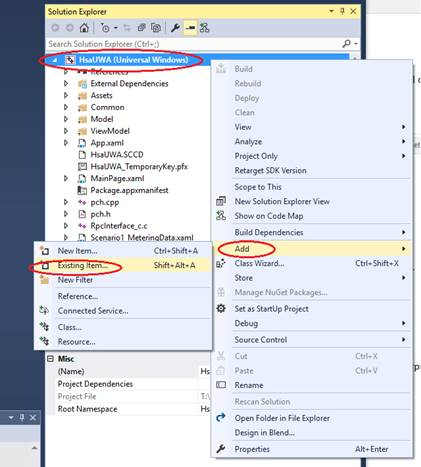
Potom zkopírujte soubor SCCD do kořenového adresáře balíčku appx. V Průzkumníku řešení sady Visual Studio klikněte pravým tlačítkem na "projekt – Přidat – Existující položka..." a přidejte SCCD do svého projektu.
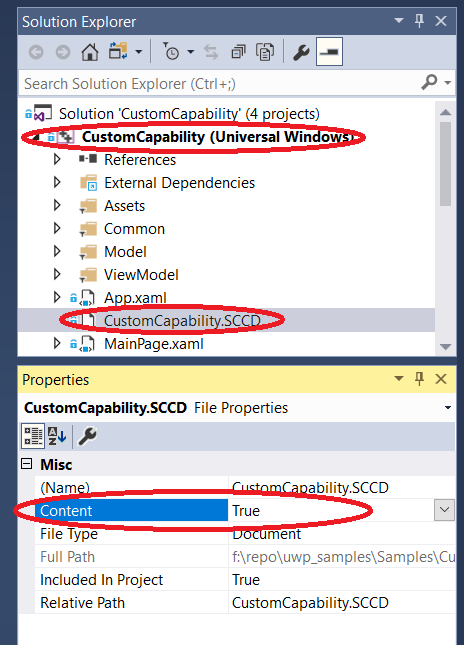
Mark the SCCD as build content by right clicking on the SCCD file and changing Content to True. Pro projekt jazyka C# použijte vlastnost Build Action = Contenta pro javascriptový projekt použijte Package Action = Content.
Finally, right-click the project, select Store, then Create App Packages.
Pro mobilní platformy není podpora pro aplikace UWP s vlastními schopnostmi.
Instalace aplikace
Pokud chcete předinstalovat aplikaci pro UPW s vlastními funkcemi, použijte DISM – Údržba a správa imagí nasazení.
Troubleshooting
Pokud je cílový počítač v režimu vývojáře, můžete zkusit následující kroky k ladění problémů s registrací aplikace:
- Odeberte tu položku vlastních dovedností z manifestu AppX.
- Sestavte aplikaci a nasaďte ji.
- V okně PowerShellu zadejte
Get-AppxPackage. - Vyhledejte aplikaci v seznamu a ověřte přesný název rodiny balíčků pro vaši aplikaci.
- Aktualizujte SCCD pomocí názvu rodiny balíku.
- Přidejte vlastní položku schopností zpět do manifestu AppX.
- Znovu sestavte a nasaďte.