Poznámka:
Přístup k této stránce vyžaduje autorizaci. Můžete se zkusit přihlásit nebo změnit adresáře.
Přístup k této stránce vyžaduje autorizaci. Můžete zkusit změnit adresáře.
Toto téma obsahuje pokyny k sestavení ovladače pomocí vývojového prostředí sady Visual Studio nebo z příkazového řádku pomocí okna příkazového řádku sady Visual Studio a modulu Microsoft Build Engine (MSBuild).
Pokud chcete vyvíjet ovladače pro Windows, budete muset v sadě Visual Studio nainstalovat sadu SDK a WDK a nakonfigurovat nastavení ovladače. Ujistěte se, že verze sady SDK a WDK na vašem počítači odpovídají.
Sestavení ovladače pomocí sady Visual Studio
Ovladač sestavíte stejným způsobem jako jakýkoli projekt nebo řešení v sadě Visual Studio. Když vytvoříte nový projekt ovladače pomocí šablony ovladače, šablona definuje výchozí (aktivní) konfiguraci projektu a výchozí (aktivní) konfiguraci sestavení řešení.
Informace o správě a úpravách konfigurací sestavení najdete v tématu Sestavení v sadě Visual Studio.
Nastavení ovladače KMDF
Chcete-li nakonfigurovat nastavení ovladače ve VS 2022, klikněte pravým tlačítkem myši na projekt ovladače, vyberte vlastnosti a přejděte na Vlastnosti ->Vlastnosti konfigurace ->Nastavení ovladače.
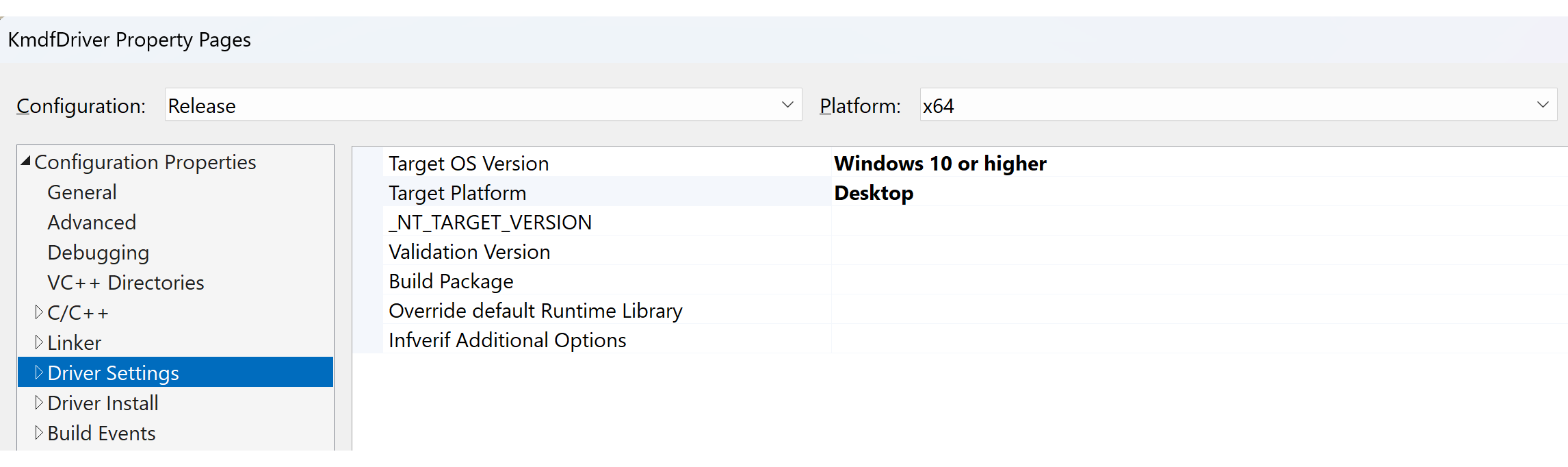
Cílová verze operačního systému
Cílová verze operačního systému odkazuje na verzi Systému Windows, pro kterou se ovladač vyvíjí. Nastavte cílovou verzi operačního systému na nejnižší verzi, která ovladač podporuje. Například ovladač pro Windows 10 by měl podporovat Windows 10 a všechny novější verze.
Postupujte podle pokynů v těchto tématech a ujistěte se, že je balíček ovladače správně napsaný pro podporu více verzí Windows.
Cílová platforma
Pro cílovou platformu Windows, univerzální ovladače, ovladače plochy a ovladače systému Windows existují 3 klasifikace.
Univerzální ovladače musí:
- Nepoužívejte žádné spoluinstalátory.
- Musí být kompatibilní s principy návrhu DCH. Viz principy návrhu DCH a osvědčené postupy.
- Projít
InfVerif /u
Systémové ovladače musí:
- Splňuje všechny požadavky univerzálních ovladačů.
- Musí být kompatibilní s požadavky programu WHCP (Windows Hardware Compatibility Program).
- Pass
InfVerif /h. Další informace najdete v tématu InfVerif /h.
Ovladače, které splňují kritéria pro desktopové ovladače, jsou certifikované logem Windows a lze je přidat do Windows Update.
Ovladače systému Windows musí:
- Splnění všech požadavků desktopových ovladačů
- Musí být plně kompatibilní s požadavky na izolaci balíčků ovladačů .
- Projít
InfVerif /w - Ovladače systému Windows jsou nejvíce omezující výběr cílové platformy a splňují všechny požadavky na spolehlivost a dostupnost služeb.
Následující tabulka shrnuje klasifikace ovladačů.
| Vlastnost | Univerzální ovladače | Ovladače plochy | Ovladače systému Windows |
|---|---|---|---|
| Přepínač Infverif | InfVerif /u |
InfVerif /h |
InfVerif /w |
| Aktuální požadavek na WHCP | Ne | Ano | Ne |
| Podporuje všechny varianty operačního systému Windows. | Ne | Ne | Ano |
| Podpora X64/ARM64 | Ano | Ano | Ano |
| Vyžaduje se dodržování předpisů APIVALIDATOR | Ne | Ne | Ano |
| Podpora desktopového operačního systému (cílová verze operačního systému) | Ano | Ano | Ano |
| Podpora ukázek ovladačů GitHubu | Ano | Ano | Ne |
Konfigurace ovladače
Při sestavování ovladačů se ujistěte, že jsou v sadě Visual Studio se systémem WDK nebo EWDK správně nastavená architektura platformy a NT_TARGET_VERSION. Výchozí konfigurace sestavení řešení pro vývoj je Ladění a Win64.
- V Průzkumníku řešení vyberte a podržte řešení (nebo na ho klikněte pravým tlačítkem myši) a vyberte Configuration Manager.
- V Configuration Manageru vyberte konfiguraci aktivního řešení (například ladění nebo vydání) a platformu aktivního řešení (například Win64), která odpovídá typu sestavení, který vás zajímá.
- Vyberte projekt a podržte ho (nebo na ho klikněte pravým tlačítkem myši) a vyberte Vlastnosti. Přejděte do nastavení ovladače –>Obecné a nastavte cílovou verzi operačního systému a cílovou platformu.
- Nakonfigurujte vlastnosti projektu pro váš ovladač nebo balíček ovladačů. Můžete nastavit vlastnosti pro nasazení, podepisování ovladačů nebo jiné úlohy. Další informace naleznete v tématu Konfigurace vlastností projektu pro ovladač a balíček ovladačů.
Sestavení ovladače
- Otevřete projekt nebo řešení ovladače v sadě Visual Studio.
- V nabídce Sestavení vyberte Sestavit řešení (Ctrl+Shift+B).
- V okně výstupu sestavení můžete zobrazit všechny chyby v době kompilace.
Sestavení ovladače pomocí příkazového řádku (MSBuild)
Ovladač můžete sestavit z příkazového řádku pomocí okna příkazového řádku sady Visual Studio a modulu Microsoft Build Engine (MSBuild).
Vytvoření ovladače pomocí okna příkazového řádku sady Visual Studio
Otevřete příkazový řádek pro vývojáře pro okno VS2022 .
V tomto okně můžete pomocí MSBuild.exe sestavit libovolný projekt sady Visual Studio zadáním souboru projektu (.vcxproj) nebo řešení (.sln).
Přejděte do adresáře projektu a zadejte příkaz MSBuild pro váš cíl.
Pokud chcete například provést čisté sestavení projektu ovladače sady Visual Studio s názvem MyDriver.vcxproj pomocí výchozí platformy a konfigurace, přejděte do adresáře projektu a zadejte následující příkaz MSBuild:
msbuild /t:clean /t:build .\MyDriver.vcxprojPokud chcete zadat konkrétní konfiguraci a platformu, použijte:
msbuild /t:clean /t:build ProjectFile /p:Configuration=<Debug|Release> /p:Platform=architecture /p:TargetPlatformVersion=a.b.c.d /p:TargetVersion=OSNásledující příkaz vytvoří ovladač pro konfiguraci "Ladění", platformu "Win32" a pro Windows 10.
msbuild /t:clean /t:build .\MyDriver.vcxproj /p:Configuration="Debug" /p:Platform=Win32 /p:TargetVersion="Windows10" /p:TargetPlatformVersion="10.0.10010.0"Nastavení TargetPlatformVersion je volitelné a určuje verzi sady, pomocí které se má sestavit. Výchozí je nejnovější verze sady.
Konfigurace vlastností projektu pro ovladač a balíček ovladačů
Stránky vlastností slouží ke konfiguraci a nastavení možností pro ovladač a balíček ovladačů. Můžete nakonfigurovat ovladač tak, aby byl automaticky podepsaný při sestavování řešení nebo automaticky nasazený do vzdáleného testovacího počítače.
Můžete nastavit vlastnosti pro jednotlivé ovladače nebo pro celý balíček ovladačů. Následující část ukazuje některé z dostupných vlastností, které můžete nakonfigurovat speciálně pro ovladače a balíčky ovladačů.
Vlastnosti ovladačového projektu
Vlastnosti podepisování jednotlivých souborů ovladačů – Podepsání ovladače
Vlastnosti preprocesoru manifestu počítadel pro projekty ovladačů
Vlastnosti balíčku ovladače
Vlastnosti podepisování balíčků ovladačů – Podepsání ovladače
Vlastnosti ověřovatele ovladačů pro projekty balíčků ovladačů
Inf2Cat – vlastnosti pro projekty balíčků ovladačů a Inf2Cat
Integrace projektu nástroje příkazového řádku WDK
WDK poskytuje řadu nástrojů příkazového řádku, jako je Stampinf a WPP Preprocessor (WPP Tracing), které jsou běžně součástí procesu sestavení. Tyto nástroje nejsou distribuovány pomocí sady Visual Studio. Pro kombinování těchto nástrojů s prostředím sestavení Visual Studio jsou zabaleny jako úlohy WDK pro MSBuild. Pokud používáte některou ze šablon ovladačů nebo máte existující ovladač, který jste převedli, mohou tyto stránky vlastností již pro váš projekt existovat. Pokud ne, stránky vlastností se automaticky přidají do projektu při přidávání souvisejících typů souborů do projektu nebo řešení (například soubory .mc nebo .man pro kompilátor zpráv). Další informace najdete v tématu WDK a prostředí sestavení sady Visual Studio.
Tip pro řešení potíží při vytváření ovladače
Pokud chcete pomoct při řešení problémů se sestavením, můžete zvýšit úroveň podrobností výstupu sestavení v nástroji Visual Studio.
- Vyberte Nástroje ->Možnosti.
- Vyberte složku Projekt a řešení a vyberte Sestavit a spustit.
- Změňte možnosti podrobností výstupních podrobností sestavení projektu MSBuild a podrobností souboru protokolu sestavení projektu MSBuild. Ve výchozím nastavení jsou nastaveny na Minimální.
Aktualizace ovladačů windows 8
Projekty a řešení, které jste vytvořili pomocí WDK 8 nebo Windows Driver Kit (WDK) 8.1, můžete převést tak, aby fungovaly se sadou Windows Driver Kit (WDK) 10 a sadou Visual Studio. Před otevřením projektů nebo řešení spusťte ProjectUpgradeTool. ProjectUpgradeTool převede projekty a řešení tak, aby je bylo možné sestavit pomocí WDK 10.
Počínaje "Windows Driver Kit (WDK) 8", MSBuild nahradil nástroj "Windows Build Utility" (Build.exe). WDK používá stejný kompilátor a nástroje sestavení, které používáte k sestavení projektů sady Visual Studio. Projekty ovladačů vytvořené s předchozími verzemi WDK musí být převedeny tak, aby fungovaly v prostředí sady Visual Studio. Nástroj pro převod můžete spustit z příkazového řádku nebo můžete převést existující ovladač vytvořením nového projektu sady Visual Studio z existujících zdrojů. Další informace najdete v tématu Vytvoření ovladače z existujících zdrojových souborů a WDK a prostředí sestavení sady Visual Studio.
Související témata
- Sestavování v sadě Visual Studio
- Vytváření ovladačů pro různé verze Windows
- Použití modulu Microsoft C Runtime s ovladači User-Mode a desktopovými aplikacemi
- ProjectUpgradeTool
- MSBuild
- Vytvoření ovladače z existujících zdrojových souborů
- WDK a prostředí sestavení sady Visual Studio
- Podepisování ovladače
- nasazení ovladače do testovacího počítače
- InfVerif /h