Poznámka:
Přístup k této stránce vyžaduje autorizaci. Můžete se zkusit přihlásit nebo změnit adresáře.
Přístup k této stránce vyžaduje autorizaci. Můžete zkusit změnit adresáře.
Funkce usnadnění přístupu
Společnost Microsoft se zavázala usnadnit používání svých produktů a služeb všem uživatelům. Funkce v aplikaci Verifier, které usnadňují přístupnost, jako jsou klávesové zkratky, čtečka textu a schopnost měnit písma a motivy.
Používání klávesových zkratek
Pomocí klávesových zkratek v nástroji Application Verifier můžete rychle provést následující běžné úlohy.
| Chcete-li to provést | Použijte tuto klávesovou zkratku. |
|---|---|
| Přidání aplikace k otestování | Ctrl+A |
| Odebrání aplikace | Ctrl+D |
| Povolit všechny testy | Ctrl+E |
| Zakázání všech testů | Ctrl+I |
| Obnovení výchozích hodnot testu | Ctrl+R |
| Uložit změny | Ctrl+S |
| Ukončete ověřovatel aplikací | Atl +E |
| Otevření okna vlastnosti | Ctrl+P |
| Otevřete obrazovku protokolu | Ctrl+L |
Záznamy
Při ověřování aplikace se vytvoří protokol, pokud dojde k zastavení ověřovatele.
Přístup k protokolům
Nástroj Application Verifier zobrazí okno Protokoly, které obsahuje aplikace, které byly spuštěny dříve, a protokoly přidružené k nim. Pokud chcete získat přístup k oknem protokolu, vyberte v nabídce Zobrazit protokoly. Pokud chcete zobrazit podrobnosti protokolu, vyberte název aplikace.
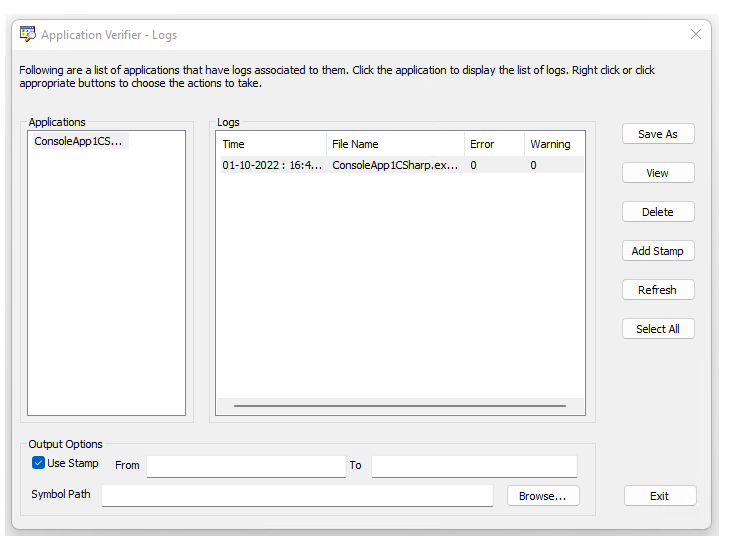
Ukládání a export protokolů do XML
Pokud exportujete protokol do XML, můžete soubor protokolu otevřít v externích nástrojích, jako je Například Microsoft Excel. Pokud chcete exportovat protokol do XML, vyberte aplikaci a pak protokol, který chcete exportovat. Klepněte na tlačítko Uložit jako a zadejte název, který chcete dát souboru a jeho umístění, a potom klepněte na tlačítko Uložit.
Filtrování protokolů
Můžete chtít filtrovat informace protokolu o položkách, jako je závažnost, zobrazit pouze upozornění nebo trasovat, kde můžete definovat vlastní filtr pro zobrazení pouze položek, které obsahují vaši aplikaci. Pokud chcete vyfiltrovat protokol, můžete použít tabulkový procesor, například Excel.
- Uložte protokol do XML a otevřete ho v Excelu.
- V Excelu zvýrazněte první řádek (obsahující záhlaví sloupců).
- V nabídce Data klepněte na tlačítko Filtr a poté klepněte na tlačítko Automatický filtr.
Odstranění protokolů
Aplikace Verifier umožňuje buď odstranit protokol jednotlivě, nebo odebrat aplikaci a odstranit všechny protokoly, které jsou k němu přidružené.
Pokud chcete protokol odstranit jednotlivě, vyberte protokol a klikněte na Odstranit nebo klikněte pravým tlačítkem myši na protokol a vyberte Odstranit.
Pokud chcete odebrat aplikaci a odstranit všechny přidružené protokoly, klikněte pravým tlačítkem myši na název aplikace a pak vyberte Odstranit.
Odstranění všech protokolů:
Otevřete hlavní okno ověřovatele aplikací.
V nabídce Soubor vyberte Vymazat všechny záznamy.
Přidání razítek
Když je proces spuštěný, můžete do přidruženého souboru protokolu přidat razítko. Informace o razítku můžou být libovolný řetězec, například aktuální čas. Později můžete tyto informace použít jako filtr k získání požadovaného protokolu.
Přidání razítka do souboru protokolu:
Vyberte soubor protokolu a klepněte na tlačítko Přidat razítko.
Jako informace o razítku zadejte řetězec.
Možnosti výstupu
Ve výchozím nastavení se protokoly pro služby nebo aplikace spuštěné v uživatelských účtech ukládají v části: %USERPROFILE%\serviceprofiles\AppVerifierLogs.
V případě služeb nebo aplikací spuštěných v účtech místních služeb se soubory protokolů zapisují do: %windir%\serviceprofiles\LocalService\AppVerifierLogs
U služeb nebo aplikací spuštěných v rámci systémového účtu se soubory protokolů ukládají v rámci: %windir%\system32\config\systemprofile\AppVerifierLogs pro nativní služby a %windir%\syswow64\config\systemprofile\AppVerifierLogs pro služby nebo aplikace wow64.
Pro služby nebo aplikace spuštěné pod účtem síťové služby se soubory protokolů ukládají v části: %windir%\serviceprofiles\NetworkService\AppVerifierLogs.
Pokud aplikace nemá oprávnění k zápisu nebo vytvoření souboru protokolu ve výchozí cestě k souboru protokolu, selže s chybou 0xC0000022.
Nastavení proměnné prostředí VERIFIER_LOG_PATH přepíše výchozí vytvoření souboru protokolu. To může být užitečné, pokud chcete, aby všechny soubory protokolů uložené v jednom umístění.
Chráněné procesy nemají přístup k proměnným prostředí, a proto nemůžou vytvářet soubory protokolů. Chcete-li to obejít, lze cestu protokolu chráněného procesu nastavit pomocí příkazového řádku AppVerif.EXE: appverif.exe –sppath <drive:>\<path> k nastavení cesty k chráněnému protokolu.
Příkazový řádek; appverif.exe –cppath vymaže chráněnou cestu protokolu.
Cesta symbolu – cesta symbolu bude použita k rozlišení sledování zásobníku v souboru protokolu. Pokud nezadáte cestu symbolu, application Verifier se automaticky podívá na _NT_SYMBOL_PATH a zjistí, jestli je tam zadána nějaká cesta symbolu.
Od, do – Můžete zadat počáteční razítko a koncové razítko. Zobrazí se pouze obsah protokolu, který se zaznamená po vložení razítka Od a před vložením koncového razítka. Pokud nezadáte razítko Od nebo Do, aplikace Verifier zobrazí protokol od začátku souboru na konec souboru.
Protokolování chráněného procesu
Vytvoření souboru protokolu Application Verifier závisí na proměnných prostředí, jako jsou VERIFIER_LOG_PATH a %USERPROFILE%. Pokud proces, například chráněný (zabezpečený) proces, nemůže získat přístup k těmto proměnným prostředí, selže při vytváření souborů protokolu. Následující možnosti příkazového řádku lze použít k nastavení nebo vymazání cesty protokolu chráněného procesu. Tato cesta k protokolu se používá pouze v případě, že proces nemůže vytvářet soubory protokolu v VERIFIER_LOG_PATH nebo %USERPROFILE%.
Nastavte cestu logu chráněného procesu:
appverif –sppath [PROTECTED_PROCESS_LOG_PATH]
Příklad: Následující příkazový řádek nastaví cestu protokolu chráněného procesu na "c:\My Logs\Verifier Logs".
appverif –sppath c:\My Logs\Verifier Logs
Poznámka: Ujistěte se, že existuje "c:\My Logs" a chráněný proces má oprávnění k vytváření souborů v této cestě.
Následující příkazový řádek zobrazuje existující cestu protokolu chráněných procesů.
appverif –sppath
Pokud chcete zobrazit existující chráněnou cestu protokolu procesu a vymazat ji, použijte následující příkazový řádek:
appverif -cppath
Všimněte si, že okno „Application Verifier – Logs” zobrazuje soubory protokolu v %USERPROFILE% přihlášeného uživatele. Pokud chcete, aby se protokoly chráněných procesů zobrazovaly v tomto uživatelském rozhraní, musíte je ručně zkopírovat do %USERPROFILE%\AppVerifierLogs.
Okno vlastností
Okno Vlastnost poskytuje přístup k různým nastavením pro každou z ověřovacích vrstev a kontrol.
Přístup k okně vlastnosti – okno vlastnosti zobrazuje jeho informace v dolní polovině obrazovky.
Chcete-li zobrazit okno Vlastnosti - V nabídce Zobrazit vyberte okno vlastnosti. Značka zaškrtnutí se zobrazí vedle výběru okna vlastností.
Zavření okna vlastnosti – V případě potřeby můžete okno vlastnosti ze zobrazení odebrat.
Okno vlastnosti zavřete tak, že v nabídce Zobrazení vyberete okno vlastnosti . Zaškrtnutí vedle výběru okna vlastností se vymaže.
Nastavení vlastností
Každá vrstva ověřování má vlastní sadu vlastností, které se mají nastavit a změnit. Pokud chcete nastavit vlastnost ověřovací vrstvy, vyberte vrstvu v testovací oblasti (například Základy). Tento krok zobrazí vlastnosti vybraného testu.
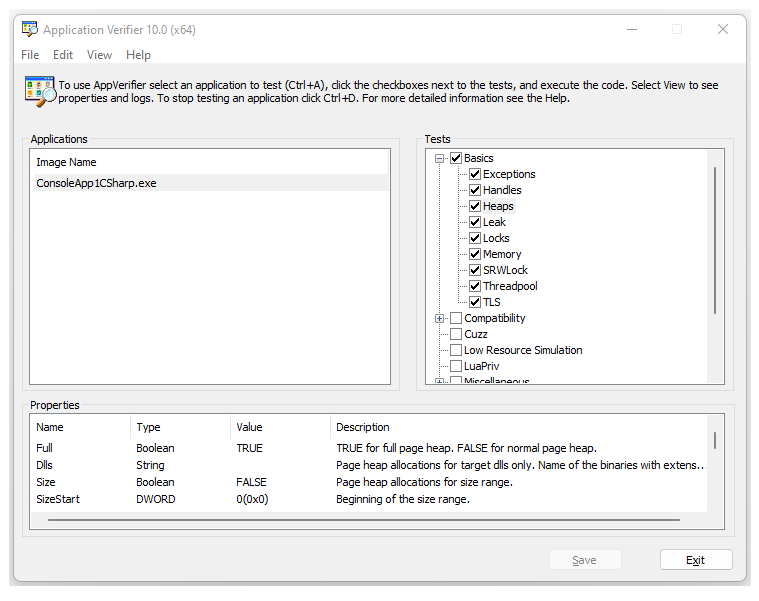
Nastavení vlastností
V rámci ověřovatele aplikace existují dvě sady vlastností. Jedna je založená na kontrolách v rámci dané ověřovací vrstvy, zatímco druhá je založená na obrazu (řešení nebo projektu). K těmto vlastnostem se přistupuje z Okna vlastností.
Nástroj Application Verifier zobrazí následující informace pro každou z vlastností, které je možné upravit:
Název – jedinečný název pro každou z vlastností
Typ – logická hodnota, DWORD, řetězec, multiplestring
Hodnota – prvek, který lze změnit a liší se na základě typu
Popis – Popis vysvětluje, co je vlastnost.
Úpravy vlastností obrázků
U každého otestovaného obrázku v rámci ověřovatele aplikace můžete upravit následující položky.
Propagovat - Propagovat nastavení ověřovatele z nadřazeného procesu do podřízeného procesu. Ne všechny testy je možné rozšířit. Pokud je tato vlastnost povolená (zaškrtnuto políčko), nastavení se rozšíří. Jinak se nastavení nerozšíruje.
AutoClr – Jakmile se začne spouštět určený obraz, ověřený obraz si resetuje vlastní nastavení. Pokud je tato vlastnost povolená (zaškrtnuto políčko), ověřený obrázek vymaže nastavení. Jinak nastavení nevymaže.
AutoDisableStop – Verifier si bude stěžovat pouze jednou na stejný problém. Pokud Verifier najde stejný problém znovu, nevygeneruje chybu. Pokud je tato vlastnost povolená (zaškrtnuto políčko), verifier vygeneruje pouze jednu chybu pro daný problém. Jinak Nástroj Verifier při každém výskytu problému vygeneruje chybu.
LoggingOnLocksHeld – zaprotokoluje se událost načtení/uvolnění knihovny DLL. Verifikátor provádí vstupně-výstupní operace, když je držen zámek zavaděče. To může způsobit zablokování aplikace. Pokud je tato vlastnost povolená (zaškrtnuto políčko), událost se zaprotokoluje. V opačném případě se událost nezaprotokoluje.
ExceptionOnStop – pro každou zastávku ověřovatele se místo přerušení ladění vyvolá výjimka. Pokud je tato vlastnost povolena (políčko zaškrtnuto), každá zastavení hlášená Verifier vyvolá výjimku. Jinak každé ukončení hlášené Verifierem spustí ladicí program.
MinimumMemoryOverhead – Snižte režii paměti zakázáním některých funkcí používaných jen pro ladění. Pokud je tato vlastnost povolená (zaškrtnuto políčko), některé funkce jsou zakázané, aby se snížila režie na paměť. V opačném případě nejsou funkce deaktivovány.
Poznámka:
Nepovolujte vlastnost MinimumMemoryOverhead, pokud není nezbytně nutné snížit režii paměti. Pokud je tato vlastnost povolená, chybí informace o ladění a je obtížnější diagnostikovat chyby.
Nastavení/úprava vlastností pro kontroly
Vlastnosti jsou spojeny s kontrolami, proto vizte v těchto tématech podrobné informace o polích. Pokud chcete upravit vlastnosti, můžete použít jeden ze dvou přístupů:
Individuálně – V okně vlastnosti poklikejte na vlastnost, kterou chcete upravit. Zobrazí se dialogové okno, které vám umožní upravit položku a nastavit ji zpět na výchozí. Změňte položku a klikněte na OK.
Skupina – Z testovací oblasti klikněte na testovací nebo ověřovací vrstvu, kterou potřebujete upravit. Pomocí možností kliknutí pravým tlačítkem zobrazíte obrazovku všech vlastností. Změňte vlastnosti nebo se vraťte zpět na výchozí hodnotu a klikněte na tlačítko OK.
Viz také
Application Verifier – přehled
Application Verifier – Testování aplikací
Application Verifier – testy v rámci
Application Verifier – kódy stop a definice