Poznámka:
Přístup k této stránce vyžaduje autorizaci. Můžete se zkusit přihlásit nebo změnit adresáře.
Přístup k této stránce vyžaduje autorizaci. Můžete zkusit změnit adresáře.
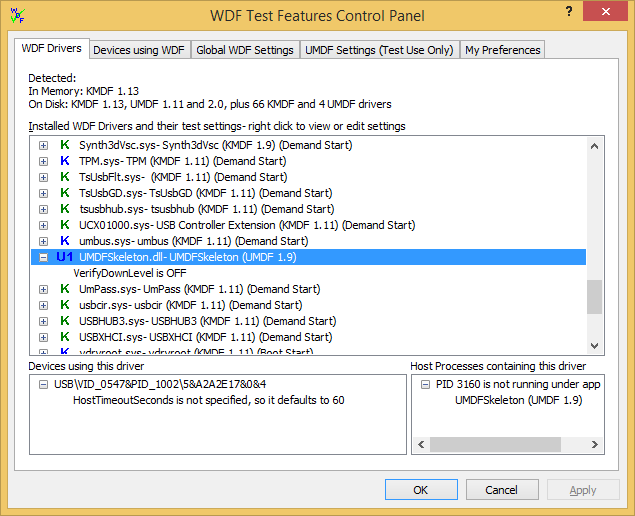
Toto téma obsahuje podrobné informace o stránce Ovladače WDF Verifieru. Tato stránka obsahuje seznam všech ovladačů WDF v počítači a můžete změnit jejich nastavení ověření a nastavení zařízení, která je používají. Začněte tady, pokud vás zajímá konkrétní ovladač.
Při spuštění aplikace se zobrazí seznam ovladačů WDF a verzí modulu runtime, které jsou aktuálně v systému. Každý řádek obsahuje název binárního souboru ovladače, zobrazovaný název služby, verzi rozhraní a pro ovladače KMDF typ spuštění.
Když zvýrazníte ovladač, uvidíte všechna zařízení, která tento ovladač aktuálně používají, a také související hostitelské procesy UMDF. Ovládací prvek hostitelského procesu je viditelný pouze při výběru spuštěného ovladače UMDF.
Barevné schéma
U každého ovladače označuje ikona s barevným kódováním, jestli používá KMDF, UMDF 1 nebo UMDF 2.
Kód barvy označuje stav řidiče a to, co potřebujete udělat, aby se změny nastavení ověření řidiče projevily.
- Modrá označuje, že se ovladač používá a je přidružený k jednomu nebo více zařízením PnP. Aby se změny projevily, musíte tato zařízení zakázat a znovu použít. Můžete zvolit, jestli to pro vás služba WDF Verifier provede na kartě Moje předvolby . Pro tyto ovladače získáte seznam přidružených zařízení.
- Červená označuje, že se ovladač používá, ale není přidružený k zařízení PnP. Aby změny vstoupily v platnost:
- V případě služby KMDF je nutné restartovat počítač.
- U UMDF je nutné zastavit a restartovat všechny hostitelské procesy UMDF.
- Zelená značí, že se ovladač aktuálně nepoužívá. Pokud změníte nastavení, změny se projeví při příštím načtení ovladače.
Přednastavené možnosti
U ovladačů, které mají nastavení specifické pro ovladače (KMDF a UMDF 2), klikněte pravým tlačítkem myši na název ovladače pro následující nabídku rychlých možností:
- Nastavte na výchozí nastavení.
- Povolte zarážky WDF a ověřte makra v kódu ovladače.
- Povolte všechna doporučená testovací nastavení (ověřovatel, podrobná a větší vyrovnávací paměť IFR, ověření nižší úrovně).
Pokud změníte nastavení ovladače, ale nepotvrdili jste změny, (*) se zobrazí za názvem ovladače a nabídka obsahuje další možnost pro vrácení změn.
Změna nastavení individuálního ověření pro ovladač
Kliknutím na + vlevo od ikony barvy zobrazíte aktuální nastavení ověření řidiče. Kliknutím pravým tlačítkem myši můžete změnit jednotlivé možnosti.
Kliknutí pravým tlačítkem myši na nastavení Boolean ho přepne. Některá nastavení představují seznam platných možností, zatímco jiné představují ovládací prvek pro úpravy, kde můžete zadat hodnotu. Pokud zadáte neplatnou hodnotu, aplikace se pípá. Stisknutím klávesy Enter použijte novou hodnotu nebo kliknutím mimo ovládací prvek změnu zrušte.
Do funkce AllocateFailCount je nutné zadat šestnáctkovou hodnotu a desetinnou hodnotu parametru HostTimeoutSeconds.
Pokud povolíte funkci, která vyžaduje ověřitel služby KMDF a možnost VerifierOn je aktuálně vypnutá, aplikace ji zapne. Můžete ho přesto zakázat ručně. V tomto případě text popisující funkci označuje, co by udělal, kdyby byl Verifier zapnutý. Podobné změny textu popisující stav nastavení se dají zobrazit vždy, když nastavení závisí na jiných nastaveních, nebo na použití ověřovatele aplikace nebo ovladače.
Pokud spustíte a zastavíte zařízení nebo nainstalujete nové ovladače, musíte restartovat nástroj WDF Verifier, aby se aktualizoval inventář.
Pokud provedete změny na stránce Ovladače WDF , tyto změny se projeví na stránce Zařízení pomocí WDF .