Poznámka:
Přístup k této stránce vyžaduje autorizaci. Můžete se zkusit přihlásit nebo změnit adresáře.
Přístup k této stránce vyžaduje autorizaci. Můžete zkusit změnit adresáře.
Ve výchozím nastavení systém Windows nenačítá ovladače režimu jádra podepsané testem. Pokud chcete povolit načítání ovladačů ověřených testem, použijte BCDEdit.exe, abyste povolili nebo zakázali možnost konfigurace spouštění TESTSIGNING. Abyste mohli tuto možnost povolit, musíte mít oprávnění správce.
Poznámka:
Zásady podepisování kódu v režimu jádra vyžadují, aby všechny kódy v režimu jádra měly digitální podpis, který se má načíst v 64bitových verzích Windows. Ve většině případů je však možné nainstalovat a načíst nepodepsaný ovladač do 32bitových verzí Systému Windows. Další informace naleznete v části Zásady podepisování ovladačů.
Požadovaná práva správce
Pokud chcete použít BCDEdit, musíte být členem skupiny Administrators v systému a spustit příkaz z příkazového řádku se zvýšenými oprávněními. Pokud chcete otevřít okno příkazového řádku se zvýšenými oprávněními, zadejte příkaz cmd do vyhledávacího pole na hlavním panelu Windows, ve výsledcích hledání klikněte pravým tlačítkem myši na Příkazový řádek a vyberte Spustit jako správce.
Varování
K použití BCDEdit k úpravě konfiguračních dat spouštění se vyžadují práva správce. Změna některých možností spuštění pomocí BCDEdit /set by mohla způsobit nefunkční počítač. Jako alternativu použijte nástroj Konfigurace systému (MSConfig.exe) ke změně nastavení spouštění.
Povolení nebo zakázání použití kódu podepsaného testem
Spuštěním příkazového řádku BCDEdit povolte nebo zakažte načítání kódu podepsaného testem. Aby se změna projevila bez ohledu na to, jestli se tato možnost povolí nebo zakáže, musíte po změně konfigurace počítač restartovat.
Pokud chcete povolit testovací podepsaný kód, použijte následující příkazový řádek BCDEdit:
:: If this command results in "The value is protected by Secure Boot policy and cannot be modified or deleted"
:: Then reboot the PC, go into BIOS settings, and disable Secure Boot. BitLocker may also affect your ability to modify this setting.
Bcdedit.exe -set TESTSIGNING ON
Poznámka:
Počínaje Windows 10 verze 1507, pokud máte povolenou integritu paměti / HVCI (Integrita kódu Hypervisoru), musíte binární soubor otestovat pomocí libovolného testovacího certifikátu vytvořeného automaticky. Nepodepsaný binární soubor není podporovaný.
Pokud chcete zakázat použití kódu podepsaného testem, použijte následující příkazový řádek BCDEdit:
Bcdedit.exe -set TESTSIGNING OFF
Následující obrázek znázorňuje výsledek použití příkazového řádku BCDEdit k povolení podepisování testů.
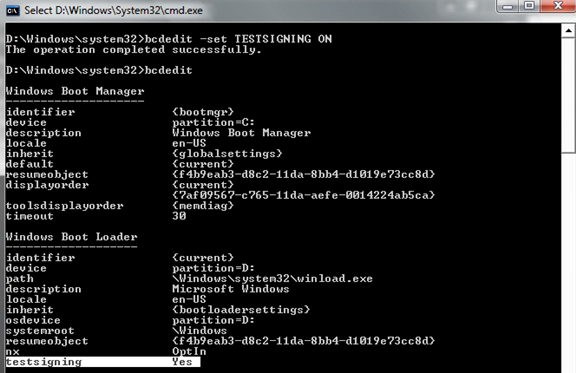
Chování systému Windows, když je povoleno načítání kódu podepsaného pro testování
Při načítání kódu podepsaného testem systém Windows zobrazí vodoznak s textem "Testovací režim" v pravém dolním rohu plochy, aby uživatelům připomněl, že systém má povolené podepisování testů. Certifikát může podepisovat ovladače, které operační systém a jádro načítají. Ověření certifikátu nemusí pocházet z důvěryhodné kořenové certifikační autority. Každý soubor image ovladače ale musí mít digitální podpis.