Poznámka:
Přístup k této stránce vyžaduje autorizaci. Můžete se zkusit přihlásit nebo změnit adresáře.
Přístup k této stránce vyžaduje autorizaci. Můžete zkusit změnit adresáře.
Platí pro: Windows Server 2022, Windows 10, Windows 8.1, Windows 8, Windows 7, Windows Server 2019, Windows Server 2016, Windows Server 2012 R2, Windows Server 2012 a Windows Server 2008 R2, Windows Server 2008
Interpret příkazu diskpart vám pomůže spravovat jednotky počítače (disky, oddíly, svazky nebo virtuální pevné disky).
Než budete moci použít příkazy nástroje diskpart , musíte nejprve zobrazit seznam a poté vybrat objekt, na který chcete vložit fokus. Po fokusu objektu budou všechny příkazy diskpart, které zadáte, pracovat s tímto objektem.
Determine focus
Když vyberete objekt, zůstane fokus na daném objektu, dokud nevyberete jiný objekt. Pokud je například fokus nastavený na disku 0 a vyberete svazek 8 na disku 2, fokus se přesune z disku 0 na disk 2, svazek 8.
Některé příkazy automaticky změní fokus. Když například vytvoříte nový oddíl, fokus se automaticky přepne na nový oddíl.
Fokus můžete zaměřit jenom na oddíl na vybraném disku. Po zaměření oddílu má související svazek (pokud existuje) také fokus. Po zaměření svazku mají související disk a oddíl také fokus, pokud se svazek mapuje na jeden konkrétní oddíl. Pokud tomu tak není, zaměřte se na disk a oddíl se ztratí.
Syntax
Pokud chcete spustit interpret příkazu diskpart, zadejte na příkazovém řádku:
diskpart <parameter>
Important
Chcete-li spustit nástroj diskpart, musíte být ve své místní skupině Administrators nebo ve skupině s podobnými oprávněními.
Parameters
Z interpretu příkazu Diskpart můžete spustit následující příkazy:
| Command | Description |
|---|---|
| active | Označí oddíl disku jako aktivní. |
| add | Zrcadlí jednoduchý svazek s fokusem na zadaný disk. |
| assign | Přiřadí ke svazku písmeno jednotky nebo přípojný bod s fokusem. |
| attach vdisk | Připojí (někdy označované jako připojení nebo povrchy) virtuální pevný disk (VHD), aby se zobrazil na hostitelském počítači jako místní pevný disk. |
| attributes | Zobrazí, nastaví nebo vymaže atributy disku nebo svazku. |
| automount | Povolí nebo zakáže funkci automatického připojení. |
| break | Rozdělí zrcadlený svazek fokusem na dva jednoduché svazky. |
| clean | Odebere veškeré formátování oddílů nebo svazků z disku s fokusem. |
| compact vdisk | Zmenší fyzickou velikost dynamicky se rozšiřujícího souboru virtuálního pevného disku (VHD). |
| convert | Převede svazky FAT (File Allocation Table) a FAT32 do systému souborů NTFS a ponechá stávající soubory a adresáře nedotčené. |
| create | Vytvoří oddíl na disku, svazek na jednom nebo více discích nebo virtuální pevný disk (VHD). |
| delete | Odstraní oddíl nebo svazek. |
| detach vdisk | Zastaví zobrazení vybraného virtuálního pevného disku (VHD) jako místní pevný disk na hostitelském počítači. |
| detail | Zobrazí informace o vybraném disku, oddílu, svazku nebo virtuálním pevném disku (VHD). |
| exit | Ukončí interpret příkazu diskpart. |
| expand vdisk | Rozšíří virtuální pevný disk (VHD) na zadanou velikost. |
| extend | Rozšíří svazek nebo oddíl s fokusem a jeho systém souborů na volné (nepřidělené) místo na disku. |
| filesystems | Zobrazí informace o aktuálním systému souborů svazku s fokusem a zobrazí seznam systémů souborů podporovaných pro formátování svazku. |
| format | Naformátuje disk pro příjem souborů. |
| gpt | Přiřadí k oddílu atributy gpt s fokusem na základní disky tabulky oddílů GUID (gpt). |
| help | Zobrazí seznam dostupných příkazů nebo podrobné informace nápovědy k zadanému příkazu. |
| import | Importuje skupinu cizích disků do skupiny disků místního počítače. |
| inactive | Označí systémový oddíl nebo spouštěcí oddíl s fokusem jako neaktivní na discích základního hlavního spouštěcího záznamu (MBR). |
| list | Zobrazí seznam disků, oddílů na disku, svazků na disku nebo virtuálních pevných disků (VHD). |
| merge vdisk | Sloučí rozdílový virtuální pevný disk (VHD) s odpovídajícím nadřazeným virtuálním pevným diskem. |
| offline | Přenese online disk nebo svazek do offline stavu. |
| online | Přenese offline disk nebo svazek do online stavu. |
| recover | Aktualizuje stav všech disků ve skupině disků, pokusí se obnovit disky v neplatné skupině disků a znovu synchronizuje zrcadlené svazky a svazky RAID-5, které obsahují zastaralá data. |
| rem | Poskytuje způsob, jak přidat komentáře ke skriptu. |
| remove | Odebere písmeno jednotky nebo přípojný bod ze svazku. |
| repair | Opraví svazek RAID-5 s fokusem nahrazením oblasti disku, která selhala, zadaným dynamickým diskem. |
| rescan | Vyhledá nové disky, které mohly být přidány do počítače. |
| retain | Připraví existující dynamický jednoduchý svazek, který se použije jako spouštěcí nebo systémový svazek. |
| san | Zobrazí nebo nastaví zásady sítě San (Storage Area Network) pro operační systém. |
| select | Přesune fokus na disk, oddíl, svazek nebo virtuální pevný disk (VHD). |
| set id | Změní pole typu oddílu pro oddíl s fokusem. |
| shrink | Zmenšuje velikost vybraného svazku o vámi zadaná velikost. |
| uniqueid | Zobrazí nebo nastaví identifikátor tabulky oddílů GUID (GPT) nebo podpis hlavního spouštěcího záznamu (MBR) disku s fokusem. |
Výpis dostupných objektů
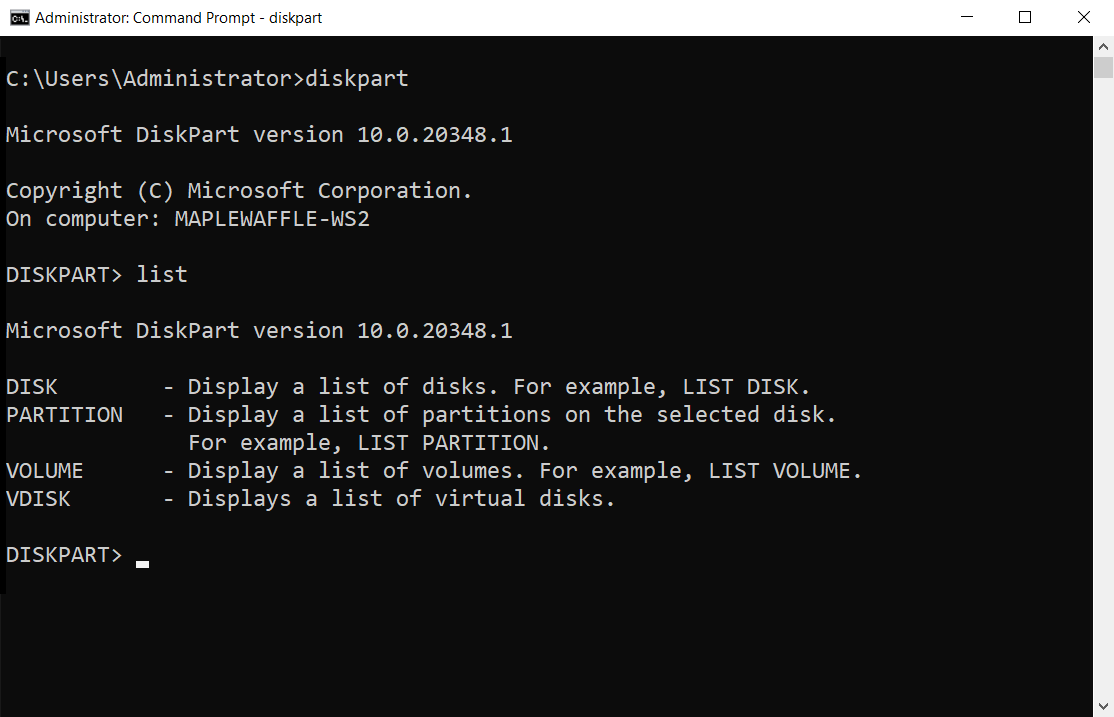
Seznam možností přidružených k jednotlivým příkazům můžete zobrazit spuštěním hlavního příkazu a následným dostupným příkazem. Samotný průběžný seznam zobrazí následující čtyři parametry:
Note
Po spuštění příkazu list se vedle objektu zaměření zobrazí hvězdička (*).
Examples
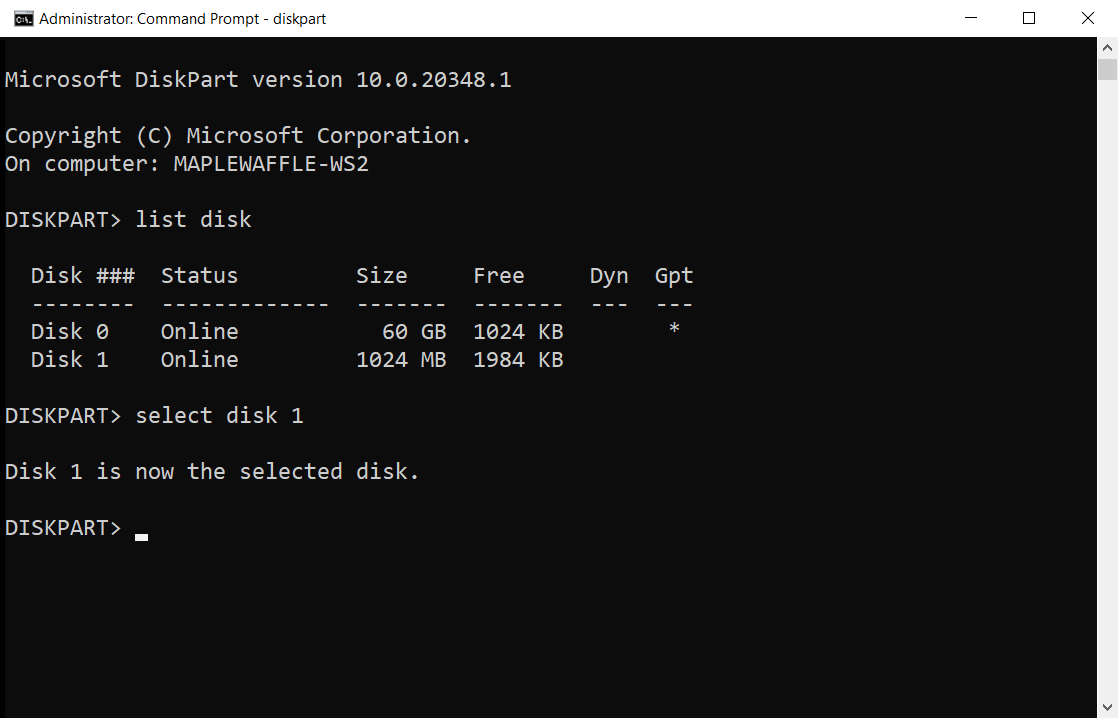
Chcete-li zobrazit dostupné disky, spusťte list disk:
list disk
Pro výběr disku spusťte příkaz select disk následovaný číslem disku. For example:
select disk 1
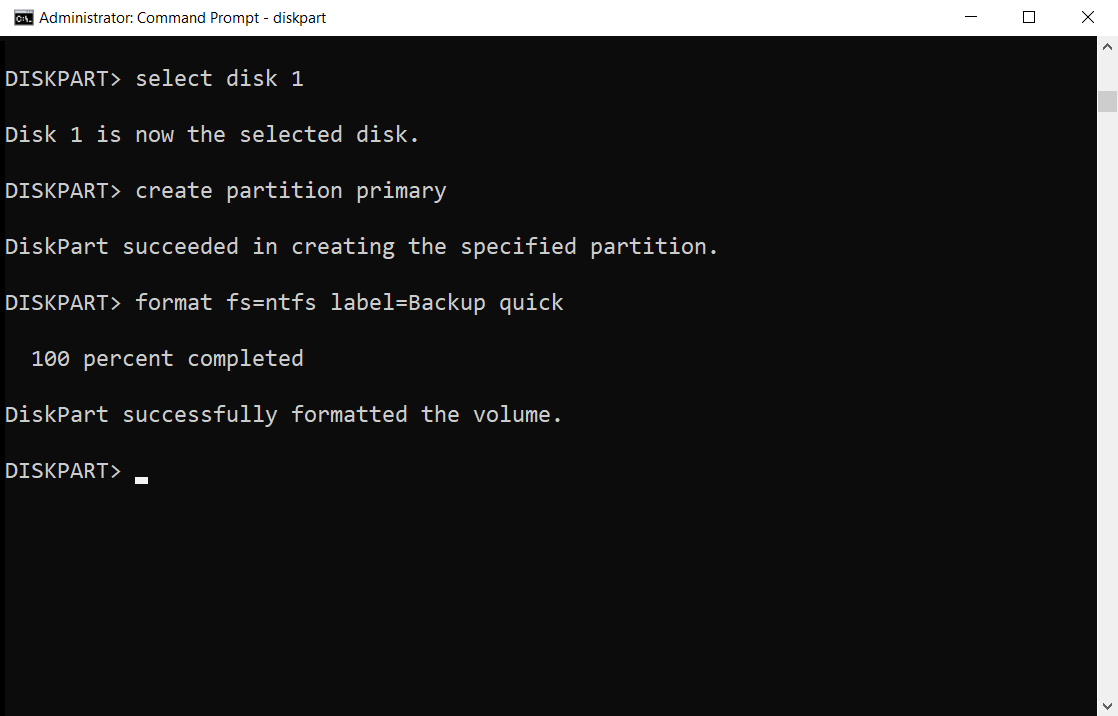
Před použitím disku 1 bude potřeba vytvořit oddíl spuštěním primárního oddílu pro vytvoření:
create partition primary
Nakonec můžeme provést rychlý formát disku 1 na NTFS s popiskem "Zálohování" spuštěním formátu fs=ntfs label=Backup, jak je vidět níže:
format fs=ntfs label=Backup quick