Poznámka:
Přístup k této stránce vyžaduje autorizaci. Můžete se zkusit přihlásit nebo změnit adresáře.
Přístup k této stránce vyžaduje autorizaci. Můžete zkusit změnit adresáře.
Tokenová továrna je systém pro tvorbu modelů umělé inteligence (AI), který generuje text nebo kód v reakci na požadavky aplikací. Když ho spustíte lokálně, můžete vyhodnotit scénáře aplikací s podporou AI, aniž byste museli posílat výzvy do hostované modelové služby.
V tomto článku nasadíte Qwen/Qwen3-Coder-30B-A3B-Instruct pomocí vLLM na Windows Server 2025 a ověříte výsledný koncový bod kompatibilní s OpenAI. Testovaná konfigurace používá Ubuntu 24.04 na Subsystém Windows pro Linux (WSL) 2 a jednu NVIDIA RTX PRO 6000 GPU. Tento postup vytváří koncový bod pro laboratorní a testovací použití; nekonfiguruje produkční přístup, autentizaci, vzdálené sítě ani automatické spouštění.
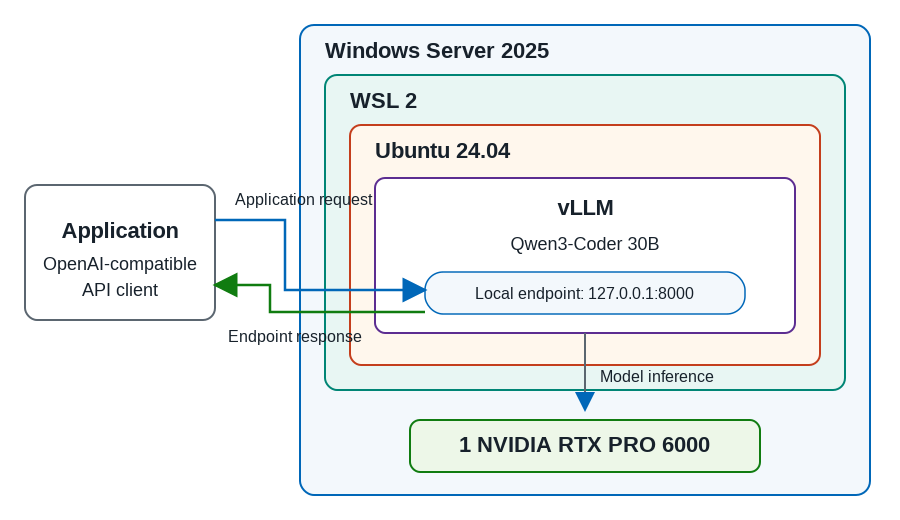
Klient kompatibilní s API OpenAI odešle požadavek z aplikace na lokální koncový bod na adrese 127.0.0.1:8000 a přijme odpověď z koncového bodu. Endpoint běží s vLLM a Qwen3-Coder 30B uvnitř Ubuntu 24.04, které běží ve WSL 2 na Windows Server 2025. vLLM posílá práci modelové inference na jednu NVIDIA RTX PRO 6000 GPU.
Prerequisites
- Windows Server 2025 a účet s administrátorskými právy.
- Dokončení instalace linuxového subsystému na Windows Server. Nainstalujte Ubuntu 24.04 jako
Ubuntu-24.04a nastavte ho pro použití s WSL 2. - Jedna NVIDIA RTX PRO 6000 Blackwell GPU s 96 GB paměti.
- Ovladač NVIDIA pro Windows kompatibilní s CUDA 13.0. Nainstalujte ovladač na Windows, ne ve WSL.
- Účet, který může používat
sudov Ubuntu. - Přístup k internetu z Ubuntu ke zdrojům Ubuntu, NVIDIA, Astral, PyTorch, vLLM a Hugging Face, které tento postup používá.
- Přístup k modelovému repozitáři
Qwen/Qwen3-Coder-30B-A3B-Instructna Hugging Face, přijetí všech platných licenčních podmínek a jakékoli přihlašovací údaje, které hostitel repozitáře vyžaduje. Před spuštěním vLLM dokončete veškeré potřebné ověření v Ubuntu. Ukládejte přihlašovací údaje podle zásad nakládání s důvěrnými údaji vaší organizace.
Important
Neinstalujte ve WSL ovladač jádra Linuxu NVIDIA, ovladač zobrazení ani metabalíček ovladačů. WSL používá ovladač NVIDIA, který poskytuje Windows.
Ověřte hostitele Windows Server
Před instalací linuxových komponent si ověřte operační systém, distribuci WSL a GPU.
V PowerShellu potvrďte verzi Windows Server:
Get-ComputerInfo -Property WindowsProductName, WindowsVersion, OsBuildNumber |
    Format-List
Ujistěte se, že
WindowsProductNameidentifikuje Windows Server 2025.Potvrďte, že
Ubuntu-24.04používá WSL 2:wsl --list --verboseZáznam
Ubuntu-24.04musí ukázat verzi2.Zobrazit nainstalovanou GPU, paměť GPU a verzi ovladače Windows:
nvidia-smi --query-gpu=name,memory.total,driver_version --format=csvUjistěte se, že výstup ukazuje jednu NVIDIA RTX PRO 6000 GPU s přibližně 96 GB paměti. Uváděná paměť se může mírně lišit od nominální kapacity.
Otevřete distribuci Ubuntu.
wsl --distribution Ubuntu-24.04V Ubuntu ověřte verzi distribuce, ověřte
sudopřístup a zkontrolujte dostupné úložiště:grep PRETTY_NAME /etc/os-release sudo -v df -h "$HOME"Ujistěte se, že operační systém je Ubuntu 24.04. Prohlédněte si dostupné místo pro souborový systém /home.
Spusťte zbývající příkazy pro instalaci a spouštění služby v Ubuntu, pokud krok nespecifikuje PowerShell.
Nainstalujte CUDA 13.0 a vLLM
Toto nastavení instaluje CUDA 13.0, Python 3.12, vLLM 0.30.0 a Transformers 5.15.0. Pro každou nastavovací úlohu zvolte Guided setup pro menší skupiny příkazů nebo Quick setup pro kondenzované příkazové bloky.
Nainstalujte CUDA 13.0
Aktualizujte index balíčků Ubuntu a nainstalujte nástroje pro konfiguraci repozitáře balíčků NVIDIA:
sudo apt-get update
sudo apt-get install -y --no-install-recommends curl ca-certificates
Stáhněte a nainstalujte klíčenku úložiště NVIDIA CUDA.
curl -fSL \
    https://developer.download.nvidia.com/compute/cuda/repos/wsl-ubuntu/x86_64/cuda-keyring_1.1-1_all.deb \
    -o /tmp/cuda-keyring.deb
sudo dpkg -i /tmp/cuda-keyring.deb
sudo apt-get update
Nainstalujte komponenty CUDA 13.0 toolkitu:
sudo apt-get install -y --no-install-recommends \
    cuda-nvcc-13-0 cuda-cccl-13-0 cuda-cudart-dev-13-0 cuda-crt-13-0 \
    cuda-nvrtc-dev-13-0 cuda-driver-dev-13-0 libcublas-dev-13-0 \
    libcurand-dev-13-0
Balíček
cuda-driver-dev-13-0poskytuje vývojové soubory. Neinstaluje se linuxový ovladač displeje.Nastavte proměnné prostředí CUDA pro aktuální shell a zkontrolujte kompilátor.
export CUDA_HOME=/usr/local/cuda-13.0
export PATH="$CUDA_HOME/bin:/usr/lib/wsl/lib:$PATH"
nvcc --version
Potvrďte, že výstup identifikuje CUDA 13.0.
Nainstalujte Python a vLLM
Nainstalujte linuxové balíčky, které vyžadují prostředí Python a vLLM:
sudo apt-get install -y --no-install-recommends \
    build-essential python3.12-dev python3.12-venv \
    libnuma1 libtcmalloc-minimal4
Stáhněte si instalační skript:
uvcurl -fSL https://astral.sh/uv/install.sh -o /tmp/install-uv.shZkontrolujte
/tmp/install-uv.shpodle politiky instalace softwaru vaší organizace.Po zkontrolování instalátoru jej spusťte, přidejte
uvdoPATH, a vytvořte a aktivujte prostředí Python 3.12:sh /tmp/install-uv.sh export PATH="$HOME/.local/bin:$PATH" uv venv --python 3.12 --python-preference only-system "$HOME/vllm-env" source "$HOME/vllm-env/bin/activate"Nainstalujte následující verze vLLM a Transformers z indexů balíčků CUDA 13.0:
uv pip install --python "$VIRTUAL_ENV/bin/python" \
    vllm==0.30.0 transformers==5.15.0 \
    --extra-index-url https://wheels.vllm.ai/0.30.0/cu130 \
    --extra-index-url https://download.pytorch.org/whl/cu130 \
    --index-strategy unsafe-first-match
Pokud příkaz skončí bez chyby, instalace byla úspěšná.
Konfigurujte a spusťte modelový server
Spusť vLLM v popředí, abys sledoval jeho stav a výstup.
V Ubuntu shellu po aktivaci
vllm-envnastavte trvalé umístění pro stažené modelové soubory:export HF_HOME="$HOME/hf-cache"Spusť endpoint.
vllm serve Qwen/Qwen3-Coder-30B-A3B-Instruct \
    --host 127.0.0.1 \
    --port 8000 \
    --max-model-len 32768
Nechte terminál otevřený, dokud vLLM neohlásí, že je server připraven.
První start stáhne soubory modelu do HF_HOME a načte model. Koncový bod používá jednu GPU a omezuje kombinovaný vstupní a výstupní kontext na 32 768 tokenů. Tento limit ponechává paměť GPU dostupnou pro provozní režii a mezipaměť klíč–hodnota.
Important
Tento endpoint nepoužívá autentizaci. Jeho navázání na 127.0.0.1 omezuje síťovou expozici, ale není to hranice autentizace. Procesy, které mohou dosáhnout na koncový bod WSL loopback, mohou odesílat požadavky. Tuto konfiguraci používejte pouze na důvěryhodném, přístupově řízeném hostiteli. Nevystavujte koncový bod v síti bez schválené autentizace, TLS, firewallu a ochrany řízení přístupu.
Parametry a nastavení pro poskytování modelu
| Parameters | Výchozí | Kdy je použít |
|---|---|---|
--tensor-parallel-size 1 |
Výchozí hodnota je 1. | Použijte ho k explicitnímu dokumentování obsluhy na jedné GPU. |
--port 8000 |
Výchozí port je 8000. | Použijte ho při výběru jiného portu a aktualizujte všechny URL klientů. |
--enable-auto-tool-choice |
Ve výchozím nastavení vypnuto. | Umožňuje automatický výběr nástrojů pro kompatibilní aplikace agenta. |
--tool-call-parser qwen3_coder |
Ve výchozím nastavení není nastaveno. | Vybírá parser volání nástrojů Qwen3-Coder pro použití s automatickým výběrem nástrojů. |
Ověřte server modelu
Použijte PowerShell k vyjmenování modelů, které endpoint obsluhuje, a poté ověřte, že vybraný model Qwen generuje odpověď.
Nechte otevřený Ubuntu terminál, který běží na vLLM.
Otevřete druhé PowerShell okno a nastavte URL endpointu:
$inferenceBaseUrl = 'http://127.0.0.1:8000'Uveďte modely, které endpoint obsluhuje:
$models = Invoke-RestMethod `
    -Uri "$inferenceBaseUrl/v1/models" `
    -TimeoutSec 30 `
    -ErrorAction Stop
$models.data | Select-Object id
Potvrďte, že výstup obsahuje
Qwen/Qwen3-Coder-30B-A3B-Instruct.Vytvořte požadavek Chat Completions:
$body = @{
    model = 'Qwen/Qwen3-Coder-30B-A3B-Instruct'
    messages = @(
        @{
            role = 'user'
            content = 'When is the last sunset in the Nordic region. Give a short answer.'
        }
    )
    max_tokens = 32
} | ConvertTo-Json -Depth 5
Pošlete žádost a zobrazte generovaný obsah:
$response = Invoke-RestMethod `
    -Uri "$inferenceBaseUrl/v1/chat/completions" `
    -Method Post `
    -ContentType 'application/json' `
    -Body $body `
    -TimeoutSec 120 `
    -ErrorAction Stop

$response.choices[0].message.content
Ověřte, že generovaná odpověď není prázdná a relevantní pro výzvu. Generování modelu, nikoli faktické ověření odpovědi, je end-to-end testem.