Poznámka:
Přístup k této stránce vyžaduje autorizaci. Můžete se zkusit přihlásit nebo změnit adresáře.
Přístup k této stránce vyžaduje autorizaci. Můžete zkusit změnit adresáře.
Tato příručka obsahuje pokyny k nasazení serveru DHCP (Dynamic Host Configuration Protocol) verze 4 (IP) systému Windows PowerShell, který automaticky přiřazuje IP adresy a možnosti DHCP klientům IPv4 DHCP připojeným k jedné nebo více podsítím ve vaší síti.
Note
Pokud chcete stáhnout tento dokument ve formátu Wordu z galerie TechNet, přečtěte si téma Nasazení dhcp pomocí Windows PowerShellu ve Windows Serveru 2016.
Přiřazení IP adres pomocí serverů DHCP šetří režijní náklady na správu, protože není nutné ručně konfigurovat nastavení protokolu TCP/IP v4 pro každý síťový adaptér v každém počítači ve vaší síti. Při použití protokolu DHCP se konfigurace protokolu TCP/IP v4 provádí automaticky při připojení počítače nebo jiného klienta DHCP k síti.
Server DHCP můžete nasadit v pracovní skupině jako samostatný server nebo jako součást domény služby Active Directory.
Tato příručka obsahuje následující části.
- Přehled nasazení DHCP
- Přehledy technologií
- Plánování nasazení DHCP
- Použití této příručky v testovacím prostředí
- Nasazení DHCP
- Ověření funkčnosti serveru
- Příkazy Windows PowerShell pro DHCP
- Seznam příkazů Windows PowerShellu v této příručce
Přehled nasazení DHCP
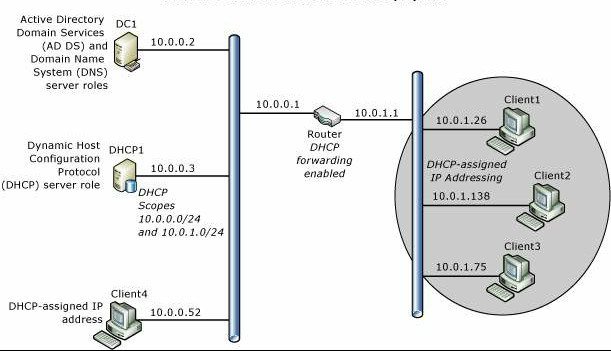
Následující obrázek znázorňuje scénář, který můžete nasadit pomocí této příručky. Tento scénář zahrnuje jeden server DHCP v doméně služby Active Directory. Server je nakonfigurovaný tak, aby klientům DHCP poskytoval IP adresy ve dvou různých podsítích. Podsítě jsou oddělené směrovačem s povoleným předáváním DHCP.
Přehledy technologií
Následující části obsahují stručný přehled protokolu DHCP a PROTOKOLU TCP/IP.
Přehled protokolu DHCP
Protokol DHCP je standard IP pro zjednodušení správy konfigurace IP hostitele. Standard DHCP poskytuje použití serverů DHCP jako způsob správy dynamického přidělování IP adres a dalších souvisejících podrobností konfigurace pro klienty s podporou DHCP ve vaší síti.
Dhcp umožňuje použít server DHCP k dynamickému přiřazování IP adresy k počítači nebo jinému zařízení, například tiskárně, v místní síti, místo ruční konfigurace každého zařízení se statickou IP adresou.
Každý počítač v síti TCP/IP musí mít jedinečnou IP adresu, protože IP adresa a související maska podsítě identifikují hostitelský počítač i podsíť, ke které je počítač připojený. Pomocí protokolu DHCP můžete zajistit, aby všechny počítače nakonfigurované jako klienti DHCP obdržely IP adresu, která je vhodná pro jejich umístění v síti a podsíť, a pomocí možností DHCP, jako jsou výchozí brána a servery DNS, můžete klientům DHCP automaticky poskytnout informace, které potřebují k správné fungování ve vaší síti.
U sítí založených na protokolu TCP/IP dhcp snižuje složitost a množství administrativní práce, které jsou součástí konfigurace počítačů.
Přehled protokolu TCP/IP
Ve výchozím nastavení mají všechny verze operačních systémů Windows Server a Klient windows nastavení protokolu TCP/IP pro síťová připojení IP verze 4 nakonfigurovaná tak, aby automaticky získaly IP adresu a další informace, označované jako možnosti DHCP, ze serveru DHCP. Z tohoto důvodu není nutné konfigurovat nastavení protokolu TCP/IP ručně, pokud počítač není serverovým počítačem nebo jiným zařízením, které vyžaduje ručně nakonfigurovanou statickou IP adresu.
Doporučujeme například ručně nakonfigurovat IP adresu serveru DHCP a IP adresy serverů DNS a řadičů domény se službou Active Directory Domain Services (AD DS).
Tcp/IP ve Windows Serveru 2016 je následující:
Síťový software založený na standardních síťových protokolech.
Směrovatelný podnikový síťový protokol, který podporuje připojení počítače se systémem Windows k prostředí místní sítě (LAN) i síti WAN (Wide Area Network).
Základní technologie a nástroje pro připojení počítače se systémem Windows s rozdílnými systémy pro účely sdílení informací.
Základem pro získání přístupu ke globálním internetovým službám, jako jsou servery FTP (Web and File Transfer Protocol).
Robustní, škálovatelná architektura pro různé platformy a klient/server.
TCP/IP poskytuje základní nástroje TCP/IP, které umožňují počítačům se systémem Windows připojovat a sdílet informace s jinými systémy Microsoftu a jiných společností než Microsoft, včetně:
Windows Server 2016
Windows 10
Windows Server 2012 R2
Windows 8.1
Windows Server 2012
Windows 8
Windows Server 2008 R2
Windows 7
Systém Windows Server 2008
Windows Vista
Hostitelé internetu
Systémy Apple Macintosh
Sálové počítače IBM
Systémy UNIX a Linux
Otevřené systémy VMS
Tiskárny připravené pro síť
Tablety a mobilní telefony s povolenou kabelovou sítí Ethernet nebo bezdrátovou technologií 802.11
Plánování nasazení DHCP
Toto jsou klíčové kroky plánování před instalací role serveru DHCP.
Plánování serverů DHCP a předávání DHCP
Protože zprávy DHCP jsou všesměrové zprávy, nepřesměrovávají se mezi podsítěmi směrovači. Pokud máte více podsítí a chcete pro každou podsíť poskytovat službu DHCP, musíte udělat jednu z těchto věcí:
Instalace serveru DHCP do každé podsítě
Nakonfigurujte směrovače pro předávání zpráv všesměrového vysílání DHCP napříč podsítěmi a nakonfigurujte více oborů na serveru DHCP, jeden obor na podsíť.
Ve většině případů je konfigurace směrovačů pro předávání zpráv všesměrového vysílání DHCP nákladově efektivnější než nasazení serveru DHCP do každého fyzického segmentu sítě.
Plánování rozsahů IP adres
Každá podsíť musí mít vlastní jedinečný rozsah IP adres. Tyto rozsahy jsou zobrazeny na serveru DHCP pomocí oborů.
Rozsah je administrativní seskupení IP adres pro počítače v podsíti, které používají službu DHCP. Správce nejprve vytvoří obor pro každou fyzickou podsíť a pak použije obor k definování parametrů používaných klienty.
Obor má následující vlastnosti:
Rozsah IP adres, které mají být zahrnuty nebo vyloučeny pro nabídky pronájmu služby DHCP.
Maska podsítě, která určuje předponu podsítě pro danou IP adresu.
Název oboru přiřazený při jeho vytvoření.
Hodnoty doby trvání zapůjčení, které jsou přiřazeny klientům DHCP, kteří přijímají dynamicky přidělené IP adresy.
Všechny možnosti oboru DHCP nakonfigurované pro přiřazení klientům DHCP, jako jsou IP adresa serveru DNS a IP adresa směrovače nebo výchozí ip adresy brány.
Rezervace se volitelně používají k zajištění, že klient DHCP vždy obdrží stejnou IP adresu.
Před nasazením serverů uveďte podsítě a rozsah IP adres, který chcete použít pro každou podsíť.
Plánování masek podsítě
ID sítě a ID hostitele v rámci IP adresy se rozlišují pomocí masky podsítě. Každá maska podsítě je 32bitové číslo, které používá po sobě jdoucí skupiny bitů všech (1) k identifikaci ID sítě a všech nul (0) k identifikaci částí ID hostitele IP adresy.
Maska podsítě se například běžně používá s IP adresou 131.107.16.200 je následující 32bitové binární číslo:
11111111 11111111 00000000 00000000
Toto číslo masky podsítě je 16 jedniček následovaných 16 nulami, což znamená, že části ID sítě a ID hostitele této IP adresy jsou obě dlouhé 16 bitů. Za normálních okolností se tato maska podsítě zobrazuje v tečkované desetinné notaci jako 255.255.0.0.
Následující tabulka zobrazuje masky podsítě pro třídy internetových adres.
| třída Address | Bity pro masku podsítě | Maska podsítě |
|---|---|---|
| Třída A | 11111111 00000000 00000000 00000000 | 255.0.0.0 |
| Třída B | 11111111 11111111 00000000 00000000 | 255.255.0.0 |
| Třída C | 11111111 11111111 11111111 00000000 | 255.255.255.0 |
Když v protokolu DHCP vytvoříte obor a zadáte rozsah IP adres pro tento obor, dhcp poskytuje tyto výchozí hodnoty masky podsítě. Výchozí hodnoty masky podsítě jsou obvykle přijatelné pro většinu sítí bez zvláštních požadavků a kde každý segment sítě IP odpovídá jedné fyzické síti.
V některých případech můžete k implementaci podsítě IP použít přizpůsobené masky podsítě. Pomocí IP podsítí můžete rozdělit výchozí část ID hostitele IP adresy na specifické podsítě, což jsou oddělené části původního ID sítě založené na třídě.
Přizpůsobením délky masky podsítě můžete snížit počet bitů používaných pro skutečné ID hostitele.
Abyste zabránili problémům s adresováním a směrováním, měli byste se ujistit, že všechny počítače TCP/IP v síťovém segmentu používají stejnou masku podsítě a že každý počítač nebo zařízení má jedinečnou IP adresu.
Plánování rozsahů vyloučení
Při vytváření oboru na serveru DHCP zadáte rozsah IP adres, který zahrnuje všechny IP adresy, které může server DHCP zapůjčovat klientům DHCP, jako jsou počítače a další zařízení. Pokud pak přejdete a ručně nakonfigurujete některé servery a jiná zařízení se statickými IP adresami ze stejného rozsahu IP adres, který server DHCP používá, můžete omylem vytvořit konflikt IP adres, kdy jste vy i server DHCP přiřadili stejnou IP adresu různým zařízením.
Chcete-li tento problém vyřešit, můžete vytvořit rozsah vyloučení pro obor DHCP. Rozsah vyloučení je souvislý rozsah IP adres v rozsahu IP adres oboru, který server DHCP nesmí používat. Pokud vytvoříte rozsah vyloučení, server DHCP nepřiřazuje adresy v daném rozsahu, což vám umožní tyto adresy přiřadit ručně bez vytvoření konfliktu IP adres.
IP adresy můžete vyloučit z distribuce serverem DHCP vytvořením rozsahu vyloučení pro každý obor. Vyloučení byste měli použít pro všechna zařízení, která jsou nakonfigurovaná se statickou IP adresou. Vyloučené adresy by měly zahrnovat všechny IP adresy, které jste přiřadili ručně jiným serverům, klientům bez DHCP, bez disků nebo klientům směrování a vzdáleného přístupu a klientům PPP.
Doporučujeme nakonfigurovat rozsah vyloučení s dalšími adresami tak, aby vyhovoval budoucímu růstu sítě. Následující tabulka obsahuje příklad rozsahu vyloučení pro obor s rozsahem IP adres 10.0.0.0.1 – 10.0.0.254 a maskou podsítě 255.255.255.0.
| Položky konfigurace | Ukázkové hodnoty |
|---|---|
| Počáteční IP adresa rozsahu vyloučení | 10.0.0.1 |
| Koncová IP adresa rozsahu vyloučení | 10.0.0.25 |
Plánování statické konfigurace protokolu TCP/IP
Některá zařízení, jako jsou směrovače, servery DHCP a servery DNS, musí být nakonfigurovaná se statickou IP adresou. Kromě toho můžete mít další zařízení, jako jsou tiskárny, které chcete mít vždy stejnou IP adresu. Uveďte zařízení, která chcete pro každou podsíť konfigurovat staticky, a pak naplánujte rozsah vyloučení, který chcete použít na serveru DHCP, aby server DHCP nepronajímal IP adresu staticky nakonfigurovaného zařízení. Rozsah vyloučení je omezená posloupnost IP adres v rámci oboru, která je vyloučená z nabídek služeb DHCP. Rozsahy vyloučení zajišťují, že všechny adresy v těchto oblastech nejsou serverem nabízeny klientům DHCP ve vaší síti.
Pokud je například rozsah IP adres pro podsíť 192.168.0.1 až 192.168.0.254 a máte deset zařízení, která chcete nakonfigurovat se statickou IP adresou, můžete vytvořit rozsah vyloučení pro 192.168.0. x rozsah, který zahrnuje deset nebo více IP adres: 192.168.0.1 až 192.168.0.15.
V tomto příkladu použijete deset vyloučených IP adres k nakonfigurování serverů a dalších zařízení s pevnými IP adresami, přičemž pět dalších IP adres zůstává k dispozici pro statickou konfiguraci nových zařízení, která byste mohli chtít v budoucnu přidat. U tohoto rozsahu vyloučení zůstane server DHCP s fondem adres 192.168.0.16 až 192.168.0.254.
Další příklady položek konfigurace pro SLUŽBU AD DS a DNS jsou uvedeny v následující tabulce.
| Položky konfigurace | Ukázkové hodnoty |
|---|---|
| Vazby síťového připojení | Ethernet |
| Nastavení serveru DNS | DC1.corp.contoso.com |
| Upřednostňovaná IP adresa serveru DNS | 10.0.0.2 |
| Hodnoty oboru 1. Název oboru |
1. Primární podsíť 2. 10.0.0.1 3. 10.0.0.254 4. 255.255.255.0 5. 10.0.0.1 6. 8 dní |
| Režim provozu serveru DHCP IPv6 | Neaktivováno |
Použití této příručky v testovacím prostředí
Tuto příručku můžete použít k nasazení dhcp v testovacím prostředí před nasazením v produkčním prostředí.
Note
Pokud nechcete nasadit protokol DHCP v testovacím testovacím prostředí, můžete přeskočit do části Nasazení protokolu DHCP.
Požadavky pro vaše testovací prostředí se liší v závislosti na tom, jestli používáte fyzické servery nebo virtuální počítače a jestli používáte doménu služby Active Directory nebo nasazujete samostatný server DHCP.
Následující informace můžete použít k určení minimálních prostředků, které potřebujete k otestování nasazení DHCP pomocí této příručky.
Požadavky testovacího prostředí s využitím virtuálních počítačů
K nasazení DHCP v testovacím prostředí s virtuálními počítači potřebujete následující zdroje informací.
Pro nasazení domény nebo samostatné nasazení potřebujete jeden server, který je nakonfigurovaný jako hostitel Hyper-V.
Nasazení domény
Toto nasazení vyžaduje jeden fyzický server, jeden virtuální přepínač, dva virtuální servery a jeden virtuální klient:
Na fyzickém serveru ve správci Hyper-V vytvořte následující položky.
- Jeden interní virtuální přepínač. Nevytvořte externí virtuální přepínač, protože pokud je váš hostitel Hyper-V v podsíti, která obsahuje server DHCP, budou testovací virtuální počítače přijímat IP adresu ze serveru DHCP. Kromě toho může testovací server DHCP, který nasadíte, přiřadit IP adresy jiným počítačům v podsíti, kde je nainstalovaný Hyper-V hostitel.
- Jeden virtuální počítač s Windows Serverem 2016 nakonfigurovaným jako řadič domény se službou Active Directory Domain Services, který je připojený k internímu virtuálnímu přepínači, který jste vytvořili. Aby tento průvodce odpovídal tomuto průvodci, musí mít tento server staticky nakonfigurovanou IP adresu 10.0.0.2. Informace o nasazení služby AD DS najdete v části Nasazení řadiče domény DC1 v Příručce k základní síti systému Windows Server 2016.
- Jeden virtuální počítač s Windows Serverem 2016, který nakonfigurujete jako server DHCP pomocí této příručky a který je připojený k internímu virtuálnímu přepínači, který jste vytvořili.
- Jeden virtuální počítač s klientským operačním systémem Windows, který je připojený k internímu virtuálnímu přepínači, který jste vytvořili a který použijete k ověření dynamického přidělování IP adres a možností DHCP klientům DHCP.
Nasazení samostatného serveru DHCP
Toto nasazení vyžaduje jeden fyzický server, jeden virtuální přepínač, jeden virtuální server a jeden virtuální klient:
Na fyzickém serveru ve správci Hyper-V vytvořte následující položky.
- Jeden interní virtuální přepínač. Nevytvořte externí virtuální přepínač, protože pokud je váš hostitel Hyper-V v podsíti, která obsahuje server DHCP, budou testovací virtuální počítače přijímat IP adresu ze serveru DHCP. Kromě toho může testovací server DHCP, který nasadíte, přiřadit IP adresy jiným počítačům v podsíti, kde je nainstalovaný Hyper-V hostitel.
- Jeden virtuální počítač s Windows Serverem 2016, který nakonfigurujete jako server DHCP pomocí této příručky a který je připojený k internímu virtuálnímu přepínači, který jste vytvořili.
- Jeden virtuální počítač s klientským operačním systémem Windows, který je připojený k internímu virtuálnímu přepínači, který jste vytvořili a který použijete k ověření dynamického přidělování IP adres a možností DHCP klientům DHCP.
Požadavky testovacího prostředí s fyzickými servery
Pokud chcete nasadit protokol DHCP do testovacího prostředí s fyzickými servery, potřebujete následující zdroje informací.
Nasazení domény
Toto nasazení vyžaduje jeden rozbočovač nebo přepínač, dva fyzické servery a jeden fyzický klient:
- Jeden ethernetový rozbočovač nebo přepínač, ke kterému můžete připojit fyzické počítače pomocí ethernetových kabelů
- Jeden fyzický počítač s Windows Serverem 2016 nakonfigurovaným jako řadič domény se službou Active Directory Domain Services. Aby tento průvodce odpovídal tomuto průvodci, musí mít tento server staticky nakonfigurovanou IP adresu 10.0.0.2. Informace o nasazení služby AD DS najdete v části Nasazení řadiče domény DC1 v Příručce k základní síti systému Windows Server 2016.
- Jeden fyzický počítač se systémem Windows Server 2016, který pomocí této příručky nakonfigurujete jako server DHCP.
- Jeden fyzický počítač s klientským operačním systémem Windows, který použijete k ověření, zda váš DHCP server dynamicky přiděluje IP adresy a volby DHCP klientům.
Note
Pokud pro toto nasazení nemáte dostatek testovacích počítačů, můžete pro službu AD DS i DHCP použít jeden testovací počítač. Tato konfigurace se však nedoporučuje pro produkční prostředí.
Nasazení samostatného serveru DHCP
Toto nasazení vyžaduje jeden rozbočovač nebo přepínač, jeden fyzický server a jeden fyzický klient:
- Jeden ethernetový rozbočovač nebo přepínač, ke kterému můžete připojit fyzické počítače pomocí ethernetových kabelů
- Jeden fyzický počítač se systémem Windows Server 2016, který pomocí této příručky nakonfigurujete jako server DHCP.
- Jeden fyzický počítač s klientským operačním systémem Windows, který použijete k ověření, zda váš DHCP server dynamicky přiděluje IP adresy a volby DHCP klientům.
Nasazení DHCP
Tato část obsahuje ukázkové příkazy Windows PowerShellu, které můžete použít k nasazení protokolu DHCP na jeden server. Před spuštěním těchto ukázkových příkazů na serveru je nutné upravit příkazy tak, aby odpovídaly vaší síti a prostředí.
Před spuštěním příkazů byste například měli nahradit ukázkové hodnoty v příkazech pro následující položky:
- Názvy počítačů
- Rozsah IP adres pro každý obor, který chcete nakonfigurovat (1 obor na podsíť)
- Maska podsítě pro každý rozsah IP adres, který chcete nakonfigurovat
- Název oboru pro každý obor
- Rozsah vyloučení pro každý obor
- Hodnoty možností DHCP, jako jsou výchozí brána, název domény a servery DNS nebo WINS
- Názvy rozhraní
Important
Před spuštěním příkazu prozkoumejte a upravte každý příkaz pro vaše prostředí.
Kde nainstalovat DHCP – na fyzický počítač nebo virtuální počítač?
Roli serveru DHCP můžete nainstalovat na fyzický počítač nebo na virtuální počítač, který je nainstalovaný na Hyper-V hostiteli. Pokud instalujete dhcp na virtuální počítač a chcete, aby server DHCP poskytoval přiřazení IP adres počítačům ve fyzické síti, ke které je hostitel Hyper-V připojený, musíte virtuální síťový adaptér virtuálního počítače připojit k virtuálnímu přepínači Hyper-V, který je externí.
Další informace najdete v části Vytvoření virtuálního přepínače pomocí nástroje Hyper-V Manager v tématu Vytvoření virtuální sítě.
Spuštění Windows PowerShellu jako správce
K spuštění Windows PowerShellu s oprávněními správce můžete použít následující postup.
Na počítači se systémem Windows Server 2016 klikněte na Start a potom klikněte pravým tlačítkem myši na ikonu Windows PowerShellu. Zobrazí se nabídka.
V nabídce klepněte na tlačítko Další a potom klepněte na příkaz Spustit jako správce. Pokud se zobrazí výzva, zadejte přihlašovací údaje pro účet s oprávněními správce v počítači. Pokud je uživatelský účet, pomocí kterého jste přihlášení k počítači, účtem na úrovni správce, nezobrazí se výzva k zadání přihlašovacích údajů.
Windows PowerShell se otevře s oprávněními správce.
Přejmenování serveru DHCP a konfigurace statické IP adresy
Pokud jste to ještě neudělali, můžete pomocí následujících příkazů Windows PowerShellu přejmenovat server DHCP a nakonfigurovat statickou IP adresu serveru.
Konfigurace statické IP adresy
Pomocí následujících příkazů můžete serveru DHCP přiřadit statickou IP adresu a nakonfigurovat vlastnosti TCP/IP serveru DHCP se správnou IP adresou serveru DNS. V tomto příkladu je také nutné nahradit názvy rozhraní a IP adresy hodnotami, které chcete použít ke konfiguraci počítače.
New-NetIPAddress -IPAddress 10.0.0.3 -InterfaceAlias "Ethernet" -DefaultGateway 10.0.0.1 -AddressFamily IPv4 -PrefixLength 24
Set-DnsClientServerAddress -InterfaceAlias "Ethernet" -ServerAddresses 10.0.0.2
Další informace o těchto příkazech najdete v následujících tématech.
Přejmenování počítače
K přejmenování a restartování počítače můžete použít následující příkazy.
Rename-Computer -Name DHCP1
Restart-Computer
Další informace o těchto příkazech najdete v následujících tématech.
Připojení počítače k doméně (volitelné)
Pokud instalujete server DHCP v prostředí domény služby Active Directory, musíte počítač připojit k doméně. Otevřete Windows PowerShell s oprávněními správce a po nahrazení názvu NETBios domény CORP spusťte následující příkaz s hodnotou, která je vhodná pro vaše prostředí.
Add-Computer CORP
Po zobrazení výzvy zadejte přihlašovací údaje pro uživatelský účet domény, který má oprávnění připojit počítač k doméně.
Restart-Computer
Další informace o příkazu Add-Computer najdete v následujícím tématu.
Instalace DHCP
Po restartování počítače otevřete Prostředí Windows PowerShell s oprávněními správce a pak nainstalujte protokol DHCP spuštěním následujícího příkazu.
Install-WindowsFeature DHCP -IncludeManagementTools
Další informace o tomto příkazu najdete v následujícím tématu.
Vytvoření skupin zabezpečení DHCP
Pokud chcete vytvořit skupiny zabezpečení, musíte ve Windows PowerShellu spustit příkaz netsh (Network Shell) a poté restartovat službu DHCP, aby se nové skupiny staly aktivní.
Když na serveru DHCP spustíte následující příkaz netsh, vytvoří se skupiny zabezpečení DHCP Administrators a DHCP Users v místních uživatelích a skupinách na serveru DHCP.
netsh dhcp add securitygroups
Následující příkaz restartuje službu DHCP v místním počítači.
Restart-Service dhcpserver
Další informace o těchto příkazech najdete v následujících tématech.
Autorizace serveru DHCP ve službě Active Directory (volitelné)
Pokud instalujete protokol DHCP v doménovém prostředí, je nutné provést následující kroky, aby server DHCP fungoval v doméně.
Note
Neautorizované servery DHCP nainstalované v doménách služby Active Directory nemůžou správně fungovat a nepronajímají IP adresy klientům DHCP. Automatické zakázání neautorizovaných serverů DHCP je funkce zabezpečení, která brání neoprávněným serverům DHCP v přiřazování nesprávných IP adres klientům ve vaší síti.
Pomocí následujícího příkazu můžete server DHCP přidat do seznamu autorizovaných serverů DHCP ve službě Active Directory.
Note
Pokud nemáte doménové prostředí, nespustíte tento příkaz.
Add-DhcpServerInDC -DnsName DHCP1.corp.contoso.com -IPAddress 10.0.0.3
Pokud chcete ověřit, že je server DHCP autorizovaný ve službě Active Directory, můžete použít následující příkaz.
Get-DhcpServerInDC
Následuje příklad výsledků zobrazených ve Windows PowerShellu.
IPAddress	DnsName
---------	-------
10.0.0.3 	DHCP1.corp.contoso.com
Další informace o těchto příkazech najdete v následujících tématech.
Oznámit Správci serveru, že se po instalaci konfigurace DHCP dokončí (volitelné)
Po dokončení úloh po instalaci, jako je vytvoření skupin zabezpečení a autorizace serveru DHCP ve službě Active Directory, může Správce serveru stále zobrazovat výstrahu v uživatelském rozhraní s informací, že kroky po instalaci musí být dokončeny pomocí průvodce konfigurací po instalaci DHCP.
Můžete zabránit tomu, aby se tato nepotřebná a nepřesná zpráva zobrazovala ve Správci serveru tak, že pomocí tohoto příkazu Windows PowerShellu nakonfigurujete následující klíč registru.
Set-ItemProperty –Path registry::HKEY_LOCAL_MACHINE\SOFTWARE\Microsoft\ServerManager\Roles\12 –Name ConfigurationState –Value 2
Další informace o tomto příkazu najdete v následujícím tématu.
Nastavení konfigurace dynamické aktualizace DNS na úrovni serveru (volitelné)
Pokud chcete, aby server DHCP prováděl dynamické aktualizace DNS pro klientské počítače DHCP, můžete toto nastavení nakonfigurovat spuštěním následujícího příkazu. Jedná se o nastavení na úrovni serveru, nikoli nastavení na úrovni oboru, takže bude mít vliv na všechny obory, které nakonfigurujete na serveru. Tento ukázkový příkaz také nakonfiguruje server DHCP tak, aby po vypršení platnosti klienta odstranil záznamy prostředků DNS pro klienty.
Set-DhcpServerv4DnsSetting -ComputerName "DHCP1.corp.contoso.com" -DynamicUpdates "Always" -DeleteDnsRRonLeaseExpiry $True
Pomocí následujícího příkazu můžete nakonfigurovat přihlašovací údaje, které server DHCP používá k registraci nebo zrušení registrace klientských záznamů na serveru DNS. Tento příklad uloží přihlašovací údaje na server DHCP. První příkaz používá Get-Credential k vytvoření objektu PSCredential a pak uloží objekt do $Credential proměnné. Příkaz vás vyzve k zadání uživatelského jména a hesla, abyste zadali přihlašovací údaje pro účet, který má oprávnění k aktualizaci záznamů prostředků na serveru DNS.
$Credential = Get-Credential
Set-DhcpServerDnsCredential -Credential $Credential -ComputerName "DHCP1.corp.contoso.com"
Další informace o těchto příkazech najdete v následujících tématech.
Konfigurovat obor Corpnet
Po dokončení instalace DHCP můžete pomocí následujících příkazů nakonfigurovat a aktivovat obor Corpnet, vytvořit rozsah vyloučení pro obor a nakonfigurovat výchozí bránu možností DHCP, IP adresu serveru DNS a název domény DNS.
Add-DhcpServerv4Scope -name "Corpnet" -StartRange 10.0.0.1 -EndRange 10.0.0.254 -SubnetMask 255.255.255.0 -State Active
Add-DhcpServerv4ExclusionRange -ScopeID 10.0.0.0 -StartRange 10.0.0.1 -EndRange 10.0.0.15
Set-DhcpServerv4OptionValue -OptionID 3 -Value 10.0.0.1 -ScopeID 10.0.0.0 -ComputerName DHCP1.corp.contoso.com
Set-DhcpServerv4OptionValue -DnsDomain corp.contoso.com -DnsServer 10.0.0.2
Další informace o těchto příkazech najdete v následujících tématech.
Konfigurace oboru Corpnet2 (volitelné)
Pokud máte druhou podsíť připojenou k první podsíti se směrovačem, kde je povolené předávání DHCP, můžete k přidání druhého oboru s názvem Corpnet2 pro tento příklad použít následující příkazy. Tento příklad také nakonfiguruje rozsah vyloučení a IP adresu pro výchozí bránu (IP adresu směrovače v podsíti) podsítě Corpnet2.
Add-DhcpServerv4Scope -name "Corpnet2" -StartRange 10.0.1.1 -EndRange 10.0.1.254 -SubnetMask 255.255.255.0 -State Active
Add-DhcpServerv4ExclusionRange -ScopeID 10.0.1.0 -StartRange 10.0.1.1 -EndRange 10.0.1.15
Set-DhcpServerv4OptionValue -OptionID 3 -Value 10.0.1.1 -ScopeID 10.0.1.0 -ComputerName DHCP1.corp.contoso.com
Pokud máte další podsítě obsluhované tímto serverem DHCP, můžete tyto příkazy opakovat pomocí různých hodnot pro všechny parametry příkazu a přidat obory pro každou podsíť.
Important
Ujistěte se, že jsou všechny směrovače mezi klienty DHCP a serverem DHCP nakonfigurované pro předávání zpráv DHCP. Informace o konfiguraci předávání DHCP najdete v dokumentaci ke směrovači.
Ověření funkčnosti serveru
Pokud chcete ověřit, že server DHCP poskytuje dynamické přidělování IP adres klientům DHCP, můžete k obsluhované podsíti připojit jiný počítač. Po připojení ethernetového kabelu k síťovému adaptéru a napájení v počítači požádá o IP adresu ze serveru DHCP. Úspěšnou konfiguraci můžete ověřit pomocí příkazu ipconfig /all a kontroly výsledků nebo provedením testů připojení, jako je například pokus o přístup k webovým prostředkům pomocí prohlížeče nebo sdílených složek s Průzkumníkem Windows nebo jinými aplikacemi.
Pokud klient neobdrží IP adresu ze serveru DHCP, proveďte následující kroky pro řešení potíží.
- Ujistěte se, že je ethernetový kabel připojený k počítači i k přepínači sítě Ethernet, rozbočovači nebo směrovači.
- Pokud jste klientský počítač připojili do síťového segmentu, který je oddělený od serveru DHCP směrovačem, ujistěte se, že je směrovač nakonfigurovaný tak, aby předával zprávy DHCP.
- Ujistěte se, že je server DHCP autorizován ve službě Active Directory spuštěním následujícího příkazu pro načtení seznamu autorizovaných serverů DHCP ze služby Active Directory. Get-DhcpServerInDC.
- Ujistěte se, že jsou vaše obory aktivované otevřením konzoly DHCP (Správce serveru, Nástroje, DHCP), rozbalením stromu serveru zkontrolujte obory a následným kliknutím pravým tlačítkem myši na jednotlivé obory. Pokud výsledná nabídka obsahuje výběr Aktivovat, klepněte na tlačítko Aktivovat. (Pokud je obor již aktivován, v nabídce se zobrazuje Deaktivovat.)
Příkazy Windows PowerShell pro protokol DHCP
Následující odkaz obsahuje popisy příkazů a syntaxi pro všechny příkazy Windows PowerShellu serveru DHCP pro Windows Server 2016. Jsou uvedeny příkazy v abecedním pořadí podle slovesa na začátku příkazů, například Get nebo Set.
Note
Ve Windows Serveru 2012 R2 nelze použít příkazy Windows Serveru 2016.
Následující odkaz obsahuje popisy příkazů a syntaxi pro všechny příkazy Windows PowerShellu serveru DHCP pro Windows Server 2012 R2. Jsou uvedeny příkazy v abecedním pořadí podle slovesa na začátku příkazů, například Get nebo Set.
Note
Ve Windows Serveru 2016 můžete použít příkazy Windows Serveru 2012 R2.
Seznam příkazů Windows PowerShellu v této příručce
Následuje jednoduchý seznam příkazů a ukázkových hodnot, které se používají v této příručce.
New-NetIPAddress -IPAddress 10.0.0.3 -InterfaceAlias "Ethernet" -DefaultGateway 10.0.0.1 -AddressFamily IPv4 -PrefixLength 24
Set-DnsClientServerAddress -InterfaceAlias "Ethernet" -ServerAddresses 10.0.0.2
Rename-Computer -Name DHCP1
Restart-Computer

Add-Computer CORP
Restart-Computer

Install-WindowsFeature DHCP -IncludeManagementTools
netsh dhcp add securitygroups
Restart-Service dhcpserver

Add-DhcpServerInDC -DnsName DHCP1.corp.contoso.com -IPAddress 10.0.0.3
Get-DhcpServerInDC

Set-ItemProperty –Path registry::HKEY_LOCAL_MACHINE\SOFTWARE\Microsoft\ServerManager\Roles\12 –Name ConfigurationState –Value 2

Set-DhcpServerv4DnsSetting -ComputerName "DHCP1.corp.contoso.com" -DynamicUpdates "Always" -DeleteDnsRRonLeaseExpiry $True

$Credential = Get-Credential
Set-DhcpServerDnsCredential -Credential $Credential -ComputerName "DHCP1.corp.contoso.com"

rem At prompt, supply credential in form DOMAIN\user, password

rem Configure scope Corpnet
Add-DhcpServerv4Scope -name "Corpnet" -StartRange 10.0.0.1 -EndRange 10.0.0.254 -SubnetMask 255.255.255.0 -State Active
Add-DhcpServerv4ExclusionRange -ScopeID 10.0.0.0 -StartRange 10.0.0.1 -EndRange 10.0.0.15
Set-DhcpServerv4OptionValue -OptionID 3 -Value 10.0.0.1 -ScopeID 10.0.0.0 -ComputerName DHCP1.corp.contoso.com
Set-DhcpServerv4OptionValue -DnsDomain corp.contoso.com -DnsServer 10.0.0.2

rem Configure scope Corpnet2
Add-DhcpServerv4Scope -name "Corpnet2" -StartRange 10.0.1.1 -EndRange 10.0.1.254 -SubnetMask 255.255.255.0 -State Active
Add-DhcpServerv4ExclusionRange -ScopeID 10.0.1.0 -StartRange 10.0.1.1 -EndRange 10.0.1.15
Set-DhcpServerv4OptionValue -OptionID 3 -Value 10.0.1.1 -ScopeID 10.0.1.0 -ComputerName DHCP1.corp.contoso.com