Poznámka:
Přístup k této stránce vyžaduje autorizaci. Můžete se zkusit přihlásit nebo změnit adresáře.
Přístup k této stránce vyžaduje autorizaci. Můžete zkusit změnit adresáře.
Replikace systému souborů DFS (Distributed File System) je služba role Systému Windows Server, která umožňuje efektivně synchronizovat složky mezi více servery a lokalitami. Tento článek vysvětluje, jak funguje replikace DFS, jaké má výhody a jak začít.
Replikace DFS je efektivní a aktivní replikační modul, který můžete použít k synchronizaci složek mezi servery napříč síťovými připojeními s omezenou šířkou pásma. Můžete replikovat všechny typy složek, včetně složek odkazovaných cestou k oboru názvů DFS . Služba nahrazuje službu replikace souborů (FRS) jako replikační modul pro obory názvů DFS.
Tip
Zvažte použití Synchronizace souborů Azure , abyste snížili nároky na místní úložiště. Synchronizace souborů Azure dokáže synchronizovat několik souborových serverů s Windows. Každý server musí uchovávat místní mezipaměť jenom v době, kdy je úplná kopie dat v cloudu. Synchronizace souborů Azure také poskytuje výhody cloudových záloh s integrovanými snímky. Další informace najdete v tématu Plánování nasazení synchronizace souborů Azure.
Replikace DFS používá algoritmus komprese označovaný jako vzdálená rozdílová komprese (RDC). RDC detekuje změny dat v souboru a umožňuje replikaci DFS replikovat pouze změněné bloky souborů místo celého souboru.
Služba Active Directory Domain Services (AD DS) používá replikaci DFS k replikaci sysvol složky v doménách, které používají funkční úroveň domény systému Windows Server 2008 nebo novější. Další informace o replikaci složky sysvol pomocí replikace DFS naleznete v tématu Migrujte replikaci složky sysvol na replikaci DFS.
Pochopit replikační skupiny
Pokud chcete použít Replikaci DFS, vytvoříte skupiny replikace a přidáte do nich replikované složky. Replikované složky jsou uložené na serverech ve skupině, které se označují jako členové. Replikace DFS vytváří připojení mezi členy skupiny.
Následující obrázek znázorňuje vztah mezi replikační skupinou, členy ve skupině a replikovanými složkami.
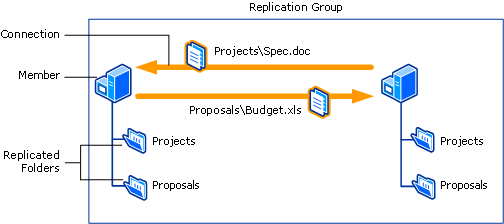
Replikovaná složka zůstane synchronizovaná u každého člena ve skupině. Na obrázku jsou dvě replikované složky: Projekty a Návrhy. Jak se data mění v každé replikované složce, změny se replikují napříč připojeními mezi členy replikační skupiny. Propojení mezi všemi členy tvoří topologii replikace.
Vytváření více replikovaných složek v jedné skupině replikace zjednodušuje proces nasazení replikovaných složek. Topologie, plán a omezení šířky pásma pro skupinu replikace se použijí pro každou replikovanou složku. Každá replikovaná složka má jedinečná nastavení, jako jsou filtry souborů a podsložek. Nastavení umožňují vyfiltrovat různé soubory a podsložky pro každou replikovanou složku.
Replikované složky uložené na každém členu můžou být umístěné na různých svazcích člena a replikované složky nemusí být sdílené složky ani součástí oboru názvů.
Nasazení a správa replikace DFS
Replikace DFS je součástí role Souborová služba a služba úložiště pro Windows Server. Replikaci DFS můžete nainstalovat pomocí Windows Admin Center, Správce serveru nebo PowerShellu. Podrobné kroky najdete v tématu Instalace replikace DFS.
Nástroje pro správu systému souborů DFS jsou modul snap-in Správy DFS, modul PowerShell pro replikaci DFS a příkazy systému Windows. Tyto nástroje je potřeba nainstalovat samostatně a jsou k dispozici jako součást nástrojů pro vzdálenou správu serveru (RSAT). Modul snap-in Správa systému souborů DFS zjednodušuje sdílení replikovaných složek a volitelně je publikuje v existujícím oboru názvů.
Interoperabilita s virtuálními počítači Azure
Replikace DFS na virtuálním počítači Azure je ověřený scénář pro Windows Server. Existují však určitá omezení a požadavky pro tuto implementaci.
Snímky a uložené stavy: Pokud chcete obnovit server se spuštěnou replikací DFS, nepoužívejte snímky ani uložené stavy k replikaci čehokoli jiného
sysvolnež složky. Pokud se pokusíte o tento typ obnovení, replikace DFS selže. Toto obnovení vyžaduje speciální kroky obnovení databáze. Také neexportujte, klonujte ani nekopírujte virtuální počítače. Další informace najdete v tématu DFSR již nereplikuje soubory po obnovení snapshotu virtualizovaného serveru a Bezpečné virtualizování DFSR.Zálohování replikace DFS: K zálohování dat v replikované složce uložené na virtuálním počítači použijte zálohovací software umístěný na hostovaném virtuálním počítači. Nezálohujte ani neobnovujte virtualizovaný server replikace DFS z hostitelského virtuálního počítače.
Přístup k řadiči domény: Replikace DFS vyžaduje přístup k fyzickým nebo virtuálním řadičům domény. Služba Replikace DFS nemůže komunikovat přímo s ID Microsoft Entra.
Připojení VPN: Replikace DFS vyžaduje připojení VPN mezi členy místní replikační skupiny a všemi členy hostovanými na virtuálních počítačích Azure. Musíte také nakonfigurovat místní směrovač (například Forefront Threat Management Gateway), aby umožnil průchod mapovače koncových bodů RPC (port 135) a náhodně přiřazeného portu v rozmezí 49152 až 65535 přes připojení VPN. Pomocí rutiny
Set-DfsrMachineConfigurationnebodfsrdiagpříkazu systému Windows můžete místo náhodného portu zadat statický port. Další informace o tom, jak zadat statický port pro replikaci DFS, naleznete v tématuSet-DfsrServiceConfiguration. Pro informace o souvisejících portech, které je třeba otevřít pro správu Windows Serveru, si prohlédněte Přehled služeb a požadavky na síťové porty pro Windows.
Informace o tom, jak začít s virtuálními počítači Azure, najdete na webu Microsoft Azure.
Další krok
Zjistěte, jak nainstalovat Replikaci DFS.