Poznámka:
Přístup k této stránce vyžaduje autorizaci. Můžete se zkusit přihlásit nebo změnit adresáře.
Přístup k této stránce vyžaduje autorizaci. Můžete zkusit změnit adresáře.
Nástroj Vyčištění disku vymaže nepotřebné soubory v prostředí Windows Serveru. Tento nástroj je ve výchozím nastavení dostupný ve Windows Serveru 2019 a Windows Serveru 2016, ale možná budete muset provést několik ručních kroků, abyste ho povolili ve starších verzích Windows Serveru.
Pokud chcete spustit nástroj Vyčištění disku, spusťte soubor Cleanmgr.exe nebo vyberte Spustit>vyčištění diskunástroje pro> správu systému Windows.
Vyčištění disku můžete spustit také pomocí příkazu cleanmgr Systému Windowsa pomocí možností příkazového řádku nasměrovat vyčištění disku k vyčištění určitých souborů.
Note
Pokud chcete uvolnit místo na disku, zvažte použití Azure File Sync s povoleným vrstvením cloudu. Tato metoda umožňuje ukládat nejčastěji používané soubory do mezipaměti místně a vrstvit nejméně často používané soubory do cloudu, což šetří prostor místního úložiště při zachování výkonu. Další informace najdete v tématu Plánování nasazení synchronizace souborů Azure.
Povolení vyčištění disku v předchozích verzích Windows Serveru
Nástroj Vyčištění disku (cleanmgr.exe) není ve výchozím nastavení k dispozici před verzemi Windows Serveru 2016, pokud nemáte nainstalovanou funkci DesktopOvé prostředí. K instalaci desktopového prostředí použijte Průvodce přidáním rolí a funkcí pomocí následujícího postupu:
Pokud je Správce serveru už otevřený, přejděte k dalšímu kroku. Pokud správce serveru ještě není otevřený, spusťte ho jedním z následujících možností.
Na ploše Windows vyberte Správce serveru na hlavním panelu Windows.
V nabídce Start systému Windows vyberte dlaždici Správce serveru.
V nabídce Spravovat vyberte Přidat role a funkce.
Na stránce Než začnete, ověřte, že je cílový server a síťové prostředí připravené pro funkci, kterou chcete nainstalovat. Vyberte Další.
Na stránce Vyberte typ instalace, vyberte instalaci na základě role nebo funkce pro nainstalování všech částí a funkcí na jeden server. Vyberte Další.
Na stránce Vyberte cílový server vyberte server ze seznamu serverů nebo použijte offline soubor
.VHD. Vyberte Další.Na stránce Vyberte role serveru klikněte na Další.
Na stránce Vybrat funkce vyberte uživatelské rozhraní a infrastrukturu a pak vyberte Desktopové prostředí.
Ve Přidat funkce, které jsou potřeba pro desktopové prostředí, vyberte Přidat funkce.
Dokončete instalaci a restartujte systém.
Ověřte, že se v dialogovém okně Vlastnosti zobrazí tlačítko Vyčištění disku .
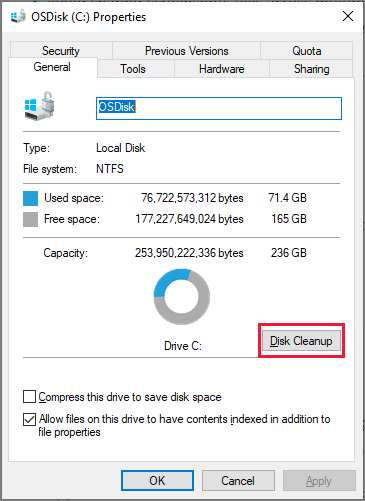
Ruční přidání vyčištění disku do systému Windows Server 2008 R2
Pokud chcete použít cleanmgr.exe, nainstalujte desktopové prostředí, jak je popsáno výše, nebo zkopírujte dva soubory, které jsou již přítomné na serveru, cleanmgr.exe a cleanmgr.exe.mui. Pomocí následující tabulky vyhledejte soubory pro váš operační systém.
| Operační systém | Architecture | Umístění souboru |
|---|---|---|
| Windows Server 2008 R2 | 64-bit | C:\Windows\winsxs\amd64_microsoft-windows-cleanmgr_31bf3856ad364e35_6.1.7600.16385_none_c9392808773cd7da\cleanmgr.exe |
| Windows Server 2008 R2 | 64-bit | C:\Windows\winsxs\amd64_microsoft-windows-cleanmgr.resources_31bf3856ad364e35_6.1.7600.16385_en-us_b9cb6194b257cc63\cleanmgr.exe.mui |
Vyhledejte cleanmgr.exe a přesuňte soubor do %systemroot%\System32.
Vyhledejte cleanmgr.exe.mui a přesuňte soubory do %systemroot%\System32\en-US.
Nástroj Vyčištění disku můžete spustit spuštěním Cleanmgr.exe z okna příkazového řádku nebo výběrem možnosti Start a zadáním příkazu Cleanmgr do vyhledávacího pole.
Pokud chcete nastavit tlačítko Vyčištění disku tak, aby se zobrazilo v dialogovém okně Vlastnosti disku, musíte nainstalovat funkci Prostředí plochy, jak je znázorněno v předchozí části.