Poznámka:
Přístup k této stránce vyžaduje autorizaci. Můžete se zkusit přihlásit nebo změnit adresáře.
Přístup k této stránce vyžaduje autorizaci. Můžete zkusit změnit adresáře.
**
Tento článek popisuje požadavky pro společné nasazení přesměrování složky a offline souborů, včetně kroků, které je potřeba provést, abyste mohli řídit přístup k přesměrovaným souborům.
Prerequisites
Než začnete, ujistěte se, že vaše prostředí splňuje následující požadavky.
Požadavky na správu
- Pokud chcete spravovat Přesměrování složek, musíte být přihlášeni jako člen skupiny zabezpečení Domain Administrators, skupiny zabezpečení Enterprise Administrators nebo skupiny zabezpečení Group Policy Creator Owners.
- Počítač musí být dostupný s nainstalovanou správou zásad skupiny a Centrem pro správu služby Active Directory.
Požadavky na souborový server
Souborový server je počítač, který je hostitelem přesměrovaných složek. Ujistěte se, že váš souborový server splňuje následující požadavky.
Interoperabilita se Službami vzdálené plochy
Konfigurace vzdáleného přístupu ovlivňuje způsob konfigurace souborového serveru, sdílených složek a zásad. Pokud váš souborový server hostuje také Služby vzdálené plochy, existuje několik kroků nasazení, které se liší.
- Pro uživatele přesměrování složek nemusíte vytvářet skupinu zabezpečení.
- Musíte nakonfigurovat různá oprávnění ke sdílené složce, která hostuje přesměrované složky.
- Pro nové uživatele musíte předem vytvořit složky a nastavit pro tyto složky konkrétní oprávnění.
Important
Většina postupů ve zbytku této části platí pro obě konfigurace vzdáleného přístupu. Postupy nebo kroky specifické pro jednu konfiguraci nebo druhý jsou označené jako takové.
Omezení přístupu
Podle konfigurace použijte na souborový server následující změny:
- Všechny konfigurace: Ujistěte se, že k souborovém serveru mají přístup správce jenom správci IT. Postup v dalším kroku nakonfiguruje přístup pro jednotlivé sdílené složky.
-
Servery, které také nejsou hostitelem služby Vzdálená plocha: Zakažte službu Vzdálená plocha () na souborovém serveru,
termservpokud není hostitelem služby Vzdálená plocha.
Interoperabilita s jinými funkcemi úložiště
Pokud chcete zajistit, aby přesměrování složky a offline soubory správně pracovaly s dalšími funkcemi úložiště, zkontrolujte následující konfigurace.
- Pokud sdílená složka používá obory názvů DFS, složky DFS (odkazy) musí mít jeden cíl, aby uživatelé nemohli provádět konfliktní úpravy na různých serverech.
- Pokud sdílená složka používá replikaci DFS k replikaci obsahu s jiným serverem, musí mít uživatelé přístup jenom ke zdrojovému serveru, aby uživatelé nemohli provádět konfliktní úpravy na různých serverech.
- Pokud používáte clusterovanou sdílenou složku, zakažte nepřetržitou dostupnost sdílené složky, abyste se vyhnuli problémům s výkonem přesměrování složky a offline souborů. Pokud je zapnutá nepřetržitá dostupnost, offline soubory nemusí po dobu 3 až 6 minut přejít do offline režimu, když uživatel ztratí přístup ke sdílené složce. Zpoždění může frustrovat uživatele, kteří ještě nepoužívají offline režim offline souborů.
Požadavky klienta
- Klientské počítače musí používat Windows 11, Windows 10, Windows Server 2022, Windows Server 2019 nebo Windows Server 2016.
- Klientské počítače musí být připojené k doméně služby Active Directory Domain Services (AD DS), kterou spravujete.
- Klientské počítače musí spouštět procesory založené na platformě x64 nebo x86. Přesměrování složky se nepodporuje na počítačích s procesory ARM.
Important
Některé novější funkce přesměrování složky mají další požadavky na klientský počítač a schéma služby Active Directory. Další informace najdete v tématu Nasazení primárních počítačů pro přesměrování složky a cestovní profily uživatelů, zakázání offline souborů u jednotlivých přesměrovaných složek, povolení režimu Always Offline pro rychlejší přístup k souborům a povolení optimalizovaných přesunů přesměrovaných složek.
Krok 1: Vytvoření skupiny zabezpečení pro přesměrování složky
Pokud používáte službu Vzdálená plocha na souborovém serveru, přeskočte tento krok. Místo toho přiřaďte uživatelům oprávnění při předběžném vytváření složek pro nové uživatele.
Tento postup vytvoří skupinu zabezpečení, která obsahuje všechny uživatele, na které chcete použít nastavení zásad přesměrování složky.
Na počítači s nainstalovaným Centrem správy služby Active Directory otevřete Správce serveru.
Vyberte Nástroje>Centra pro správu služby Active Directory. Zobrazí se Centrum správy služby Active Directory.
Pravým tlačítkem myši klikněte na příslušnou doménu nebo organizační jednotky a pak vyberte Nová>skupina.
V okně Vytvořit skupinu v části Skupina zadejte následující nastavení:
- Do pole Název skupiny zadejte název skupiny zabezpečení, například: Uživatelé přesměrování složky.
- V oboru skupiny vyberteGlobálnízabezpečení>.
V části Členové vyberte Přidat. Zobrazí se dialogové okno Vybrat uživatele, kontakty, počítače, účty služeb nebo skupiny .
Zadejte jména uživatelů nebo skupin, do kterých chcete nasadit přesměrování složky, vyberte OK a pak znovu vyberte OK .
Krok 2: Vytvoření sdílené složky pro přesměrované složky
Pokud ještě nemáte sdílenou složku pro přesměrované složky, pomocí následujícího postupu vytvořte sdílenou složku na serveru se systémem Windows Server 2016 nebo novější verzí.
Note
Některé funkce se můžou lišit nebo nemusí být dostupné, pokud vytvoříte sdílenou složku na serveru, na kterém běží jiná verze Windows Serveru.
V navigačním podokně Správce serveru vyberte Služby souborů a úložiště>Sdílení a zobrazte stránku Sdílení.
Na stránce Sdílené složky vyberte Úkoly>nová sdílená složka. Zobrazí se Průvodce novým sdílením.
Na stránce Vybrat profil zvolte možnost odpovídající konfiguraci Správce prostředků souborového serveru:
- Pokud je nainstalován Správce prostředků souborového serveru a používáte funkce správy složek, vyberte SMB Sdílení - Pokročilé.
- Pokud nemáte nainstalovaný Správce prostředků souborového serveru nebo nepoužíváte vlastnosti správy složek, vyberte Sdílení SMB – Rychlá.
Na stránce Umístění sdílené složky vyberte server a svazek, na kterém chcete sdílenou složku vytvořit.
Na stránce Název sdílené složky zadejte název sdílené složky (například
Users$) do pole Název sdílené složky.Tip
Když vytvoříte sdílenou složku, skryjte ji tak, že za název sdílené složky vložíte
$znak dolaru. Tato změna skryje sdílení před běžnými uživateli prohlížečů.Na stránce Další nastavení zrušte zaškrtnutí políčka Povolit nepřetržitou dostupnost , pokud je k dispozici. Volitelně můžete zaškrtnout políčka Povolit výčet na základě přístupu a Šifrovat přístup k datům .
Na stránce Oprávnění vyberte Možnost Přizpůsobit oprávnění a otevřete dialogové okno Upřesnit nastavení zabezpečení .
Vyberte Zakázat dědičnost a pak vyberte Převést zděděná oprávnění na explicitní oprávnění pro tento objekt.
Nastavte oprávnění, jak je popsáno v následujících tabulkách a obrázcích.
Important
Oprávnění, která používáte, závisí na konfiguraci vzdáleného přístupu, proto se ujistěte, že používáte správnou tabulku.
Oprávnění pro souborové servery bez služby Vzdálená plocha
Uživatelský účet Permission Vztahuje se na System Úplné řízení Tato složka, podsložky a soubory Administrators Úplné řízení Pouze tato složka Creator/Owner Úplné řízení Pouze podsložky a soubory Skupina zabezpečení uživatelů, kteří potřebují umístit data na sdílené úložiště (Uživatelé přesměrování složek) List folder/read data1
Vytváření složek / připojení dat1
Čtení atributů1
Čtení rozšířených atributů1
Oprávněníke čtení 1
Procházení složky / spuštění souboru1Pouze tato složka Další skupiny a účty Žádné (odeberte všechny účty, které tato tabulka neobsahuje) 1 Rozšířená oprávnění
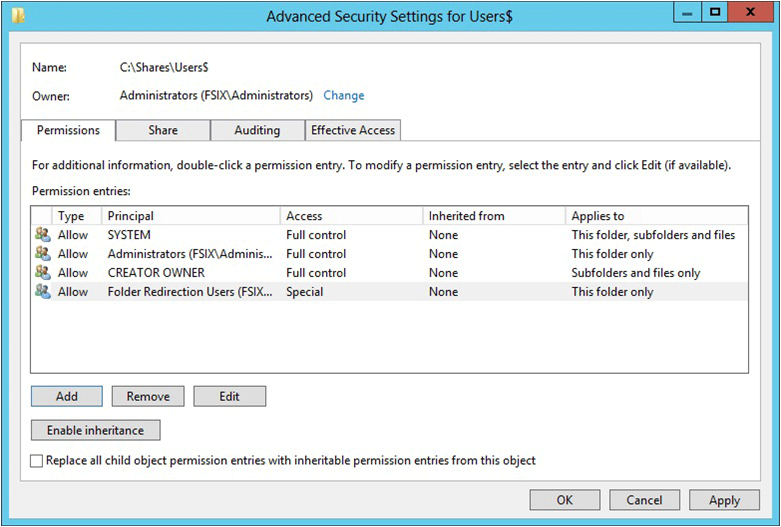
Oprávnění pro souborové servery se službou Vzdálená plocha
Uživatelský účet nebo role Permission Vztahuje se na System Úplné řízení Tato složka, podsložky a soubory Administrators Úplné řízení Tato složka, podsložky a soubory Creator/Owner Úplné řízení Pouze podsložky a soubory Další skupiny a účty Žádné (odeberte všechny ostatní účty ze seznamu řízení přístupu) 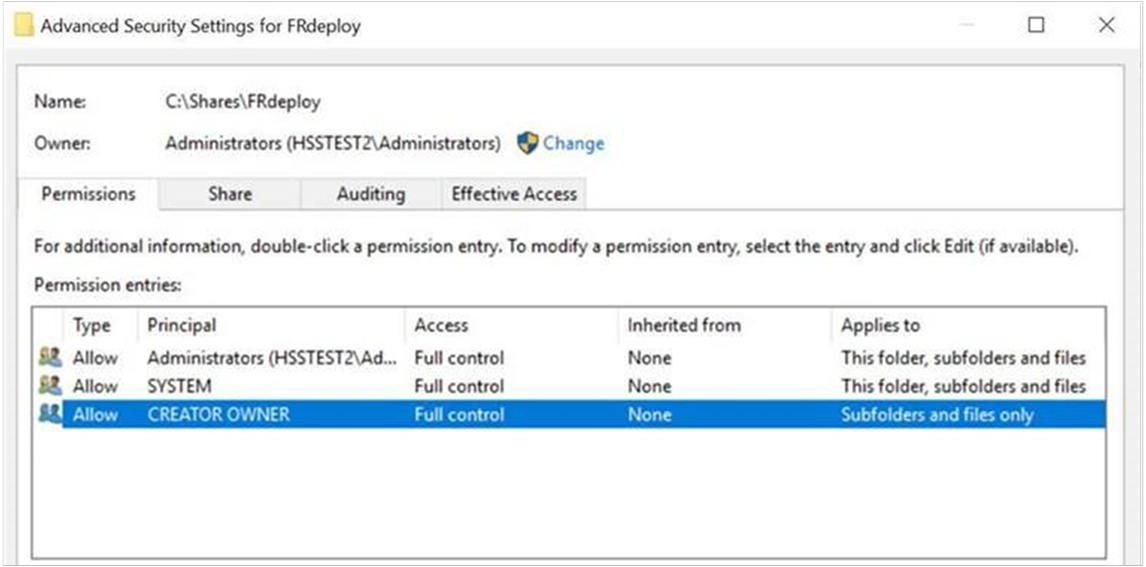
Pokud jste v tomto postupu zvolili profil sdílení SMB – pokročilý, postupujte podle těchto dalších kroků:
- Na stránce Vlastnosti správy vyberte hodnotu Využití složky Uživatelských souborů .
- Volitelně můžete vybrat kvótu, která se má použít pro uživatele sdílené složky.
Na stránce Potvrzení vyberte Vytvořit.
Krok 3: Předběžné vytvoření složek pro nové uživatele na serverech, které také hostují službu Vzdálená plocha
Pokud souborový server také hostuje službu Vzdálená plocha, pomocí následujícího postupu předem vytvořte složky pro nové uživatele a přiřaďte jim příslušná oprávnění.
Ve sdílené složce, kterou jste vytvořili v předchozím postupu, přejděte do kořenové složky sdílené složky.
K vytvoření nové složky použijte jednu z následujících metod.
Klikněte pravým tlačítkem myši na kořenovou složku a pak vyberte Nová>složka. Jako název složky zadejte uživatelské jméno nového uživatele.
Pokud chcete k vytvoření nové složky použít Windows PowerShell, otevřete okno příkazového řádku PowerShellu a spusťte následující rutinu:
New-Item -Path 'c:\shares\frdeploy\<newuser>' -ItemType DirectoryV tomto příkazu <newuser> představuje uživatelské jméno nového uživatele.
Klikněte pravým tlačítkem myši na novou složku a pak vyberte Vlastnosti>upřesnit>vlastníka zabezpečení>. Ověřte, že vlastník složky je skupina Administrators.
Nastavte oprávnění, jak je popsáno v následující tabulce a obrázku. Odeberte oprávnění pro všechny skupiny a účty, které tu nejsou uvedené.
Uživatelský účet Permission Vztahuje se na System Úplné řízení Tato složka, podsložky a soubory Administrators Úplné řízení Tato složka, podsložky a soubory Creator/Owner Úplné řízení Pouze podsložky a soubory newuser1 Úplné řízení Tato složka, podsložky a soubory Další skupiny a účty Žádné (odeberte všechny ostatní účty ze seznamu řízení přístupu) 1newuser představuje uživatelské jméno účtu nového uživatele.
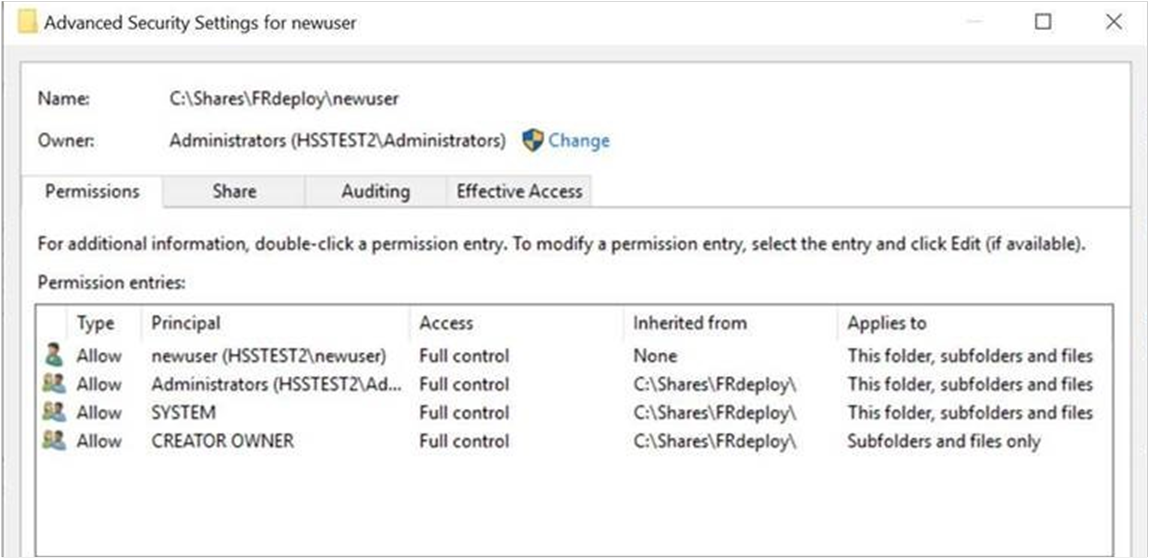
Krok 4: Vytvoření objektu zásad skupiny pro přesměrování složek
Pokud ještě nemáte objekt zásad skupiny (GPO), který spravuje funkce Přesměrování složky a Offline soubory, vytvořte ho pomocí následujícího postupu.
Na počítači s nainstalovanou správou zásad skupiny otevřete Správce serveru.
Vyberte Nástroje>pro správu zásad skupiny.
Ve správě zásad skupiny klikněte pravým tlačítkem myši na doménu nebo organizační jednotku, ve které chcete nastavit přesměrování složky, a pak vyberte Vytvořit objekt zásad skupiny v této doméně a propojit ho sem.
V dialogovém okně Nový objekt zásad_zásad_zásad _obnovení zadejte název objektu zásad_zásad_obnovení (například nastavení přesměrování složky) a pak vyberte OK.
Klikněte pravým tlačítkem myši na nově vytvořený objekt zásad zásad správného nastavení a zrušte zaškrtnutí políčka Propojit povoleno . Tato změna zabrání použití objektu zásad skupiny, dokud ho nedokončíte konfigurovat.
Vyberte objekt zásad zásad služby. Vyberte Obor>zabezpečení filtrování ověřených>uživatelů a pak vyberte Odebrat , aby se objekt zásad skupiny neuplatnil pro všechny uživatele.
V části Filtrování zabezpečení vyberte Přidat.
V dialogovém okně Vybrat uživatele, počítač nebo skupinu nakonfigurujte možnost odpovídající vaší konfiguraci:
- Souborové servery bez služby Vzdálená plocha: Zadejte název skupiny zabezpečení, kterou jste vytvořili v kroku 1: Vytvořte skupinu zabezpečení přesměrování složky (například Uživatelé přesměrování složky) a pak vyberte OK.
- Souborové servery se službou Vzdálená plocha: Zadejte uživatelské jméno, které jste použili pro složku uživatele v kroku 3: Předem vytvořte složky pro nové uživatele na serverech, které také hostují vzdálenou plochu , a pak vyberte OK.
VybertePřidatdelegování> a zadejte Ověřené uživatele. Vyberte OK a pak znovu vyberte OK a přijměte výchozí oprávnění ke čtení.
Important
Tento krok je nezbytný kvůli změnám zabezpečení provedeným v MS16-072. Delegovaná oprávnění ke čtení pro GPO Přesměrování složky musíte udělit skupině Authenticated Users. Pokud to neuděláte, objekt zásad skupiny se nepoužije pro uživatele nebo pokud už je použitý, objekt zásad skupiny se odebere a přesměruje složky zpět na místní počítač. Další informace naleznete v tématu Nasazení aktualizace zabezpečení zásad skupiny MS16-072.
Krok 5: Konfigurace nastavení zásad skupiny pro přesměrování složek a soubory offline
Po vytvoření objektu zásad skupiny pro nastavení přesměrování složek postupujte podle těchto kroků pro úpravu nastavení zásad skupiny, která umožňují a konfigurují přesměrování složek.
Note
Ve výchozím nastavení je funkce Offline soubory povolená pro přesměrované složky na klientských počítačích s Windows a zakázaná na počítačích s Windows Serverem. Uživatelé můžou tuto funkci povolit nebo ji můžete ovládat pomocí zásad skupiny. Zásada je Povolit nebo zakázat použití funkce offline souborů.
Informace o některých dalších nastaveních zásad skupiny offline souborů najdete v tématu Povolení rozšířených funkcí offline souborů a konfigurace zásad skupiny pro offline soubory.
Ve správě zásad skupiny klikněte pravým tlačítkem myši na objekt zásad skupiny, který jste vytvořili (například Nastavení přesměrování složky) a pak vyberte Upravit.
V okně Editoru správy zásad skupiny přejděte napřesměrování složkyNastavení zásad>>konfigurace> uživatele systému Windows.
Klikněte pravým tlačítkem myši na složku, kterou chcete přesměrovat (například Dokumenty) a pak vyberte Vlastnosti.
V dialogovém okně Vlastnosti v dialogovém okně Nastavení vyberte Základní – Přesměrovat všechny složky do stejného umístění.
(Volitelné) V části Odebrání zásad vyberte Při odebrání zásady složku přesměrovat zpět do místního umístění uživatelského souboru. Toto nastavení může pomoct, aby se přesměrování složky chovalo předvídatelněji pro správce a uživatele.
V části Umístění cílové složky vyberte Vytvořit složku pro každého uživatele v kořenové cestě.
Do pole Kořenová cesta zadejte cestu ke sdílené složce, do které se ukládají přesměrované složky, například
\\fs1.corp.contoso.com\users$.Vyberte OK a v dialogovém okně Upozornění vyberte Ano.
Krok 6: Povolení objektu zásad zásad pro přesměrování složky
Po dokončení konfigurace skupinového nastavení přesměrování složek je dalším krokem povolení zásady skupiny. Tato změna umožňuje použít skupinovou politiku na postižené uživatele.
Tip
Pokud plánujete implementovat hlavní počítačovou podporu nebo jiná nastavení zásad, udělejte to nyní, a to před povolením GPO. Implementace těchto nastavení zabraňuje kopírování uživatelských dat do jiných než primárních počítačů před povolením podpory primárních počítačů.
- Otevřete Správu zásad skupiny.
- Klikněte pravým tlačítkem myši na objekt zásad zásad správného nastavení, který jste vytvořili, a pak vyberte Možnost Propojit povoleno. Vedle položky nabídky se zobrazí zaškrtávací políčko.
Krok 7: Testování přesměrování složky
Pokud chcete otestovat přesměrování složky, přihlaste se k počítači pomocí uživatelského účtu, který je nakonfigurovaný tak, aby používal přesměrované složky. Pak ověřte, že jsou složky a profily přesměrovány.
Přihlaste se k primárnímu počítači (pokud jste povolili podporu primárního počítače) pomocí uživatelského účtu, pro který jste povolili přesměrování složky.
Pokud se uživatel předtím přihlásil k počítači, otevřete příkazový řádek se zvýšenými oprávněními a zadejte následující příkaz, abyste zajistili, že se na klientský počítač použijí nejnovější nastavení zásad skupiny:
gpupdate /forceOtevřete Průzkumníka souborů.
Klikněte pravým tlačítkem myši na přesměrovanou složku (například složku Dokumenty v knihovně Dokumenty) a pak vyberte Vlastnosti.
Vyberte kartu Umístění a potvrďte, že cesta zobrazuje sdílenou složku, kterou jste zadali místo místní cesty.
Příloha A: Kontrolní seznam pro nasazení přesměrování složky
| Complete | Úkol nebo položka |
|---|---|
| Příprava domény a dalších požadavků | |
| – Připojení počítačů k doméně | |
| – Vytvoření uživatelských účtů | |
| – Kontrola požadavků na souborový server a kompatibilita s jinými službami | |
| - Hostuje souborový server také Služby vzdálené plochy? | |
| – Omezení přístupu k souborovém serveru | |
| Krok 1: Vytvořte skupinu zabezpečení pro přesměrování složek | |
| - Název skupiny: | |
| -Členové: | |
| Krok 2: Vytvoření sdílené složky pro přesměrované složky | |
| - Název sdílené složky: | |
| Krok 3: Předběžné vytvoření složek pro nové uživatele na serverech, které také hostují službu Vzdálená plocha | |
| Krok 4: Vytvoření objektu zásad pro přesměrování složek | |
| - Název objektu zásad skupiny: | |
| Krok 5: Konfigurace nastavení zásad skupiny pro přesměrování složky a offline soubory | |
| - Přesměrované složky: | |
| - Podpora systému Windows 2000, Windows XP a Windows Server 2003? | |
| - Offline soubory jsou povolené? (ve výchozím nastavení povoleno na klientských počítačích s Windows) | |
| - Vždy offline režim zapnutý? | |
| - Synchronizace souborů na pozadí je povolená? | |
| - Optimalizované přesunutí přesměrovaných složek povoleno? | |
| (Volitelné) Povolení podpory primárního počítače: | |
| - Počítačová nebo uživatelská? | |
| – Určení primárních počítačů pro uživatele | |
| - Umístění mapování uživatelů a primárních počítačů: | |
| – (Volitelné) Povolení podpory primárního počítače pro přesměrování složky | |
| – (Volitelné) Povolení podpory primárního počítače pro cestovní profily uživatelů | |
| Krok 6: Povolení objektu zásad zásad pro přesměrování složky | |
| Krok 7: Testování přesměrování složky |
Související odkazy
- Přehled přesměrování složky, offline souborů a putujících uživatelských profilů
- Nasazení primárních počítačů pro Přesměrování složek a Roamingové profily uživatelů
- Povolení režimu Always Offline pro rychlejší přístup k souborům
- Informace o zásadách podpory Microsoftu pro scénář nasazení DFS-R a DFS-N
- Postranní instalace aplikací pomocí DISM
- Řešení potíží s balením, nasazením a dotazováním aplikací pro Windows