Poznámka:
Přístup k této stránce vyžaduje autorizaci. Můžete se zkusit přihlásit nebo změnit adresáře.
Přístup k této stránce vyžaduje autorizaci. Můžete zkusit změnit adresáře.
Historie výkonu je nová funkce, která správcům Storage Spaces Direct umožňuje snadný přístup k historickým měřením výkonu, paměti, sítě a úložiště napříč hostitelskými servery, jednotkami, svazky, virtuálními počítači a dalšími prostředky. Historie výkonu se shromažďuje automaticky a ukládá se do clusteru po dobu až jednoho roku.
Important
Tato funkce je nová ve Windows Serveru 2019. Není k dispozici ve Windows Serveru 2016.
Začínáme
Historie výkonu se ve výchozím nastavení shromažďuje ve Windows Serveru 2019 s funkci Storage Spaces Direct. Nemusíte nic instalovat, konfigurovat ani spouštět. Připojení k internetu není povinné, System Center není vyžadován a externí databáze není nutná.
Pokud chcete zobrazit historii výkonu clusteru graficky, použijte Windows Admin Center:
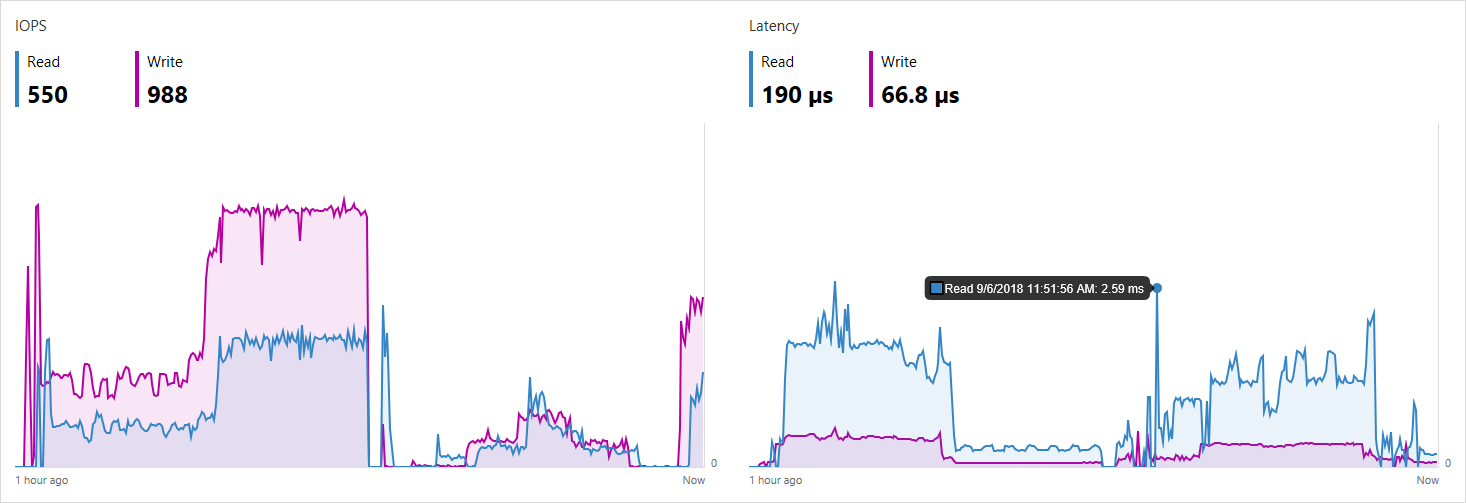
K programovému dotazování a zpracování použijte nový Get-ClusterPerf cmdlet. Viz Použití v PowerShellu.
Co se shromažďuje
Historie výkonu se shromažďuje pro 7 typů objektů:
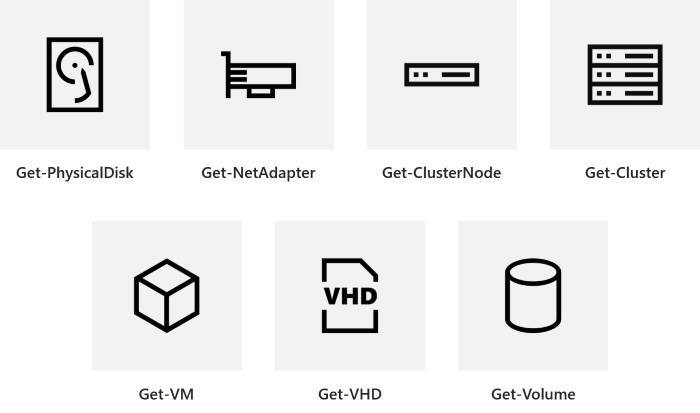
Každý typ objektu má mnoho řad: například ClusterNode.Cpu.Usage se shromažďuje pro každý server.
Podrobnosti o tom, co se shromažďuje pro jednotlivé typy objektů a jak je interpretovat, najdete v těchto dílčích tématech:
| Object | Series |
|---|---|
| Drives | Co se shromažďuje pro disky |
| Síťové adaptéry | Co se shromažďuje pro síťové adaptéry |
| Servers | Co se shromažďuje pro servery |
| Virtuální pevné disky | Co se shromažďuje pro virtuální pevné disky |
| Virtuální počítače | Co se shromažďuje pro virtuální počítače |
| Volumes | Jaké objemy se shromažďují |
| Clusters | Co se shromažďuje pro clustery |
Řada řad se agreguje mezi partnerskými objekty do nadřazeného objektu: například NetAdapter.Bandwidth.Inbound se shromažďuje pro každý síťový adaptér samostatně a agreguje se na celkový server; podobně ClusterNode.Cpu.Usage se agreguje do celkového clusteru atd.
Timeframes
Historie výkonu se ukládá po dobu až jednoho roku a snižuje se členitost. V poslední hodině jsou měření k dispozici každých deset sekund. Následně se inteligentně sloučí (průměrováním nebo sčítáním podle potřeby) do méně členitých řad, které přesahují více času. Pro poslední den jsou měření k dispozici každých pět minut; za poslední týden každých patnáct minut; a tak dále.
Ve Windows Admin Center můžete vybrat časový rámec v pravém horním rohu grafu.

V PowerShellu -TimeFrame použijte parametr.
Tady jsou dostupné časové rámce:
| Timeframe | Frekvence měření | Zachováno pro |
|---|---|---|
LastHour |
Každých 10 sekund | 1 hodina |
LastDay |
Každých 5 minut | 25 hodin |
LastWeek |
Každých 15 minut | 8 dní |
LastMonth |
Každých 1 hodinu | 35 dní |
LastYear |
Každých 1 den | 400 dní |
Použití v PowerShellu
Pomocí rutiny Get-ClusterPerformanceHistory můžete dotazovat a zpracovávat historii výkonu v PowerShellu.
Get-ClusterPerformanceHistory
Tip
Pomocí aliasu Get-ClusterPerf uložte některé klávesové zkratky.
Example
Získejte využití procesoru virtuálního počítače MyVM za poslední hodinu:
Get-VM "MyVM" | Get-ClusterPerf -VMSeriesName "VM.Cpu.Usage" -TimeFrame LastHour
Pokročilejší příklady najdete v publikovaných ukázkových skriptech , které poskytují počáteční kód k vyhledání hodnot ve špičce, výpočtu průměrů, vykreslení spojnic trendu, spuštění detekce odlehlé hodnoty a další.
Určete objekt
Požadovaný objekt můžete určit pomocí procesní řady. To funguje se 7 typy objektů:
| Objekt z kanálu | Example |
|---|---|
Get-PhysicalDisk |
Get-PhysicalDisk -SerialNumber "XYZ456" | Get-ClusterPerf |
Get-NetAdapter |
Get-NetAdapter "Ethernet" | Get-ClusterPerf |
Get-ClusterNode |
Get-ClusterNode "Server123" | Get-ClusterPerf |
Get-VHD |
Get-VHD "C:\ClusterStorage\MyVolume\MyVHD.vhdx" | Get-ClusterPerf |
Get-VM |
Get-VM "MyVM" | Get-ClusterPerf |
Get-Volume |
Get-Volume -FriendlyName "MyVolume" | Get-ClusterPerf |
Get-Cluster |
Get-Cluster "MyCluster" | Get-ClusterPerf |
Pokud to nespecifikujete, vrátí se historie výkonu pro celý cluster.
Specifikujte řadu
Požadovanou řadu můžete zadat pomocí těchto parametrů:
| Parameter | Example | List |
|---|---|---|
-PhysicalDiskSeriesName |
"PhysicalDisk.Iops.Read" |
Co se shromažďuje pro disky |
-NetAdapterSeriesName |
"NetAdapter.Bandwidth.Outbound" |
Co se shromažďuje pro síťové adaptéry |
-ClusterNodeSeriesName |
"ClusterNode.Cpu.Usage" |
Co se shromažďuje pro servery |
-VHDSeriesName |
"Vhd.Size.Current" |
Co se shromažďuje pro virtuální pevné disky |
-VMSeriesName |
"Vm.Memory.Assigned" |
Co se shromažďuje pro virtuální počítače |
-VolumeSeriesName |
"Volume.Latency.Write" |
Jaké objemy se shromažďují |
-ClusterSeriesName |
"PhysicalDisk.Size.Total" |
Co se shromažďuje pro clustery |
Tip
Pomocí doplnění tabulátoru objevíte dostupné řady.
Pokud nezadáte, vrátí se všechny řady dostupné pro zadaný objekt.
Určení časového rámce
Pomocí parametru -TimeFrame můžete zadat požadovaný časový rámec historie.
Tip
Pomocí dokončování tabulátoru můžete objevit dostupné časové rámce.
Pokud jej nezadáte, vrátí se MostRecent měření.
Jak to funguje
Úložiště historie výkonu
Krátce po povolení technologie Storage Spaces Direct se vytvoří přibližně 10GB svazek s názvem ClusterPerformanceHistory a v něm se zřídí instance modul extensibilní úložné technologie (známé také jako Microsoft JET). Tato zjednodušená databáze ukládá historii výkonu bez zásahu správce nebo správy.
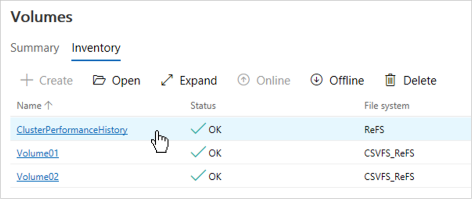
Svazek je založený na Prostorech úložiště a v závislosti na počtu uzlů v clusteru používá buď jednoduchou odolnost, dvojité zrcadlení, nebo trojité zrcadlení. Opraví se po selhání jednotky nebo serveru stejně jako jakýkoli jiný svazek v systému Storage Spaces Direct.
Svazek používá ReFS, ale není sdíleným svazkem clusteru (CSV), takže se zobrazí jen na uzlu, který je vlastníkem skupiny clusteru. Kromě automatického vytváření není u tohoto svazku nic zvláštního: můžete ho zobrazit, procházet, změnit jeho velikost nebo odstranit (nedoporučuje se). Pokud se něco nepovede, přečtěte si téma Řešení potíží.
Zjišťování objektů a shromažďování dat
Historie výkonu automaticky zjišťuje relevantní objekty, jako jsou virtuální počítače, kdekoli v clusteru a začne streamovat jejich čítače výkonu. Čítače se sloučí, synchronizují a vloží do databáze. Streamování běží nepřetržitě a je optimalizované pro minimální dopad na systém.
Kolekci zpracovává služba Health Service, která je vysoce dostupná: pokud uzel, na kterém běží, přestane fungovat, obnoví se okamžiky později na jiném uzlu v clusteru. Historie výkonu může krátce vypršet, ale obnoví se automaticky. Službu Health Service a její uzel vlastníka můžete zobrazit spuštěním Get-ClusterResource Health v PowerShellu.
Manipulace s mezerami měření
Při sloučení měření do méně členitých řad, které přesahují více času, jak je popsáno v časových rámcích, jsou období chybějících dat vyloučena. Pokud například došlo k výpadku serveru po dobu 30 minut a poté běželo na 50% CPU po dobu následujících 30 minut, průměr za hodinu se správně zaznamená jako 50% (ne 25%).
Rozšiřitelnost a přizpůsobení
Historie výkonu je vhodná pro skriptování. Pomocí PowerShellu můžete vyžádat veškerou dostupnou historii přímo z databáze, vytvářet automatizované sestavy a upozornění, exportovat historii pro bezpečné uchovávání, vytvářet vlastní vizualizace atd. Užitečný úvodní kód najdete v publikovaných ukázkových skriptech.
Není možné shromažďovat historii pro další objekty, časové rámce nebo řady.
Frekvence měření a doba uchovávání se momentálně nedají konfigurovat.
Spuštění nebo zastavení historie výkonu
Jak tuto funkci povolím?
Pokud ne Stop-ClusterPerformanceHistory, historie výkonu je ve výchozím nastavení povolená.
Pokud ji chcete znovu povolit, spusťte tuto rutinu PowerShellu jako správce:
Start-ClusterPerformanceHistory
Jak tuto funkci zakážem?
Pokud chcete zastavit shromažďování historie výkonu, spusťte tuto rutinu PowerShellu jako správce:
Stop-ClusterPerformanceHistory
Pokud chcete odstranit existující měření, použijte -DeleteHistory příznak:
Stop-ClusterPerformanceHistory -DeleteHistory
Tip
Během počátečního nasazení můžete zabránit spuštění historie výkonu nastavením parametru -CollectPerformanceHistoryEnable-ClusterStorageSpacesDirect na $False.
Troubleshooting
Cmdlet nefunguje
Chybová zpráva typu Get-ClusterPerf se nerozpozná jako název rutiny, znamená to, že funkce není dostupná nebo nainstalovaná. Ověřte, že máte Windows Server 2025, že jste nainstalovali Převzetí služeb při selhání a že používáte Storage Spaces Direct.
Note
Tato funkce není dostupná ve Windows Serveru 2016 nebo starším.
Žádná data nejsou dostupná
Pokud graf zobrazuje Žádná data nejsou k dispozici, jak je znázorněno, zde je postup, jak postupovat při řešení potíží:
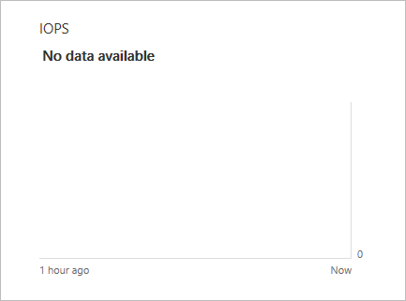
Pokud byl objekt nově přidán nebo vytvořen, počkejte na jeho zjištění (až 15 minut).
Aktualizujte stránku nebo počkejte na další aktualizaci na pozadí (až 30 sekund).
Některé speciální objekty jsou vyloučené z historie výkonu – například virtuální počítače, které nejsou clusterované, a svazky, které nepoužívají systém souborů sdíleného svazku clusteru (CSV). Zkontrolujte dílčí téma pro typ objektu, jako je historie výkonu svazků, a podívejte se na jemný tisk.
Pokud problém přetrvává, otevřete PowerShell jako správce a spusťte rutinu
Get-ClusterPerf. Cmdlet obsahuje logiku odstraňování potíží pro identifikaci běžných problémů, jako je například chybějící svazek ClusterPerformanceHistory, a poskytuje pokyny k nápravě.Pokud příkaz v předchozím kroku nic nevrátí, můžete zkusit restartovat službu Health Service (která shromažďuje historii výkonu) spuštěním
Stop-ClusterResource Health ; Start-ClusterResource Healthv PowerShellu.