Poznámka:
Přístup k této stránce vyžaduje autorizaci. Můžete se zkusit přihlásit nebo změnit adresáře.
Přístup k této stránce vyžaduje autorizaci. Můžete zkusit změnit adresáře.
Toto téma obsahuje seznam doporučení pro spuštění FreeBSD jako hostovaného operačního systému na Hyper-V virtuálním počítači.
Povolení CARP v FreeBSD 10.2 na Hyper-V
Protokol CARP (Common Address Redundancy Protocol) umožňuje více hostitelům sdílet stejnou IP adresu a ID virtuálního hostitele (VHID), aby pomohlo zajistit vysokou dostupnost jedné nebo více služeb. Pokud jeden nebo více hostitelů selže, ostatní hostitelé transparentně převezmou, aby si uživatelé nevšimli selhání služby. Pokud chcete používat CARP v FreeBSD 10.2, postupujte podle pokynů v příručce FreeBSD a proveďte následující kroky v Hyper-V Manager.
- Ověřte, že má virtuální počítač síťový adaptér a má přiřazený virtuální přepínač. Vyberte virtuální počítač a vyberteNastaveníakcí>.
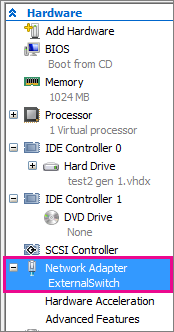
Povolte falšování identity adresy MAC. Chcete-li to provést,
Vyberte virtuální počítač a vyberteNastaveníakcí>.
Rozbalte síťový adaptér a vyberte Rozšířené funkce.
Vyberte Povolit falšování identity adresy MAC.
Vytváření popisků pro disková zařízení
Během spouštění se uzly zařízení vytvářejí při objevování nových zařízení. To může znamenat, že názvy zařízení se můžou při přidání nových zařízení změnit. Pokud se během spouštění zobrazí chyba připojení ROOT, měli byste vytvořit popisky pro každý oddíl IDE, abyste se vyhnuli konfliktům a změnám. Jak na to, najdete v tématu Označování diskových zařízení. Níže jsou uvedené příklady.
Important
Před provedením jakýchkoli změn vytvořte záložní kopii souboru fstab.
Restartujte systém do režimu jednoho uživatele. Toho lze dosáhnout výběrem možnosti spouštěcí nabídky 2 pro FreeBSD 10.3+ (možnost 4 pro FreeBSD 8.x) nebo provedením boot -s z příkazového řádku spuštění.
V režimu jednoho uživatele vytvořte popisky GEOM pro každý oddíl disku IDE uvedený v souboru fstab (root i swap). Níže je příklad FreeBSD 10.3.
# cat  /etc/fstab
# Device           Mountpoint      FStype  Options   Dump   Pass#
/dev/da0p2         /               ufs     rw        1       1
/dev/da0p3         none            swap    sw        0       0

# glabel  label rootfs  /dev/da0p2
# glabel  label swap   /dev/da0p3
# exit
Další informace o popiscích GEOM najdete v části: Popisky diskových zařízení.
Systém bude pokračovat ve spouštění s více uživateli. Po dokončení spuštění upravte /etc/fstab a nahraďte konvenční názvy zařízení příslušnými popisky. Konečný /etc/fstab bude vypadat takto:
# Device                Mountpoint      FStype  Options         Dump    Pass#
/dev/label/rootfs       /               ufs     rw              1       1
/dev/label/swap         none            swap    sw              0       0
Systém je teď možné restartovat. Pokud všechno proběhlo dobře, normálně naběhne a mount ukáže:
# mount
/dev/label/rootfs on / (ufs, local, journaled soft-updates)
devfs on /dev (devfs, local, mutilabel)
Použití bezdrátového síťového adaptéru jako virtuálního přepínače
Pokud je virtuální přepínač na hostiteli založený na bezdrátovém síťovém adaptéru, snižte dobu vypršení platnosti protokolu ARP na 60 sekund následujícím příkazem. Jinak může síť virtuálního počítače po určité době přestat fungovat.
# sysctl net.link.ether.inet.max_age=60
Viz také