Poznámka:
Přístup k této stránce vyžaduje autorizaci. Můžete se zkusit přihlásit nebo změnit adresáře.
Přístup k této stránce vyžaduje autorizaci. Můžete zkusit změnit adresáře.
Do clusterů můžete zahrnout grafické procesory (GPU) a zajistit tak akceleraci GPU pro úlohy spuštěné v clusterovaných virtuálních počítačích. Akceleraci GPU je možné zajistit pomocí funkce DDA (Discrete Device Assignment), která umožňuje vyhradit jeden nebo více fyzických GPU pro virtuální počítač, nebo pomocí rozdělení GPU. Clusterované virtuální počítače můžou využívat akceleraci GPU a možnosti clusteringu, jako je vysoká dostupnost prostřednictvím převzetí služeb při selhání.
V tomto článku se dozvíte, jak používat GPU s clusterovanými virtuálními počítači k zajištění akcelerace GPU pro úlohy pomocí diskrétního přiřazení zařízení. Tento článek vás provede přípravou clusteru, přiřazením GPU k virtuálnímu počítači clusteru a převzetím služeb při selhání tohoto virtuálního počítače pomocí Centra pro správu Windows a PowerShellu.
Tip
Migrace virtuálních počítačů za provozu pomocí GPU poskytovaných technologií DDA není v současné době podporována, ale v případě selhání je možné virtuální počítače automaticky restartovat a umístit tam, kde jsou k dispozici prostředky GPU. Uvažujete o použití migrace za provozu (Live Migration) v clusterovaných virtuálních počítačích? Zvažte použití dělení GPU. Dělení GPU umožňuje sdílet zlomek GPU místo celého GPU. Další informace o tom, kdy použít oddíl GPU a podporu migrace za provozu, najdete v tématu Oddíly a přiřazení GPU k virtuálnímu počítači.
Prerequisites
Než začnete používat GPU s clusterovanými virtuálními počítači, je potřeba zvážit několik požadavků a věcí:
Potřebujete Azure Local 2311.2 a novější.
Přečtěte si, jak spravovat GPU v Azure Local 2311.2 a novějších, přečtěte si téma Příprava GPU pro Azure Local.
Potřebujete cluster Windows Serveru s podporou převzetí služeb při selhání se systémem Windows Server 2025 nebo novějším.
Edice Windows Server 2025 Datacenter se vyžaduje pro použití DDA s fondy GPU v clusterovaných virtuálních počítačích.
Musíte být obeznámeni s clusteringem s podporou převzetí služeb při selhání a technologií Hyper-V.
Na všechny servery v clusteru musíte nainstalovat stejnou značku a model grafických procesorů.
Přečtěte si pokyny výrobce GPU a podle pokynů nainstalujte potřebné ovladače a software na každý server v clusteru.
V závislosti na dodavateli hardwaru může být také nutné nakonfigurovat všechny licenční požadavky na GPU.
Potřebujete počítač s nainstalovaným Windows Admin Center. Tento počítač může být jedním z uzlů clusteru.
Vytvořte virtuální počítač pro přiřazení GPU. Připravte virtuální počítač na DDA nastavením vlastností mezipaměti, akcí při zastavení a vstupně-výstupních operací mapovaných do paměti (MMIO) podle pokynů v Nasazení grafických zařízení pomocí diskrétního přiřazení zařízení.
Připravte gpu na každém serveru instalací ovladačů pro zmírnění rizik zabezpečení na každý server, zakázáním grafických procesorů a jejich odpojením od hostitele. Další informace o tomto procesu naleznete v tématu Nasazení grafických zařízení pomocí funkce Diskrétní přiřazení zařízení.
Postupujte podle kroků v Plán pro nasazení zařízení pomocí Diskrétního přiřazení zařízení k přípravě GPU zařízení v clusteru.
Ujistěte se, že má vaše zařízení dostatek prostoru MMIO přiděleného v rámci virtuálního počítače. Další informace naleznete v tématu MMIO Space.
Vytvořte virtuální počítač pro přiřazení GPU. Připravte virtuální počítač na DDA nastavením vlastností mezipaměti, akcí při zastavení a vstupně-výstupních operací mapovaných do paměti (MMIO) podle pokynů v Nasazení grafických zařízení pomocí diskrétního přiřazení zařízení.
Připravte gpu na každém serveru instalací ovladačů pro zmírnění rizik zabezpečení na každý server, zakázáním grafických procesorů a jejich odpojením od hostitele. Další informace o tomto procesu naleznete v tématu Nasazení grafických zařízení pomocí funkce Diskrétní přiřazení zařízení.
Note
Váš systém musí být podporovaný Místní řešení Azure s podporou GPU. Pokud chcete procházet nabídky, navštivte Azure místní katalog.
Příprava clusteru
Po dokončení požadavků můžete cluster připravit na použití GPU s clusterovanými virtuálními počítači.
Příprava clusteru zahrnuje vytvoření fondu zdrojů, který obsahuje grafické procesory, které jsou k dispozici pro přiřazení k virtuálním počítačům. Cluster tento fond používá k určení umístění virtuálního počítače pro všechny spuštěné nebo přesunuté virtuální počítače přiřazené k fondu zdrojů GPU.
Pomocí Windows Admin Center pomocí těchto kroků připravte cluster na používání GPU s clusterovanými virtuálními počítači.
Příprava clusteru a přiřazení virtuálního počítače k fondu zdrojů GPU:
Spusťte Centrum pro správu Windows a ujistěte se, že už je nainstalované rozšíření GPU .
V horní rozevírací nabídce vyberte Správce clusteru a připojte se ke clusteru.
V nabídce Nastavení vyberte Rozšíření>GPUs.
V nabídce Nástroje v části Rozšíření vyberte grafické procesory a otevřete nástroj.
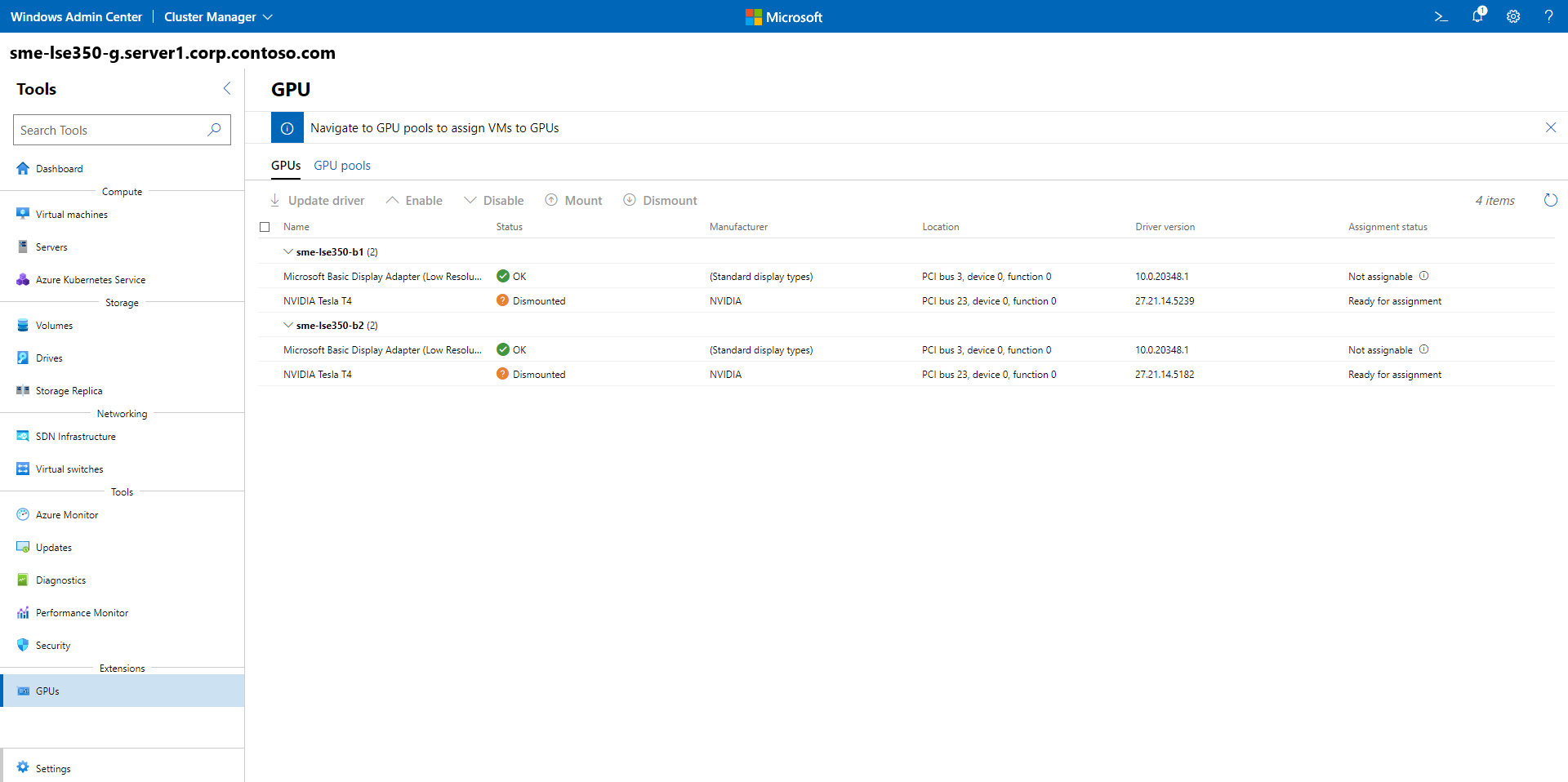
Na hlavní stránce nástroje vyberte kartu Fondy GPU a pak vyberte Vytvořit fond GPU.
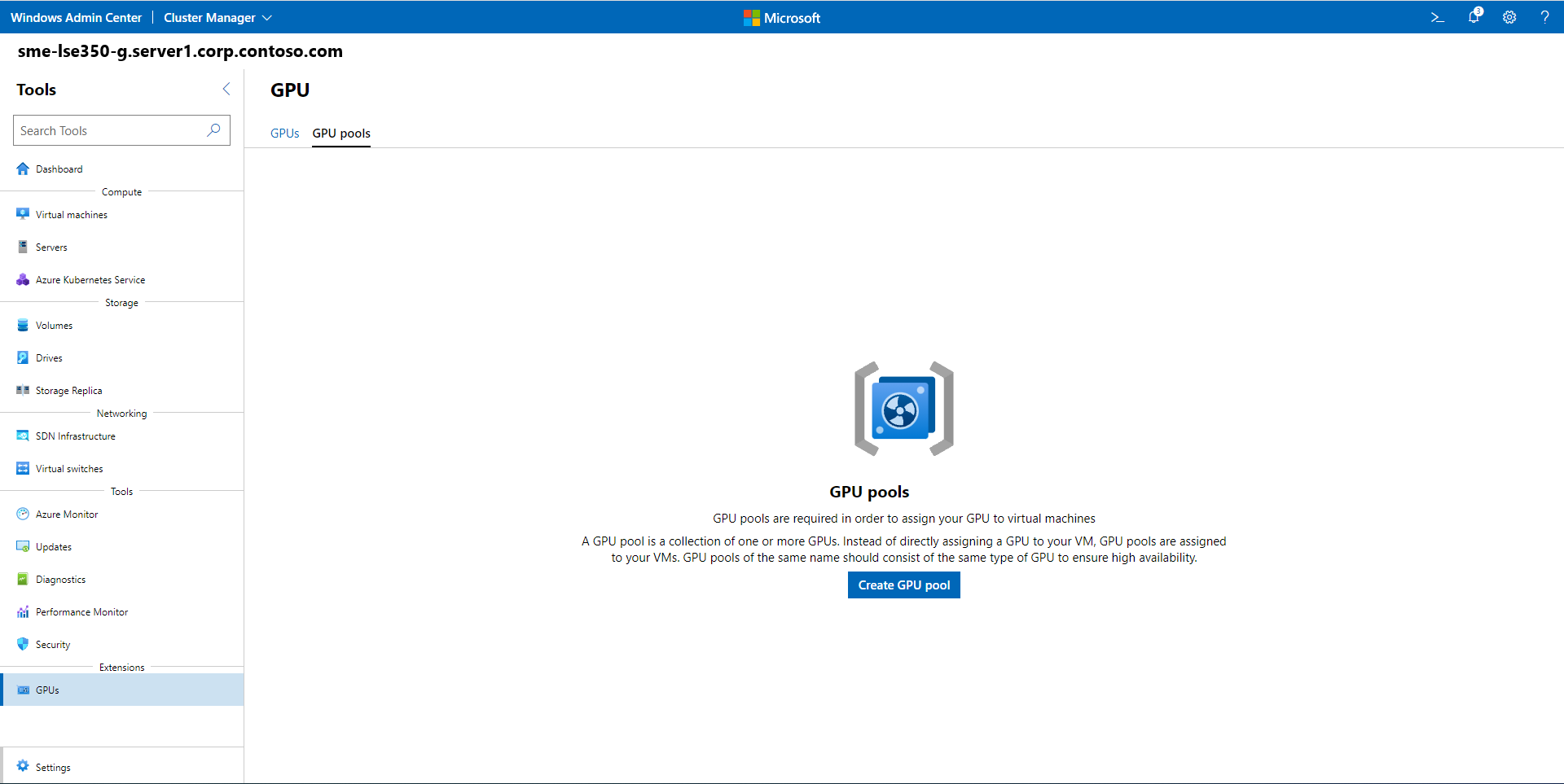
Na stránce Nová skupina GPU zadejte následující údaje a poté vyberte možnost Uložit:
- Název serveru
- Název fondu GPU
- Grafické procesory , které chcete přidat do fondu
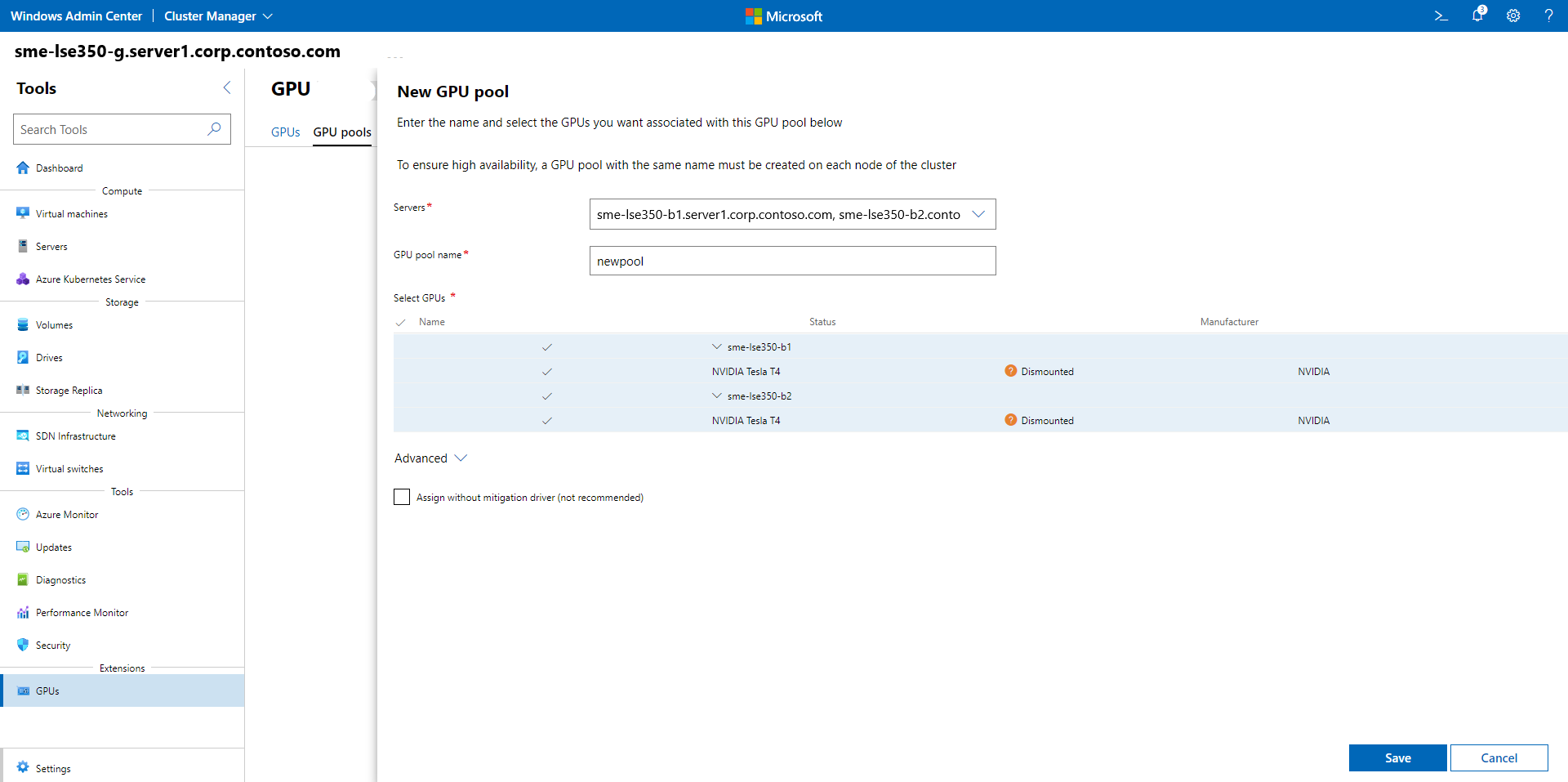
Po dokončení procesu se zobrazí výzva k úspěšnému provedení s názvem nového fondu GPU a hostitelského serveru.
Přiřazení virtuálního počítače k fondu zdrojů GPU
Nyní můžete přiřadit virtuální počítač k fondu zdrojů GPU. Můžete přiřadit jeden nebo více virtuálních počítačů do fondu zdrojů clusterovaného GPU a odebrat virtuální počítač z fondu zdrojů clusterovaného GPU.
Pomocí těchto kroků přiřaďte existující virtuální počítač k fondu zdrojů GPU pomocí Windows Admin Center.
Note
Do virtuálního počítače je také nutné nainstalovat ovladače od výrobce grafického procesoru, aby aplikace ve virtuálním počítači mohly využívat výhod přiřazeného grafického procesoru.
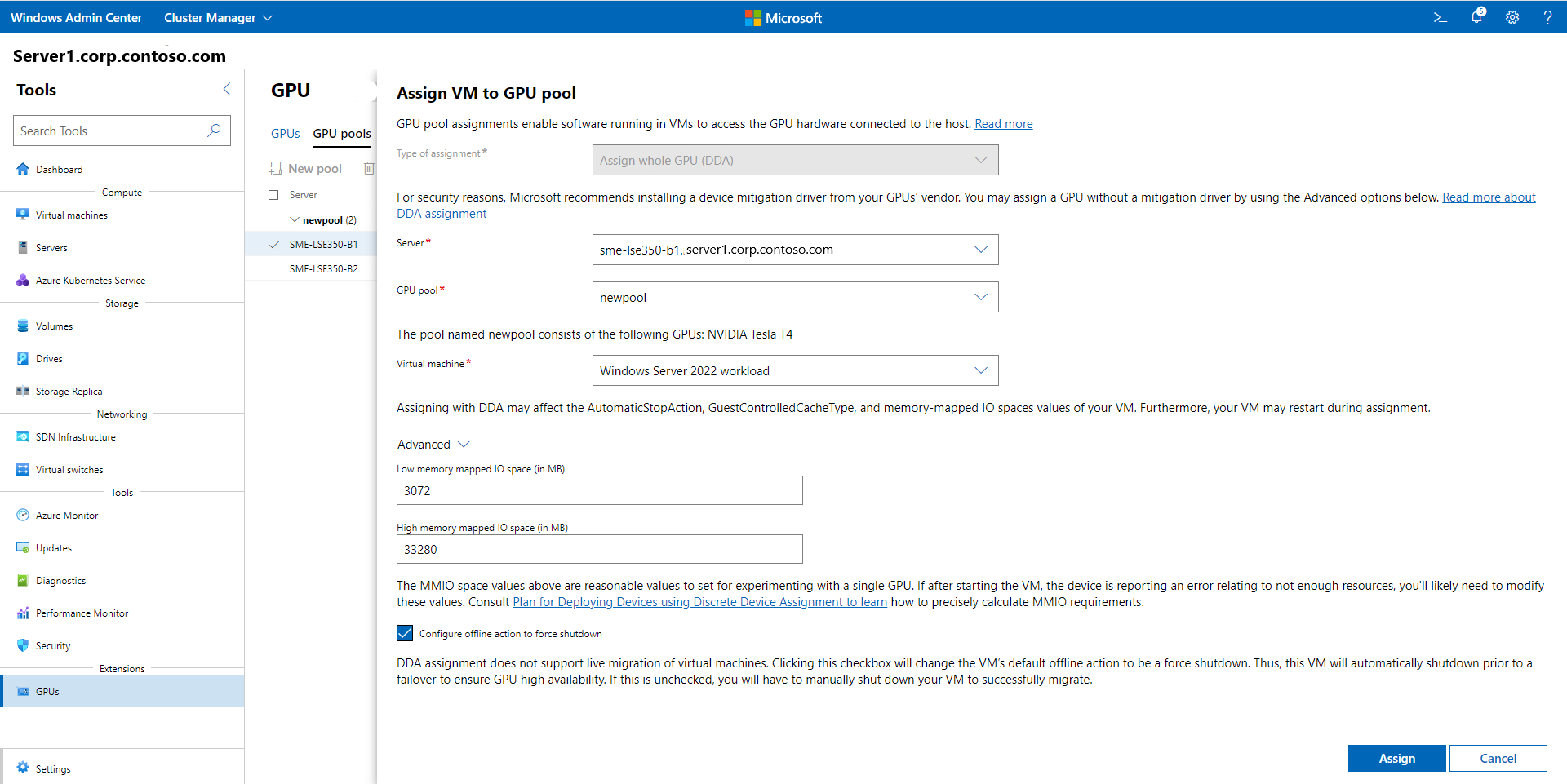
Na stránce Přiřadit virtuální počítač fondu GPU zadejte následující příkaz a pak vyberte Přiřadit:
- Název serveru
- Název fondu GPU
- Virtuální počítač , ke kterému chcete přiřadit GPU z fondu GPU.
Můžete také definovat pokročilé hodnoty nastavení pro prostory paměťově mapovaných I/O operací (MMIO) pro určení požadavků na prostředky pro jednu GPU.
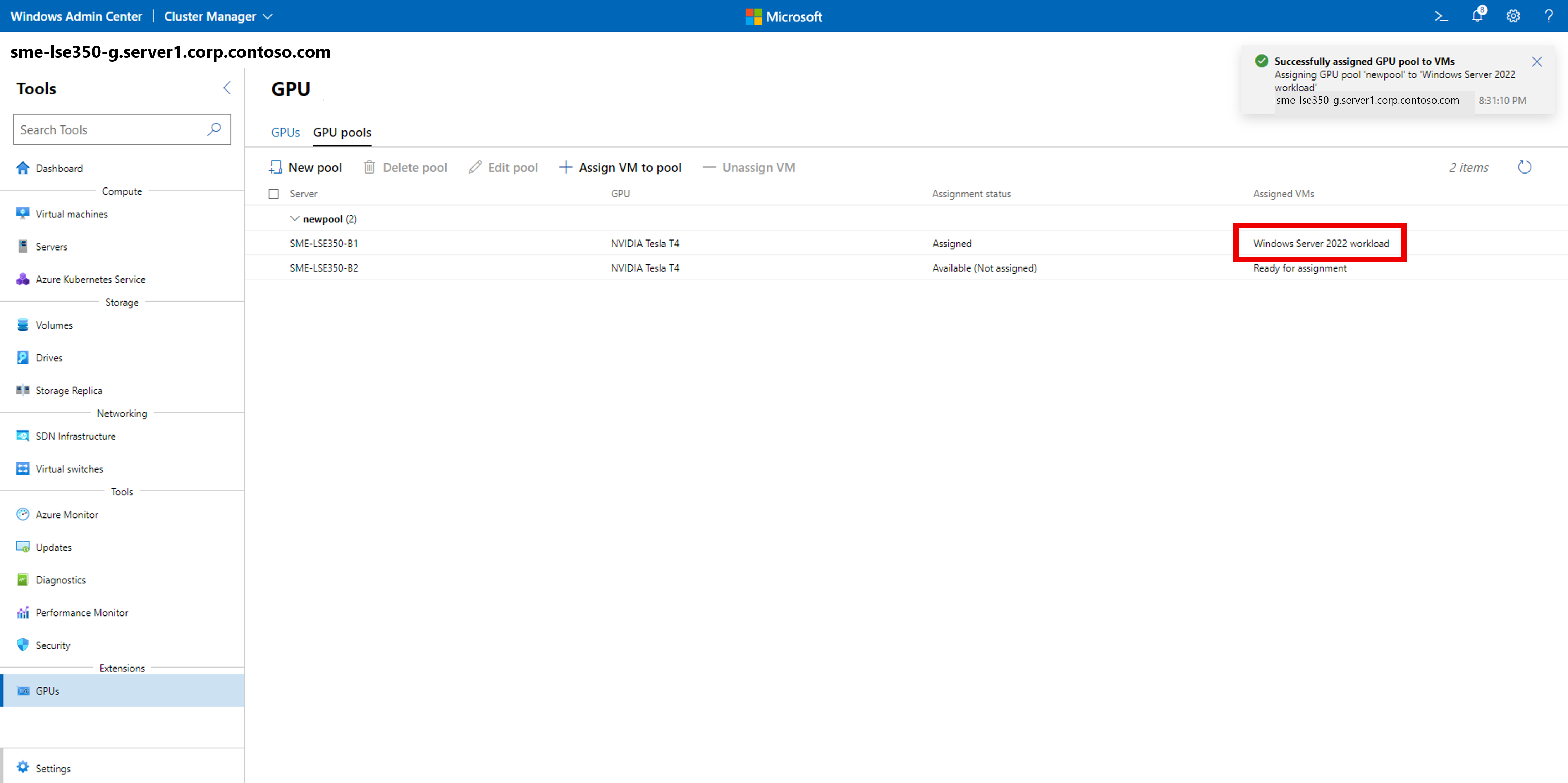
Po dokončení procesu se zobrazí výzva k potvrzení, že jste úspěšně přiřadili GPU z fondu zdrojů GPU k virtuálnímu počítači, který se zobrazí v části Přiřazené virtuální počítače.
Pro odstranění virtuálního počítače z fondu prostředků GPU:
Na kartě Fondy GPU vyberte GPU, jehož přiřazení chcete odstranit, a pak vyberte Zrušit přiřazení VM.
Na stránce Zrušit přiřazení virtuálního počítače z fondu GPU zadejte v seznamu Virtuální počítače název virtuálního počítače a pak vyberte možnost Zrušit přiřazení.
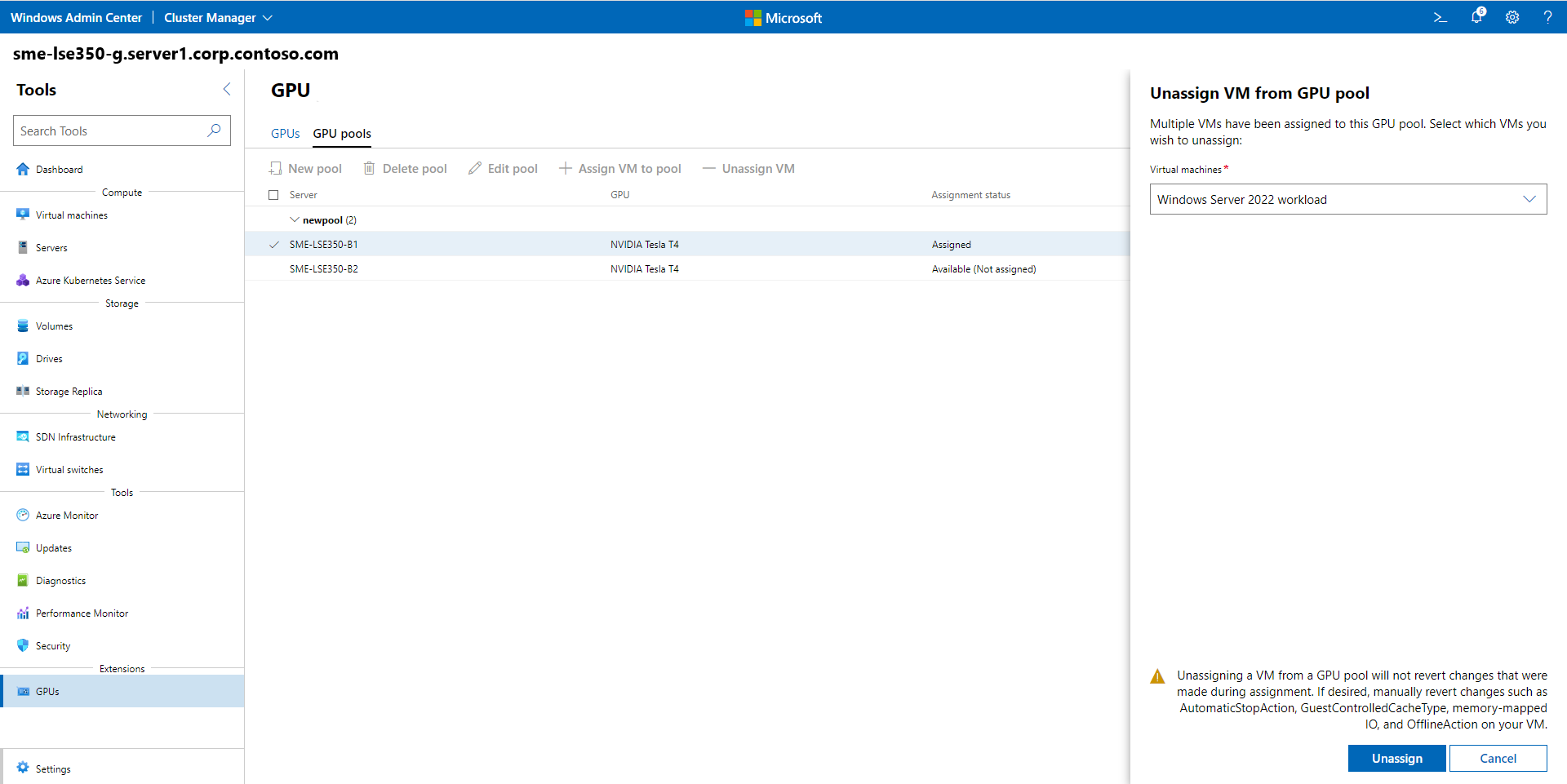
Po dokončení procesu obdržíte úspěšnou zprávu, že virtuální počítač byl odebrán z fondu GPU, a ve stavu přiřazení se zobrazuje GPU jako k dispozici (nepřiřazeno).
Když virtuální počítač spustíte, cluster zajistí, že je virtuální počítač umístěný na serveru s dostupnými prostředky GPU z tohoto fondu na úrovni clusteru. Cluster také přiřadí GPU k virtuálnímu počítači prostřednictvím DDA, což umožňuje přístup k GPU z úloh uvnitř virtuálního počítače.
Přepnutí virtuálního počítače s přiřazeným GPU
Pokud chcete otestovat schopnost clusteru převzít služby při selhání úlohy GPU, proveďte operaci vyprázdnění na serveru, na kterém je virtuální počítač spuštěný s přiřazeným GPU. Provedení operace vyprázdnění na serveru způsobí restartování virtuálního počítače na jiném serveru v clusteru, pokud má jiný server dostatek dostupných prostředků ve fondu, který jste vytvořili.
Chcete-li vyprázdnit server, řiďte se pokyny v části Údržba clusteru s funkcí převzetí služeb při selhání. Cluster restartuje virtuální počítač na jiném serveru v clusteru, pokud má jiný server dostatek dostupných prostředků GPU ve fondu, který jste vytvořili.
Pokud chcete otestovat schopnost clusteru převzít služby při selhání úlohy GPU, proveďte operaci vyprázdnění na serveru, na kterém je virtuální počítač spuštěný s přiřazeným GPU. Provedení operace vyprázdnění na serveru způsobí restartování virtuálního počítače na jiném serveru v clusteru, pokud má jiný server dostatek dostupných prostředků ve fondu, který jste vytvořili.
Chcete-li vyprázdnit server, řiďte se pokyny v části Údržba clusteru s funkcí převzetí služeb při selhání. Cluster restartuje virtuální počítač na jiném serveru v clusteru, pokud má jiný server dostatek dostupných prostředků GPU ve fondu, který jste vytvořili.
Související obsah
Další informace o používání GPU s clusterovanými virtuálními počítači najdete tady:
Další informace o používání GPU s virtuálními počítači a dělením GPU najdete v tématech: