Poznámka:
Přístup k této stránce vyžaduje autorizaci. Můžete se zkusit přihlásit nebo změnit adresáře.
Přístup k této stránce vyžaduje autorizaci. Můžete zkusit změnit adresáře.
Teď, když jste prošli základy nasazení Technologie Hyper-V, vytváření virtuálních počítačů a správy těchto virtuálních počítačů, se podíváme, jak můžete automatizovat mnoho těchto aktivit pomocí PowerShellu.
Vrácení seznamu příkazů Hyper-V
Vyberte tlačítko Start ve Windows a zadejte PowerShell.
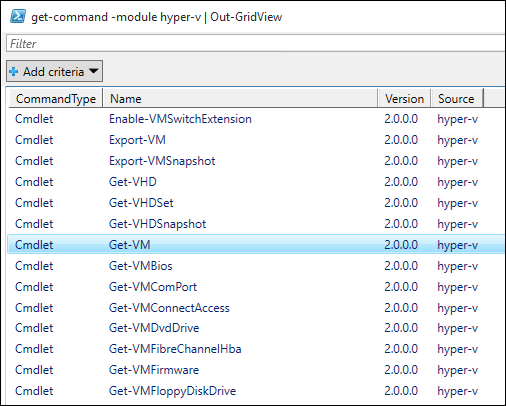
Spuštěním následujícího příkazu zobrazte prohledávatelný seznam příkazů PowerShellu, které jsou k dispozici v modulu powershellu Hyper-V.
Get-Command -Module hyper-v | Out-GridView
Získáte něco podobného:
Další informace o konkrétním příkazu PowerShellu získáte pomocí
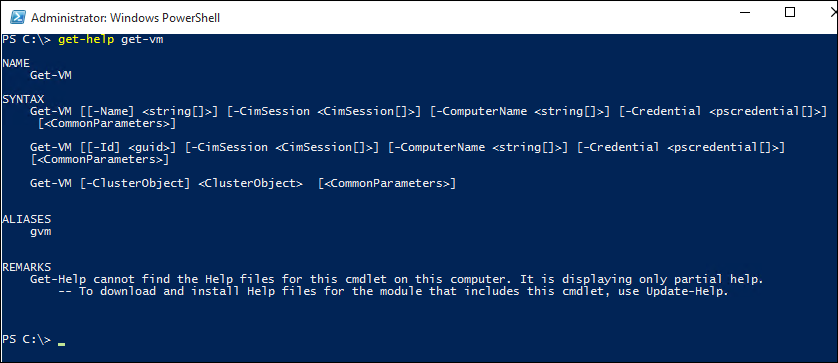
Get-Helppříkazu . Spuštěním následujícího příkazu například vrátíte informace oGet-VMpříkazu Hyper-V.Get-Help Get-VMVýstup ukazuje, jak strukturovat příkaz, jaké jsou požadované a volitelné parametry, a aliasy, které můžete použít.
Vrácení seznamu virtuálních počítačů
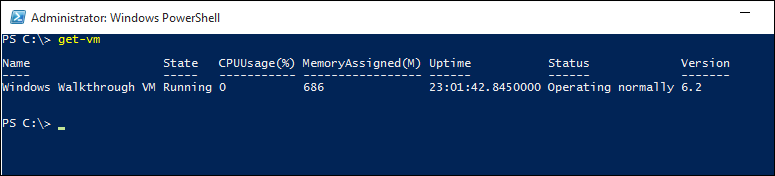
Get-VM Pomocí příkazu vrátíte seznam virtuálních počítačů.
V PowerShellu spusťte následující příkaz:
Get-VMZobrazí se něco podobného:
Pokud chcete vrátit seznam jenom na virtuálních počítačích, přidejte do
Get-VMpříkazu filtr. Filtr lze přidat pomocíWhere-Objectpříkazu. Další informace o filtrování naleznete v tématu Použití dokumentace Where-Object .Get-VM | where {$_.State -eq 'Running'}Pokud chcete zobrazit seznam všech virtuálních počítačů v vypnutém stavu, spusťte následující příkaz. Tento příkaz je kopie příkazu z kroku 2 se filtrem změněným z "Spuštěno" na Vypnuto.
Get-VM | where {$_.State -eq 'Off'}
Spuštění a vypnutí virtuálních počítačů
Pokud chcete spustit konkrétní virtuální počítač, spusťte následující příkaz s názvem virtuálního počítače:
Start-VM -Name <virtual machine name>Pokud chcete spustit všechny aktuálně vypnuté virtuální počítače, získejte seznam těchto počítačů a seznam přeskakujte na
Start-VMpříkaz:Get-VM | where {$_.State -eq 'Off'} | Start-VMPokud chcete vypnout všechny spuštěné virtuální počítače, spusťte následující příkaz:
Get-VM | where {$_.State -eq 'Running'} | Stop-VM
Vytvoření kontrolního bodu virtuálního počítače
Pokud chcete vytvořit kontrolní bod pomocí PowerShellu, vyberte virtuální počítač pomocí Get-VM příkazu a předáte ho do Checkpoint-VM příkazu. Nakonec dejte kontrolnímu bodu název pomocí -SnapshotName. Celý příkaz vypadá takto:
Get-VM -Name <VM Name> | Checkpoint-VM -SnapshotName <name for snapshot>
Vytvoření nového virtuálního počítače
Následující příklad ukazuje, jak vytvořit nový virtuální počítač v integrovaném skriptovacím prostředí PowerShellu (ISE). Toto je jednoduchý příklad a můžete ho rozšířit tak, aby zahrnoval další funkce PowerShellu a pokročilejší nasazení virtuálních počítačů.
Pokud chcete otevřít prostředí PowerShell ISE, klikněte na start, zadejte prostředí PowerShell ISE.
Spuštěním následujícího kódu vytvořte virtuální počítač. Podrobné informace o příkazu najdete v dokumentaci k novému virtuálnímu
New-VMpočítači.$VMName = "VMNAME" $VM = @{ Name = $VMName MemoryStartupBytes = 2147483648 Generation = 2 NewVHDPath = "C:\Virtual Machines\$VMName\$VMName.vhdx" NewVHDSizeBytes = 53687091200 BootDevice = "VHD" Path = "C:\Virtual Machines\$VMName" SwitchName = (Get-VMSwitch).Name } New-VM @VM
Zabalení a odkazy
Tento dokument ukazuje několik jednoduchých kroků k prozkoumání modulu Hyper-V PowerShellu a některých ukázkových scénářů. Další informace o modulu Hyper-V PowerShellu najdete v referenčních informacích k rutinámHyper-V v prostředí Windows PowerShell.