Poznámka:
Přístup k této stránce vyžaduje autorizaci. Můžete se zkusit přihlásit nebo změnit adresáře.
Přístup k této stránce vyžaduje autorizaci. Můžete zkusit změnit adresáře.
Připojení virtuálního počítače (VMConnect) umožňuje používat místní prostředky počítače ve virtuálním počítači, jako je vyměnitelná jednotka USB flash nebo tiskárna. Rozšířený režim relace také umožňuje změnit velikost okna VMConnect. V tomto článku se dozvíte, jak nakonfigurovat hostitele a pak udělit virtuálnímu počítači přístup k místnímu prostředku.
Rozšířený režim relace a text ze schránky jsou k dispozici pouze pro virtuální počítače, na kterých běží novější operační systémy Windows. Viz Požadavky na používání místních prostředků.
Informace o virtuálních počítačích, na kterých běží Ubuntu, najdete v tématu Změna rozlišení obrazovky Ubuntu na virtuálním počítači Hyper-V.
Volba místního prostředku
Místní prostředky zahrnují tiskárny, schránku a místní diskové jednotky na počítači, na kterém spouštíte VMConnect. Další informace najdete v tématu Požadavky na používání místních prostředků.
Výběr místního prostředku:
Otevřete VMConnect.
Vyberte virtuální počítač, ke kterému se chcete připojit.
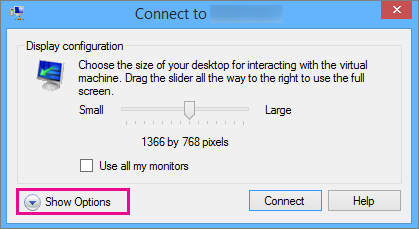
Vyberte Zobrazit možnosti.
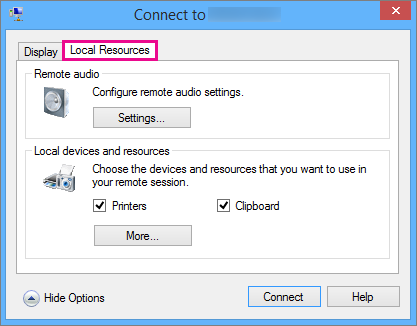
Vyberte Místní prostředky.
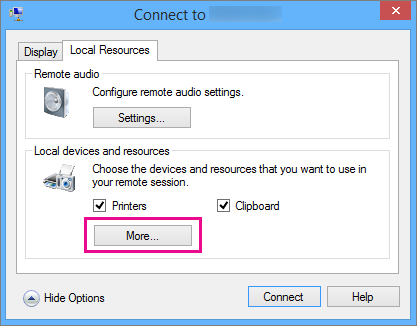
Vyberte Další.
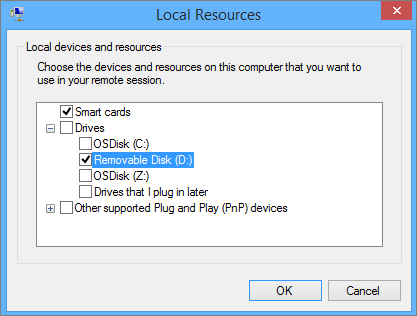
Vyberte jednotku, kterou chcete použít na virtuálním počítači, a klikněte na ok.
Vyberte Uložit nastavení pro budoucí připojení k tomuto virtuálnímu počítači.
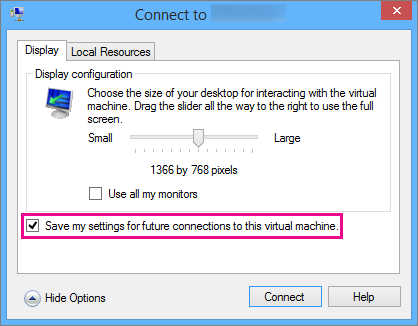
Vyberte Připojit.
Cesta k místní jednotce sdílené s virtuálním počítačem v hostovaném virtuálním počítači s Windows se nachází v tomto počítači v části Přesměrované jednotky a složky. Cesta hostovaného virtuálního počítače s Linuxem se nachází na /home/shared-drives.
Úprava nastavení VMConnect
Nastavení připojení pro VMConnect můžete snadno upravit spuštěním následujícího příkazu ve Windows PowerShellu nebo příkazovém řádku:
VMConnect.exe <ServerName> <VMName> /edit
Note
Může se vyžadovat příkazový řádek se zvýšenými oprávněními.
Požadavky na používání místních prostředků
Abyste mohli používat místní prostředky počítače na virtuálním počítači:
Hostitel Hyper-V musí mít zapnuté zásady režimu rozšířené relace a nastavení režimu rozšířené relace .
Počítač, na kterém používáte VMConnect, musí běžet alespoň Windows 10 nebo Windows Server 2016.
Virtuální počítač musí mít povolenou službu Vzdálená plocha a musí používat alespoň Windows 10 nebo Windows Server 2016.
Pokud počítač se systémem VMConnect a virtuálním počítačem splňují požadavky, můžete použít některý z následujících místních prostředků, pokud jsou k dispozici:
Konfigurace zobrazení
Audio
Printers
Schránky pro kopírování a vkládání
Čipové karty
Zařízení USB
Drives
Podporovaná zařízení plug and play
Proč používat místní prostředky počítače?
Místní prostředky počítače můžete chtít použít k:
Řešení potíží s virtuálním počítačem bez síťového připojení k virtuálnímu počítači
Zkopírujte a vložte soubory do a z virtuálního počítače stejným způsobem, jakým kopírujete a vkládáte pomocí připojení ke vzdálené ploše (RDP).
Přihlaste se k virtuálnímu počítači pomocí čipové karty.
Tisk z virtuálního počítače na místní tiskárnu
Otestujte a vyřešte potíže s vývojářskými aplikacemi, které vyžadují přesměrování USB a zvuku bez použití protokolu RDP.