Poznámka:
Přístup k této stránce vyžaduje autorizaci. Můžete se zkusit přihlásit nebo změnit adresáře.
Přístup k této stránce vyžaduje autorizaci. Můžete zkusit změnit adresáře.
Portál zařízení Windows (WDP) je webový server, který je součástí Windows zařízení, která umožňují konfigurovat a spravovat nastavení pro zařízení přes síť nebo připojení USB (místní připojení se podporují také na zařízeních s webovým prohlížečem).
WDP také poskytuje pokročilé diagnostické nástroje pro řešení potíží a zobrazení výkonu Windows zařízení v reálném čase.
Funkcionalita WDP je programově zpřístupněna prostřednictvím sady rozhraní REST API.
Tento článek obsahuje obecný popis portálu zařízení Windows a obsahuje odkazy na články s konkrétnějšími informacemi o jednotlivých Windows rodině zařízení.
Note
Řada zařízení identifikuje rozhraní API, charakteristiky systému a chování, které můžete očekávat napříč třídou zařízení.
Warning
Portál zařízení je ve výchozím nastavení zakázaný. Před použitím musíte povolit režim pro vývojáře a potom výslovně zapnout Portál zařízení v Nastavení > Systém > Upřesnit.
Setup
Každá řada zařízení poskytuje verzi protokolu WDP, ale funkce a nastavení se liší v závislosti na požadavcích zařízení.
Toto jsou základní kroky pro všechna zařízení.
Povolte vývojářský režim. Pokyny najdete v části Nastavení pro vývojáře .
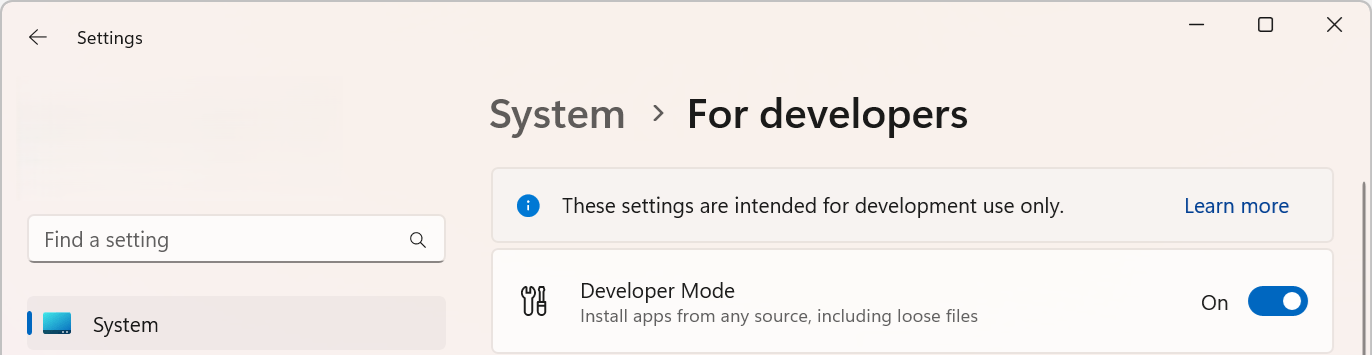
Povolte na svém zařízení Portál zařízení (Nastavení > Systém > Upřesnit).
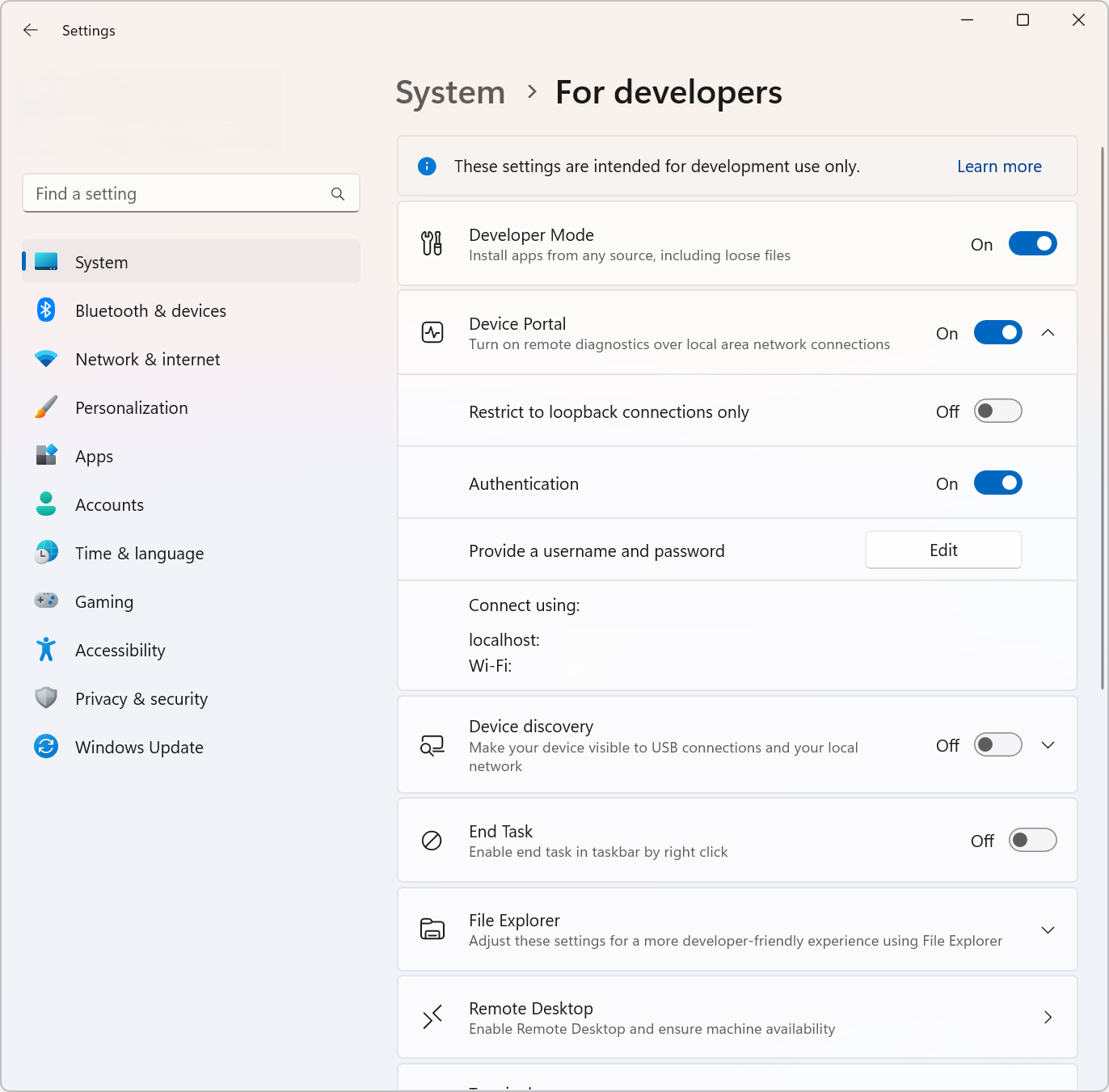
Připojte zařízení a počítač přes místní síť nebo pomocí USB.
V prohlížeči přejděte na stránku Portál zařízení. Tato tabulka zobrazuje porty a protokoly používané jednotlivými řadami zařízení.
Následující tabulka obsahuje podrobnosti specifické pro zařízení pro WDP.
| Řada zařízení | Ve výchozím nastavení zapnuto? | HTTP | HTTPS | USB | Pokyny |
|---|---|---|---|---|---|
| Počítač a IoT pro podniky | Povolte v režimu pro vývojáře | 50080* | 50043* | N/A | Portál zařízení pro stolní počítače nebo zařízení IoT Enterprise |
* To ale neplatí vždy, protože Portál zařízení na stolním počítači rezervuje porty v dynamickém rozsahu (>50 000), aby zabránil kolizím se stávajícími rezervacemi portů v zařízení. Další informace najdete v části Konfigurace na základě registru v Windows Portálu zařízení pro Desktop.
Features
Panel nástrojů a navigace
Panel nástrojů v horní části stránky poskytuje přístup k běžně používaným funkcím.
-
Napájení: Přístup k možnostem napájení
- Vypnutí: Vypne zařízení.
- Restart: Vypne a znovu zapne zařízení.
- Nápověda: Otevře stránku nápovědy.
Pomocí odkazů v navigačním podokně na levé straně stránky přejděte k dostupným nástrojům pro správu a monitorování pro vaše zařízení.
Tady jsou popsané nástroje, které jsou běžné napříč rodinami zařízení. V závislosti na zařízení můžou být k dispozici další možnosti. Další informace najdete na konkrétní stránce typu zařízení.
Správce aplikací
Správce aplikací poskytuje funkce instalace/odinstalace a správy pro balíčky aplikací a sady na hostitelském zařízení.
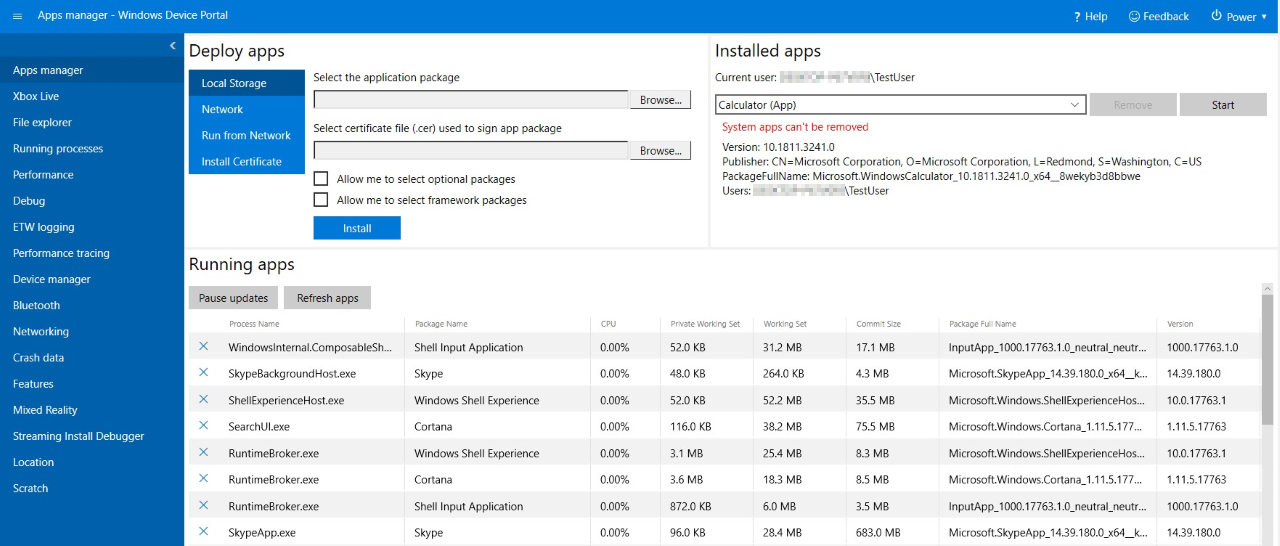
- Nasazení aplikací: Nasaďte zabalené aplikace z místních, síťových nebo webových hostitelů a zaregistrujte volné soubory ze síťových sdílených složek.
- Nainstalované aplikace: Pomocí rozevírací nabídky můžete odebrat nebo spustit aplikace nainstalované v zařízení.
- Spuštěné aplikace: Získejte informace o aktuálně spuštěných aplikacích a podle potřeby je zavřete.
Instalace aplikace (zkušební načtení)
Aplikace můžete během vývoje instalovat bokem pomocí Portálu zařízení Windows:
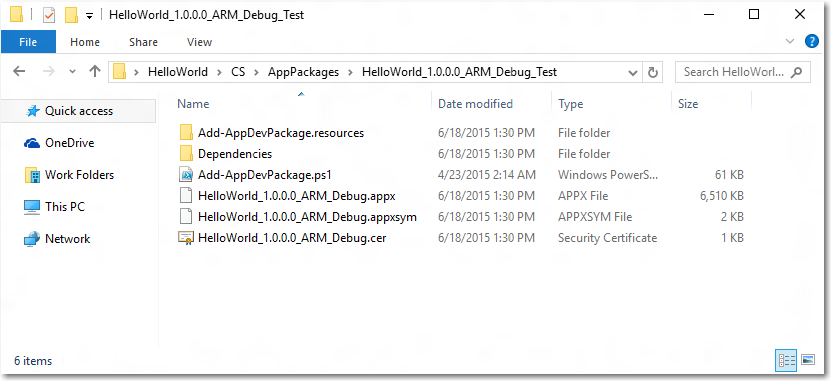
Když jste vytvořili balíček aplikace, můžete ho vzdáleně nainstalovat do zařízení. Po sestavení v Visual Studio se vygeneruje výstupní složka.
Na portálu zařízení Windows přejděte na stránku Správce aplikací.
V části Nasazení aplikací vyberte Místní úložiště.
V části Vybrat balíček aplikace vyberte Zvolit soubor a vyhledejte balíček aplikace, který chcete nainstalovat bokem.
V části Vybrat soubor certifikátu (.cer) použitý k podepsání balíčku aplikace vyberte Zvolit soubor a vyhledejte certifikát přidružený k danému balíčku aplikace.
Pokud chcete nainstalovat volitelné balíčky nebo balíčky architektury spolu s instalací aplikace, zaškrtněte příslušná políčka a vyberte Další .
Výběrem možnosti Nainstalovat zahájíte instalaci.
Pokud zařízení běží Windows 10 v režimu S a je to poprvé, co se na zařízení nainstaloval daný certifikát, restartujte ho.
Instalace certifikátu
Případně můžete certifikát nainstalovat prostřednictvím portálu zařízení Windows a nainstalovat aplikaci jinými způsoby:
Na portálu zařízení Windows přejděte na stránku Správce aplikací.
V části Nasazení aplikací vyberte Nainstalovat certifikát.
V části Vyberte soubor certifikátu (.cer), který se používá k podepsání balíčku aplikace vyberte Vybrat soubor a vyhledejte certifikát přidružený k balíčku aplikace, který chcete nainstalovat bokem.
Výběrem možnosti Nainstalovat zahájíte instalaci.
Pokud zařízení běží Windows 10 v režimu S a je to poprvé, co se na zařízení nainstaloval daný certifikát, restartujte ho.
Odinstalace aplikace
- Ujistěte se, že vaše aplikace není spuštěná.
- Pokud ano, přejděte na Spuštěné aplikace a zavřete ho. Pokud se pokusíte odinstalovat, když je aplikace spuštěná, způsobí problémy při pokusu o přeinstalaci aplikace.
- V rozevíracím seznamu vyberte aplikaci a klikněte na Odebrat.
Běžící procesy
Tato stránka zobrazuje podrobnosti o procesech, které jsou aktuálně spuštěné na hostitelském zařízení. To zahrnuje jak aplikace, tak systémové procesy. Z této stránky můžete ukončit procesy aplikace i systému.
Průzkumník souborů
Tato stránka umožňuje zobrazit a manipulovat se soubory uloženými všemi aplikacemi, které jsou uložené vedle sebe. Pokud chcete zobrazit a spravovat data aplikace, podívejte se na místní úložiště aplikace prostřednictvím stránky Průzkumníka souborů.
Performance
Na stránce Výkon se zobrazují grafy diagnostických informací systému v reálném čase, jako je využití výkonu, frekvence snímků a zatížení procesoru.
K dispozici jsou tyto metriky:
- CPU: Procento celkového dostupného využití procesoru
- Paměť: Celkem, využitá, dostupná, vyhrazená, stránkovaná a nestránkovaná
- Vstupně-výstupní operace: Čtení a zápis množství dat
- Síť: Přijatá a odeslaná data
- GPU: Procento celkového využití dostupného modulu GPU
protokolování pomocí technologie Event Tracing for Windows (ETW)
Stránka protokolování trasování událostí pro Windows (ETW) spravuje informace o trasování událostí v reálném čase na zařízení.
Zaškrtnutím políčka Skrýt zprostředkovatele zobrazte pouze seznam událostí.
Registrovaní poskytovatelé: Vyberte zprostředkovatele událostí a úroveň trasování. Úroveň trasování je jednou z těchto hodnot:
- Abnormální ukončení nebo přerušení
- Závažné chyby
- Warnings
- Upozornění, která nejsou chybná
- Podrobné trasování
Kliknutím nebo klepnutím na Povolit zahájíte trasování. Zprostředkovatel se přidá do rozevíracího seznamu Povolené zprostředkovatele .
Vlastní poskytovatelé: Vyberte vlastního poskytovatele ETW a úroveň trasování. Identifikujte poskytovatele podle jeho identifikátoru GUID. Nezahrnujte do identifikátoru GUID hranaté závorky.
Povolené zprostředkovatele: Zobrazí se seznam povolených zprostředkovatelů. V rozevíracím seznamu vyberte poskytovatele a kliknutím nebo klepnutím na Zakázat zastavte trasování. Pokud chcete pozastavit veškeré trasování, klikněte nebo klepněte na Zastavit vše .
Historie poskytovatelů: Zobrazuje poskytovatele ETW (Trasování událostí pro Windows), kteří byli během aktuální relace aktivováni. Kliknutím nebo klepnutím na Povolit aktivujte poskytovatele, který byl zakázaný. Historii vymažete kliknutím nebo klepnutím na Vymazat .
Filtry / Události: V části Události jsou v tabulce uvedeny události ETW od vybraných poskytovatelů. Tabulka se aktualizuje v reálném čase. Pomocí nabídky Filtry můžete nastavit vlastní filtry, pro které se budou zobrazovat události. Kliknutím na tlačítko Vymazat odstraníte z tabulky všechny události ETW. Tím se nezakáže žádný poskytovatel. Kliknutím na Uložit do souboru můžete exportovat právě shromážděné události ETW do místního souboru CSV.
Trasování výkonu
Windows Performance Toolkit obsahuje stránku trasování výkonu, která umožňuje zobrazit trasování Windows Performance Recorder (WPR) z hostitelského zařízení.
- Dostupné profily: V rozevíracím seznamu vyberte profil WPR a kliknutím nebo klepnutím na Start zahájíte trasování.
- Vlastní profily: Kliknutím nebo klepnutím na Procházet vyberte z počítače profil WPR. Klikněte nebo klepněte na Nahrát a začněte trasovat.
Trasování zastavíte kliknutím na tlačítko Zastavit. Zůstaňte na této stránce, dokud trasovací soubor (. ETL) dokončil stahování.
Zachycené soubory .ETL lze otevřít pro analýzu v nástroji Windows Analyzátor výkonu.
Správce zařízení
Na stránce Správce zařízení se zobrazí výčet všech periferních zařízení připojených k vašemu zařízení. Kliknutím na ikony nastavení můžete zobrazit vlastnosti jednotlivých nastavení.
Sítě
Stránka Sítě spravuje síťová připojení v zařízení. Pokud nejste připojení k portálu zařízení přes USB, změna těchto nastavení vás pravděpodobně odpojí od portálu zařízení.
- Dostupné sítě: Zobrazuje sítě Wi-Fi dostupné pro zařízení. Kliknutím nebo klepnutím na síť se k ní můžete připojit a v případě potřeby zadat klíč. Portál zařízení zatím nepodporuje podnikové ověřování. Pomocí rozevíracího seznamu Profily se můžete také pokusit připojit k libovolnému profilu Wi-Fi známému k zařízení.
- Konfigurace PROTOKOLU IP: Zobrazuje informace o adrese jednotlivých síťových portů hostitelského zařízení.
Funkce a poznámky ke službám
DNS-SD
Portál zařízení oznamuje svou přítomnost v místní síti pomocí DNS-SD. Všechny instance portálu zařízení se bez ohledu na typ zařízení oznamují pod názvem „WDP._wdp._tcp.local“. Záznamy TXT pro instanci služby poskytují následující:
| Key | Typ | Description |
|---|---|---|
| S | int | Zabezpečený port pro Portál zařízení Pokud 0 (nula), portál zařízení nenaslouchá připojení HTTPS. |
| D | řetězec | Typ zařízení. Bude to ve formátu „Windows.*“, například Windows.Desktop nebo Windows.IoTEnterprise. |
| A | řetězec | Architektura zařízení Bude to Arm, x86 nebo AMD64. |
| T | Seznam řetězců oddělených znakem null | Značky použité uživatelem pro zařízení. Informace o tom, jak tuto funkci použít, najdete v dokumentaci rozhraní Tags REST API. Seznam je ukončen dvojitou nulou. |
Doporučuje se připojení přes port HTTPS, protože ne všechna zařízení naslouchají na portu HTTP uvedeném v záznamu DNS-SD.
Ochrana CSRF a skriptování
Aby bylo možné chránit před útoky CSRF, vyžaduje se u všech požadavků, které nejsou požadavky GET, jedinečný token. Tento token, hlavička požadavku X-CSRF-Token, je odvozen z cookie relace CSRF-Token. Ve webovém uživatelském rozhraní portálu zařízení se soubor cookie CSRF-Token zkopíruje do hlavičky X-CSRF-Token na každém požadavku.
Important
Tato ochrana zabraňuje použití rozhraní REST API ze samostatného klienta (například nástrojů příkazového řádku). To lze vyřešit 3 způsoby:
- Použijte uživatelské jméno začínající na "auto-". Klienti, kteří ke svému uživatelskému jménu přidají na začátek „auto-“, obejdou ochranu CSRF. Je důležité, aby se toto uživatelské jméno nepoužívaly k přihlášení k portálu zařízení prostřednictvím prohlížeče, protože služba se otevře útokům CSRF. Příklad: Pokud je uživatelské jméno portálu zařízení "admin",
curl -u auto-admin:password <args>mělo by se použít k obejití ochrany CSRF. - Implementujte schéma cookie-to-header v klientovi. To vyžaduje požadavek GET na vytvoření souboru cookie relace a následné zahrnutí hlavičky i souboru cookie do všech následných požadavků.
- Zakažte ověřování a použijte PROTOKOL HTTP. Ochrana CSRF se vztahuje pouze na koncové body HTTPS, takže připojení ke koncovým bodům HTTP nemusí provádět ani jednu z výše uvedených možností.
Ochrana před únosem WebSocketu napříč weby (CSWSH)
Pro ochranu před útoky CSWSH musí všichni klienti, kteří otevřou připojení WebSocket k portálu zařízení, poskytnout také hlavičku Origin, která odpovídá hlavičce hostitele. To prokáže portálu zařízení, že požadavek pochází buď z uživatelského rozhraní portálu zařízení, nebo z platné klientské aplikace. Bez hlavičky Origin bude vaše žádost odmítnuta.
Viz také
Referenční informace k základnímu rozhraní API portálu zařízení
Spolupracujte s námi na GitHubu
Zdroj tohoto obsahu najdete na GitHubu, kde můžete také vytvářet a kontrolovat problémy a žádosti o přijetí změn. Další informace najdete v našem průvodci pro přispěvatele.

Windows developer