Poznámka:
Přístup k této stránce vyžaduje autorizaci. Můžete se zkusit přihlásit nebo změnit adresáře.
Přístup k této stránce vyžaduje autorizaci. Můžete zkusit změnit adresáře.
V předchozí části tohoto kurzu jste se naučili, jak sestavit a exportovat model ML.NET ve formátu ONNX. Teď, když máte tento model, můžete ho vložit do aplikace pro Windows a spustit ho místně na zařízení zavoláním rozhraní API WinML.
Až to dokončíme, budete mít funkční aplikaci WinML UWP (C#) pro klasifikaci obrázků.
Informace o ukázkové aplikaci
Pomocí našeho modelu vytvoříme aplikaci, která dokáže klasifikovat obrázky potravin. Umožňuje vybrat obrázek z místního zařízení a zpracovat ho místně uloženým modelem ONNX klasifikace, který jste vytvořili a vytrénovali v předchozí části. Vrácené značky se zobrazí vedle obrázku a také pravděpodobnost klasifikace.
Pokud jste zatím postupovali podle tohoto kurzu, měli byste už mít potřebné předpoklady pro vývoj aplikací. Pokud si potřebujete osvěžit paměť, podívejte se na první část tohoto kurzu.
Poznámka:
Pokud chcete stáhnout kompletní ukázkový kód, můžete naklonovat soubor řešení. Naklonujte úložiště, přejděte k této ukázce a poté otevřete soubor classifierMLNETModel.sln v aplikaci Visual Studio. Pak můžete přeskočit na [Spustit aplikaci](#Launch_the_application) krok.
Vytvořte WinML aplikaci UWP (C#)
Níže vám ukážeme, jak vytvořit aplikaci a kód WinML od začátku. Naučíte se:
- Načtěte model strojového učení.
- Načtěte prosím obrázek v požadovaném formátu.
- Spojte vstupy a výstupy modelu.
- Vyhodnoťte model a zobrazte smysluplné výsledky.
K vytvoření jednoduchého grafického uživatelského rozhraní použijete také základní XAML, abyste mohli klasifikátor obrázků otestovat.
Vytvoření aplikace
- Otevřete Visual Studio a zvolte
create a new project.
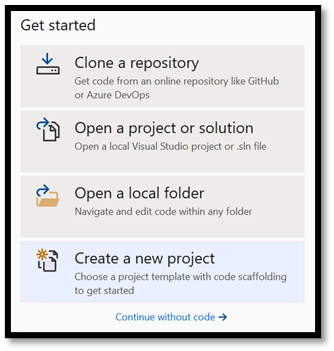
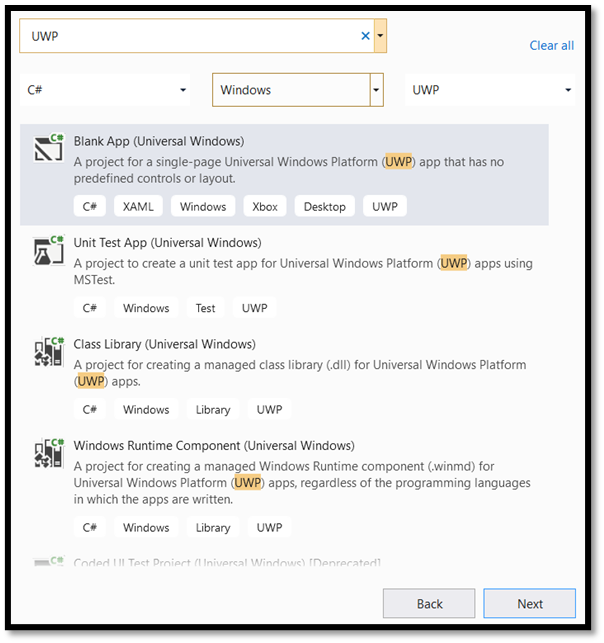
- Na panelu hledání zadejte
UWPa pak vyberteBlank APP (Universal Windows). Tím se otevře nový projekt jazyka C# pro jednostráňovou aplikaci univerzální platformy Windows (UPW), která nemá žádné předdefinované ovládací prvky ani rozložení. VýběremNextotevřete okno konfigurace projektu.
- V okně konfigurace:
- Zvolte název projektu. Zde používáme klasifikátorMLNETModel.
- Zvolte umístění projektu.
- Pokud používáte VS 2019, ujistěte se, že
Place solution and project in the same directorynení zaškrtnuto. - Pokud používáte VS 2017, zkontrolujte, jestli
Create directory for solutionje zaškrtnuté.
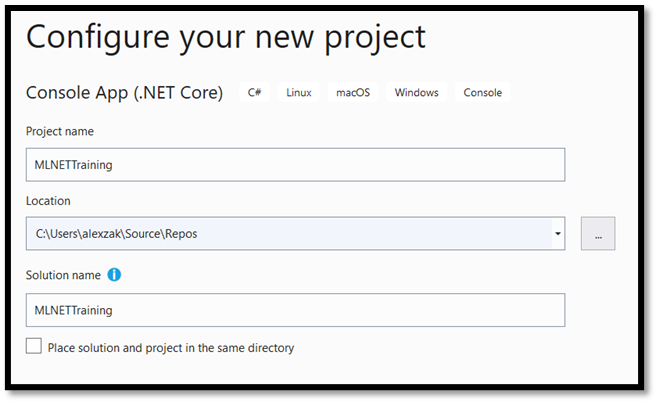
Stisknutím create vytvoříte projekt. Může se objevit okno minimální cílové verze. Ujistěte se, že je minimální verze nastavená na Build 17763 nebo novější.
Pokud chcete vytvořit aplikaci a nasadit model s aplikací WinML, budete potřebovat následující:
- Po vytvoření projektu přejděte do složky projektu, otevřete složku assets [....\classifierMLNETModel\Assets] a zkopírujte soubor
bestModel.onnxdo tohoto umístění.
Prozkoumání projektového řešení
Pojďme prozkoumat řešení projektu.
Visual Studio automaticky vytvořilo několik souborů cs-code v Průzkumníku řešení.
MainPage.xaml obsahuje kód XAML pro vaše grafické uživatelské rozhraní a MainPage.xaml.cs obsahuje kód vaší aplikace. Pokud jste předtím vytvořili aplikaci pro UPW, měly by vám tyto soubory být velmi známé.
Vytvoření grafického uživatelského rozhraní aplikace
Nejprve vytvoříme pro vaši aplikaci jednoduché grafické uživatelské rozhraní.
Poklepejte na soubor
MainPage.xaml. V prázdné aplikaci je šablona XAML pro grafické uživatelské rozhraní prázdná, takže budeme muset přidat některé funkce uživatelského rozhraní.Nahraďte kód
MainPage.xamlnásledujícím kódem.
<Page
    x:Class="classifierMLNETModel.MainPage"
    xmlns="http://schemas.microsoft.com/winfx/2006/xaml/presentation"
    xmlns:x="http://schemas.microsoft.com/winfx/2006/xaml"
    xmlns:local="using:classifierMLNETModel"
    xmlns:d="http://schemas.microsoft.com/expression/blend/2008"
    xmlns:mc="http://schemas.openxmlformats.org/markup-compatibility/2006"
    mc:Ignorable="d"
    Background="{ThemeResource ApplicationPageBackgroundThemeBrush}">

       <Grid Background="{ThemeResource ApplicationPageBackgroundThemeBrush}">


        <StackPanel Margin="1,0,-1,0">
            <TextBlock x:Name="Menu"
                       FontWeight="Bold"
                       TextWrapping="Wrap"
                       Margin="10,0,0,0"
                       Text="Image Classification"/>
            <TextBlock Name="space" />
            <Button Name="recognizeButton"
                    Content="Pick Image"
                    Click="OpenFileButton_Click"
                    Width="110"
                    Height="40"
                    IsEnabled="True"
                    HorizontalAlignment="Left"/>
            <TextBlock Name="space3" />
            <Button Name="Output"
                    Content="Result is:"
                    Width="110"
                    Height="40"
                    IsEnabled="True"
                    HorizontalAlignment="Left"
                    VerticalAlignment="Top">
            </Button>
            <!--Dispaly the Result-->
            <TextBlock Name="displayOutput"
                       FontWeight="Bold"
                       TextWrapping="Wrap"
                       Margin="25,0,0,0"
                       Text="" Width="1471" />
            <TextBlock Name="space2" />
            <!--Image preview -->
            <Image Name="UIPreviewImage" Stretch="Uniform" MaxWidth="300" MaxHeight="300"/>
        </StackPanel>
    </Grid>
</Page>
Přidání modelu do projektu pomocí generátoru kódu služby Windows Machine Learning
Windows Machine Learning Code Generator nebo mlgen je rozšíření sady Visual Studio, které vám pomůže začít používat rozhraní API WinML v aplikacích pro UPW. Generuje kód šablony při přidání trénovaného souboru ONNX do projektu UPW.
Generátor kódu služby Windows Machine Learning mlgen vytvoří rozhraní (pro C#, C++/WinRT a C++/CX) s obálkovými třídami, které za vás volají rozhraní WINDOWS ML API. To vám umožní snadno načíst, svázat a vyhodnotit model v projektu. V tomto kurzu ji použijeme ke zpracování mnoha těchto funkcí.
Generátor kódu je k dispozici pro Visual Studio 2017 a novější. Mějte na paměti, že ve Windows 10 verze 1903 a novějším už není mlgen součástí sady Windows 10 SDK, takže je nutné stáhnout a nainstalovat rozšíření. Pokud jste postupovali podle tohoto kurzu z úvodu, už to zvládnete, ale pokud ne, měli byste si stáhnout verzi VS 2019 nebo VS 2017.
Poznámka:
Další informace o mlgen najdete v dokumentaci k mlgenu.
Pokud jste to ještě neudělali, nainstalujte mlgen.
Klikněte pravým tlačítkem myši na
Assetssložku v Průzkumníku řešení v sadě Visual Studio a vyberteAdd > Existing Item.Přejděte do složky assets uvnitř
ImageClassifierAppUWP [….\ImageClassifierAppUWP\Assets], vyhledejte model ONNX, který jste tam dříve zkopírovali, a vyberteadd.Po přidání modelu ONNX (název: "klasifikátor") do složky assets v Průzkumníku řešení ve VS by teď měl mít projekt dva nové soubory:
-
bestModel.onnx- toto je váš model ve formátu ONNX. -
bestModel.cs– automaticky vygenerovaný soubor kódu WinML.
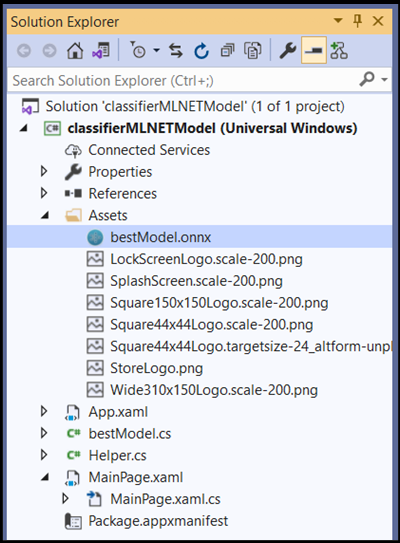
- Pokud chcete mít jistotu, že se model sestaví při kompilaci naší aplikace, vyberte
bestModel.onnxsoubor a zvolteProperties. ProBuild ActionvyberteContent.
Teď se podíváme na nově vygenerovaný kód v bestModel.cs souboru.
Vygenerovaný kód obsahuje tři třídy:
-
bestModelModel: Tato třída obsahuje dvě metody pro vytvoření instance modelu a vyhodnocení modelu. Pomůže nám vytvořit reprezentaci modelu strojového učení, vytvořit relaci na výchozím systémovém zařízení, svázat konkrétní vstupy a výstupy s modelem a asynchronně vyhodnotit model. -
bestModelInput: Tato třída inicializuje vstupní typy, které model očekává. Vstup modelu závisí na požadavcích modelu pro vstupní data. -
bestModelOutput: Tato třída inicializuje typy, které bude model generovat. Výstup modelu závisí na tom, jak ho model definuje.
Tyto třídy teď použijete k načtení, vytvoření vazby a vyhodnocení modelu v našem projektu.
Převod tensoru
Pokud chcete usnadnit práci s tensorizací, změňte vstupní TensorFloat třídu na ImageFeatureValue.
- Proveďte v
bestModel.cssouboru následující změny:
Kód:
public sealed class bestModelInput
    {
        public TensorFloat input; // shape(-1,3,32,32)
    }
Stane se:
public sealed class bestModelInput
    {
        public ImageFeatureValue input; // shape(-1,3,32,32)
    }
Načtěte model a vstupy
Načtení modelu
Dvojitým kliknutím na soubor
MainPage.xaml.csotevřete kód aplikace.Nahraďte příkazy using následujícím kódem, abyste získali přístup ke všem rozhraním API, která budete potřebovat.
// Specify all the using statements which give us the access to all the APIs that you'll need
using System;
using System.Threading.Tasks;
using Windows.AI.MachineLearning;
using Windows.Graphics.Imaging;
using Windows.Media;
using Windows.Storage;
using Windows.Storage.Pickers;
using Windows.Storage.Streams;
using Windows.UI.Xaml;
using Windows.UI.Xaml.Controls;
using Windows.UI.Xaml.Media.Imaging;
- Přidejte následující deklarace proměnných po příkazech using uvnitř třídy
MainPagev oboru názvůclassifierMLNETModel.
		// All the required fields declaration
		private bestModelModel modelGen;
		private bestModelInput image = new bestModelInput();
		private bestModelOutput results;
		private StorageFile selectedStorageFile;
		private string label = "";
		private float probability = 0;
		private Helper helper = new Helper();

		public enum Labels
		{
			desert,
			soup,
			vegetable_fruit,
		}
Teď implementujete metodu LoadModel . Metoda získá přístup k modelu ONNX a uloží ho do paměti. Pak použijete metodu CreateFromStreamAsync k vytvoření instance modelu jako objektu LearningModel . Třída LearningModel představuje trénovaný model strojového učení. Po vytvoření instance je počátečním objektem, LearningModel který používáte k interakci s Windows ML.
K načtení modelu můžete ve LearningModel třídě použít několik statických metod. V tomto případě použijete metodu CreateFromStreamAsync .
Metoda CreateFromStreamAsync byla automaticky vytvořena pomocí mlgen, takže tuto metodu nemusíte implementovat. Tuto metodu můžete zkontrolovat dvojitým kliknutím na soubor bestModel.cs vygenerovaný nástrojem mlgen.
Další informace o LearningModel třídě najdete v dokumentaci k třídě LearningModel.
Chcete-li se dozvědět více o dalších způsobech načítání modelu, podívejte se na dokumentaci "Načtení modelu."
- Pojďme definovat hlavní metodu.
// The main page to initialize and execute the model.
public MainPage()
{
	this.InitializeComponent();
	loadModel();
}
- Přidejte implementaci
loadModelmetody doMainPage.xaml.cssouboru kódu uvnitřMainPagetřídy.
private async Task loadModel()
{
// Get an access the ONNX model and save it in memory.
	StorageFile modelFile = await StorageFile.GetFileFromApplicationUriAsync(new Uri($"ms-appx:///Assets/bestModel.onnx"));
// Instantiate the model.
	modelGen = await bestModelModel.CreateFromStreamAsync(modelFile);
}
Načtení obrázku
- Potřebujeme definovat událost kliknutí, abychom zahájili posloupnost čtyř volání metod pro provádění modelu – převod, vazbu a vyhodnocení, extrakci výstupu a zobrazení výsledků. Do souboru kódu
MainPage.xaml.csuvnitř třídyMainPagepřidejte následující metodu.
        // Waiting for a click event to select a file
        private async void OpenFileButton_Click(object sender, RoutedEventArgs e)
        {
            if (!await getImage())
            {
                return;
            }
            // After the click event happened and an input selected, begin the model execution.
            // Bind the model input
            await imageBind();
            // Model evaluation
            await evaluate();
            // Extract the results
            extractResult();
            // Display the results
            await displayResult();
        }
- Teď implementujete metodu
getImage(). Tato metoda vybere vstupní soubor obrázku a uloží ho do paměti. Do souboru kóduMainPage.xaml.csuvnitř třídyMainPagepřidejte následující metodu.
        // A method to select an input image file
        private async Task<bool> getImage()
        {
            try
            {
                // Trigger file picker to select an image file
                FileOpenPicker fileOpenPicker = new FileOpenPicker();
                fileOpenPicker.SuggestedStartLocation = PickerLocationId.PicturesLibrary;
                fileOpenPicker.FileTypeFilter.Add(".jpg");
                fileOpenPicker.FileTypeFilter.Add(".png");
                fileOpenPicker.ViewMode = PickerViewMode.Thumbnail;
                selectedStorageFile = await fileOpenPicker.PickSingleFileAsync();
                if (selectedStorageFile == null)
                {
                    return false;
                }
            }
            catch (Exception)
            {
                return false;
            }
            return true;
        }
Dále implementujete metodu obrázku Bind() , která získá reprezentaci souboru ve formátu rastrového obrázku BGRA8. Nejprve ale vytvoříte pomocnou třídu pro změnu velikosti obrázku.
- Chcete-li vytvořit pomocný soubor, klikněte pravým tlačítkem myši na název řešení (
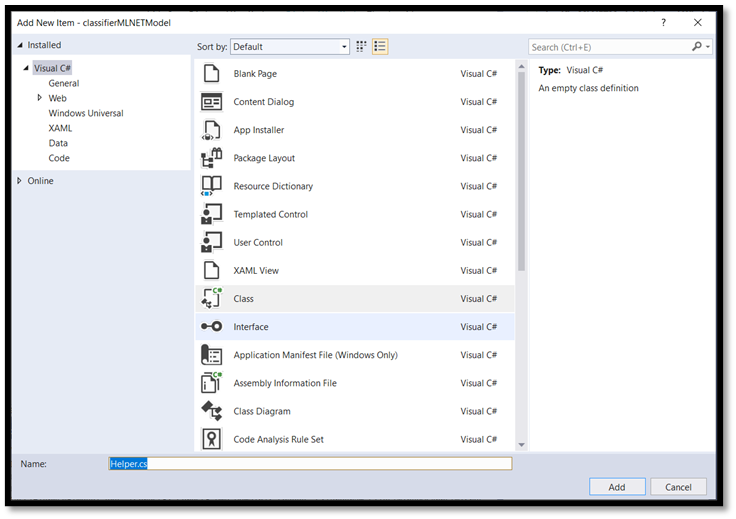
ClassifierPyTorch) a zvolteAdd a new item. V otevřeném okně vyberteClassa pojmenujte ho. Tady tomuHelperříkáme .
- V projektu se zobrazí nový soubor třídy. Otevřete tuto třídu a přidejte následující kód:
using System;
using System.Threading.Tasks;
using Windows.Graphics.Imaging;
using Windows.Media;

namespace classifierPyTorch
{
    public class Helper
    {
        private const int SIZE = 32;
        VideoFrame cropped_vf = null;

        public async Task<VideoFrame> CropAndDisplayInputImageAsync(VideoFrame inputVideoFrame)
        {
            bool useDX = inputVideoFrame.SoftwareBitmap == null;

            BitmapBounds cropBounds = new BitmapBounds();
            uint h = SIZE;
            uint w = SIZE;
            var frameHeight = useDX ? inputVideoFrame.Direct3DSurface.Description.Height : inputVideoFrame.SoftwareBitmap.PixelHeight;
            var frameWidth = useDX ? inputVideoFrame.Direct3DSurface.Description.Width : inputVideoFrame.SoftwareBitmap.PixelWidth;

            var requiredAR = ((float)SIZE / SIZE);
            w = Math.Min((uint)(requiredAR * frameHeight), (uint)frameWidth);
            h = Math.Min((uint)(frameWidth / requiredAR), (uint)frameHeight);
            cropBounds.X = (uint)((frameWidth - w) / 2);
            cropBounds.Y = 0;
            cropBounds.Width = w;
            cropBounds.Height = h;

            cropped_vf = new VideoFrame(BitmapPixelFormat.Bgra8, SIZE, SIZE, BitmapAlphaMode.Ignore);

            await inputVideoFrame.CopyToAsync(cropped_vf, cropBounds, null);
            return cropped_vf;
        }
    }
}
Teď převedeme obrázek na příslušný formát.
Třída bestModelInput inicializuje vstupní typy, které model očekává. V našem případě jsme nakonfigurovali kód tak, aby očekával ImageFeatureValue.
Třída ImageFeatureValue popisuje vlastnosti obrázku použitého k předání do modelu. K vytvoření ImageFeatureValue použijte metodu CreateFromVideoFrame. Konkrétnější podrobnosti o tom, proč tomu tak je a jak tyto třídy a metody fungují, najdete v dokumentaci ke třídě ImageFeatureValue.
Poznámka:
V tomto kurzu použijeme ImageFeatureValue třídu místo tensoru. Pokud Window ML nepodporuje barevný formát modelu, nebude to možnost. Pro příklad práce s převody obrázků a tensorizací se podívejte na ukázku vlastní tensorizace.
- Přidejte implementaci
convert()metody doMainPage.xaml.cssouboru kódu uvnitř Třídy MainPage. Metoda convert nám získá reprezentaci vstupního souboru ve formátu BGRA8.
// A method to convert and bind the input image.
        private async Task imageBind()
        {
            UIPreviewImage.Source = null;
            try
            {
                SoftwareBitmap softwareBitmap;
                using (IRandomAccessStream stream = await selectedStorageFile.OpenAsync(FileAccessMode.Read))
                {
                    // Create the decoder from the stream
                    BitmapDecoder decoder = await BitmapDecoder.CreateAsync(stream);
                    // Get the SoftwareBitmap representation of the file in BGRA8 format
                    softwareBitmap = await decoder.GetSoftwareBitmapAsync();
                    softwareBitmap = SoftwareBitmap.Convert(softwareBitmap, BitmapPixelFormat.Bgra8, BitmapAlphaMode.Premultiplied);
                }
                // Display the image
                SoftwareBitmapSource imageSource = new SoftwareBitmapSource();
                await imageSource.SetBitmapAsync(softwareBitmap);
                UIPreviewImage.Source = imageSource;

				// Encapsulate the image within a VideoFrame to be bound and evaluated
            	VideoFrame inputImage = VideoFrame.CreateWithSoftwareBitmap(softwareBitmap);
              	// Resize the image size to 224x224
              	inputImage=await helper.CropAndDisplayInputImageAsync(inputImage);
              	// Bind the model input with image
              	ImageFeatureValue imageTensor = ImageFeatureValue.CreateFromVideoFrame(inputImage);
				image.input1 = imageTensor;

				// Encapsulate the image within a VideoFrame to be bound and evaluated
				VideoFrame inputImage = VideoFrame.CreateWithSoftwareBitmap(softwareBitmap);
				// Bind the input image
				ImageFeatureValue imageTensor = ImageFeatureValue.CreateFromVideoFrame(inputImage);
				image.modelInput = imageTensor;

            }
            catch (Exception e)
            {
            }
        }
Vytvoření vazby a vyhodnocení modelu
Dále vytvoříte relaci založenou na modelu, vytvoříte vazbu vstupu a výstupu z relace a vyhodnotíte model.
Vytvořte relaci pro svázání modelu.
K vytvoření relace použijete LearningModelSession třídu. Tato třída se používá k vyhodnocení modelů strojového učení a vytvoří vazbu modelu na zařízení, které pak model spustí a vyhodnotí. Můžete vybrat zařízení, když vytvoříte relaci pro spuštění svého modelu na konkrétním zařízení vašeho počítače. Výchozím zařízením je procesor.
Poznámka:
Další informace o tom, jak zvolit zařízení, najdete v dokumentaci Vytvořit relaci.
Vytvoření vazby vstupů a výstupů modelu:
Pro vázání vstupu a výstupu použijte třídu LearningModelBinding. Model strojového učení má vstupní a výstupní funkce, které předávají informace do a z modelu. Mějte na paměti, že rozhraní API služby Windows ML musí podporovat požadované funkce. Třída LearningModelBinding se aplikuje na LearningModelSession k přiřazení hodnot pojmenovaným vstupním a výstupním vlastnostem.
Implementace vazby se automaticky vygeneruje nástrojem mlgen, takže se o ni nemusíte starat. Vazba je implementována voláním předdefinovaných metod LearningModelBinding třídy. V našem případě používá metodu Bind k vytvoření vazby hodnoty na pojmenovaný typ funkce.
Vyhodnocení modelu:
Po vytvoření relace, která vytvoří vazbu modelu a ohraničovaných hodnot na vstupy a výstupy modelu, můžete vyhodnotit vstupy modelu a získat jeho předpovědi. Pokud chcete spustit provádění modelu, měli byste volat některou z předdefinovaných metod vyhodnocení v LearningModelSession. V našem případě použijeme metodu EvaluateAsync .
CreateFromStreamAsyncPodobně jako , EvaluateAsync metoda byla také automaticky generována WinML Code Generator, takže nemusíte implementovat tuto metodu. Tuto metodu bestModel.cs můžete zkontrolovat v souboru.
Metoda EvaluateAsync asynchronně vyhodnotí model strojového učení pomocí hodnot funkcí, které jsou již vázány ve vazbách. Vytvoří relaci s LearningModelSession, sváže vstup a výstup s LearningModelBinding, spustí vyhodnocení modelu a získá výstupní funkce modelu pomocí třídy LearningModelEvaluationResult.
Poznámka:
Další informace o dalších metodách vyhodnocení ke spuštění modelu najdete v dokumentaci ke třídě LearningModelSession a zkontrolujte, které metody je možné implementovat ve třídě LearningModelSession.
- Do souboru kódu uvnitř třídy MainPage přidejte následující metodu
MainPage.xaml.cspro vytvoření relace, vytvoření vazby a vyhodnocení modelu.
        // A method to evaluate the model
        private async Task evaluate()
        {
            results = await modelGen.EvaluateAsync(image);
        }
Extrahování a zobrazení výsledků
Teď budete muset extrahovat výstup modelu a zobrazit správný výsledek, který provedete implementací extractResult a displayResult metod. Abyste mohli správně vrátit označení, budete muset najít nejvyšší pravděpodobnost.
- Přidejte metodu
extractResultdoMainPage.xaml.cssouboru kódu uvnitřMainPagetřídy.
        // A method to extract output from the model
        private void extractResult()
        {
            // Retrieve the results of evaluation
            var mResult = results.modelOutput as TensorFloat;
            // convert the result to vector format
            var resultVector = mResult.GetAsVectorView();

            probability = 0;
            int index = 0;
            // find the maximum probability
            for(int i=0; i<resultVector.Count; i++)
            {
                var elementProbability=resultVector[i];
                if (elementProbability > probability)
                {
                    index = i;
                }
            }
            label = ((Labels)index).ToString();
        }
- Přidejte metodu
displayResultdoMainPage.xaml.cssouboru kódu uvnitřMainPagetřídy.
        private async Task displayResult()
        {
            displayOutput.Text = label;
        }
A je to. Úspěšně jste vytvořili aplikaci strojového učení pro Windows se základním grafickým uživatelským rozhraním pro testování našeho klasifikačního modelu. Dalším krokem je spuštění aplikace a jeho místní spuštění na zařízení s Windows.
Spuštění aplikace
Jakmile dokončíte rozhraní aplikace, přidáte model a vygenerujete kód Windows ML, můžete aplikaci otestovat.
Povolte vývojářský režim a otestujte aplikaci ze sady Visual Studio. Ujistěte se, že jsou rozevírací nabídky na horním panelu nástrojů nastavené na Debug. Změňte platformu řešení na x64 a spusťte projekt na místním počítači, pokud je vaše zařízení 64bitové, nebo x86, pokud je 32bitová.
K otestování naší aplikace použijeme následující obrázek polévky. Pojďme se podívat, jak naše aplikace klasifikuje obsah obrázku.
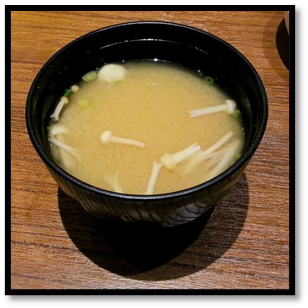
Uložte tento obrázek na místní zařízení a otestujte aplikaci. V případě potřeby změňte formát obrázku.
.jpgMůžete také přidat jakýkoliv další relevantní obrázek z místního zařízení v nějakém.jpgnebo.pngformátu.Pokud chcete projekt spustit, vyberte
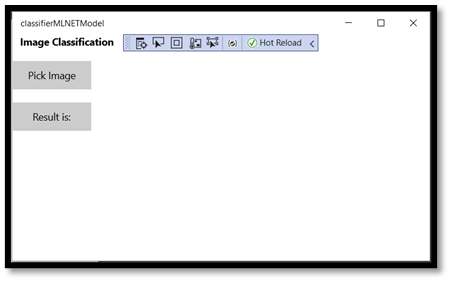
Start Debuggingtlačítko na panelu nástrojů nebo stiskněteF5.Po spuštění aplikace stiskněte
Pick Imagea vyberte obrázek z místního zařízení.
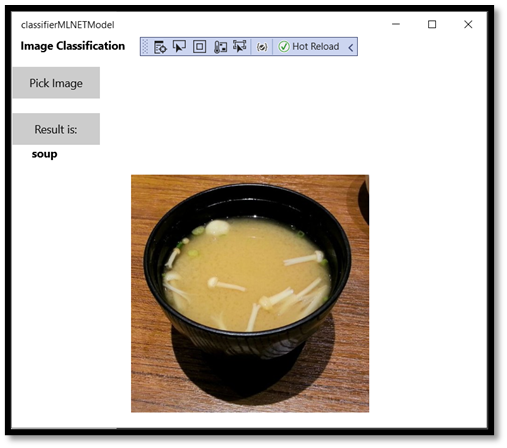
Výsledek se hned zobrazí na obrazovce. Jak vidíte, naše aplikace Windows ML úspěšně klasifikuje obrázek jako polévku.
Shrnutí
Právě jste vytvořili svou první aplikaci Windows Machine Learning od vytvoření modelu po úspěšné spuštění.
Další zdroje
Další informace o tématech uvedených v tomto kurzu najdete v následujících zdrojích informací:
- Nástroje Windows ML: Přečtěte si další nástroje, jako je Řídicí panel Windows ML, WinMLRunner a generátor kódu mglen Windows ML.
- Model ONNX: Přečtěte si další informace o formátu ONNX.
- Výkon a paměť Windows ML: Přečtěte si další informace o správě výkonu aplikací pomocí Windows ML.
- Referenční informace k rozhraní API služby Windows Machine Learning: Přečtěte si další informace o třech oblastech rozhraní API služby Windows ML.