Poznámka:
Přístup k této stránce vyžaduje autorizaci. Můžete se zkusit přihlásit nebo změnit adresáře.
Přístup k této stránce vyžaduje autorizaci. Můžete zkusit změnit adresáře.
Poznámka:
Pro větší funkčnost lze PyTorch použít také s DirectML ve Windows.
V předchozí fázi tohoto kurzu jsme probrali základy PyTorchu a předpoklady jeho použití k vytvoření modelu strojového učení. Tady ho nainstalujete na váš počítač.
Získat PyTorch
Tento kurz používá prostředí Anaconda na 64bitovém Windows k trénování a spouštění modelu na procesoru. Pro Windows aplikaci ML později v tomto kurzu potřebujete Windows 10 verze 1809 (build 17763) nebo novější. Pro tento postup nepotřebujete GPU ani CUDA.
Důležité
Toto je zastaralý návod. Tyto kroky zachovávají Python 3.8 a balíček PyTorch ve verzi 1.7.1 uvedené v původních příkladech instalace, namísto aktualizace navazujícího kódu pro trénování a export do ONNX. Python 3.8 se už nepodporuje a PyTorch přestal publikovat oficiální balíčky Conda od verze 2.6. K reprodukci tohoto prostředí použijte samostatný testovací počítač nebo virtuální počítač, nikoli produkční prostředí. V případě nových projektů postupujte podle aktuálních pokynů k instalaci PyTorch; novější balíčky nejsou v tomto kurzu ověřeny.
Stáhněte si 64bitový instalační program
Anaconda3-2020.11-Windows-x86_64.exeWindows z archivu instalačního programu Anaconda a nainstalujte ho na testovací počítač. Anaconda 2020.11 zahrnuje Python 3.8.5 a balíčky analýzy dat použité později v tomto kurzu.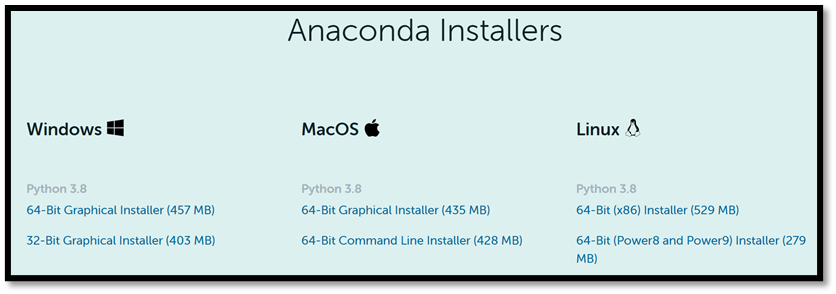
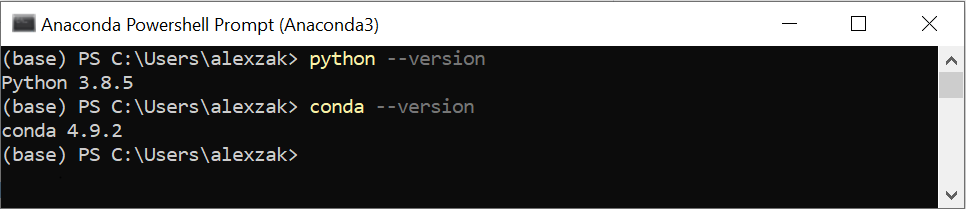
Otevřete příkaz Start > Anaconda3 > Anaconda PowerShell Prompt. Zkontrolujte verze Python a Conda:
python --version
conda --version
Než budete pokračovat, ověřte, že Python hlásí verzi 3.8.
Přečtěte si pokyny pro verzi 1.7.1 > Conda > pro Linux a Windows > pouze pro CPU na stránce předchozích verzí PyTorch. V tomto kurzu se používá Windows, Conda, Python a možnosti procesoru, nikoli aktuální selektor stabilní verze. Sestavení CUDA jsou k dispozici pro kompatibilní grafické procesory NVIDIA, ale nastavení GPU není součástí tohoto postupu.
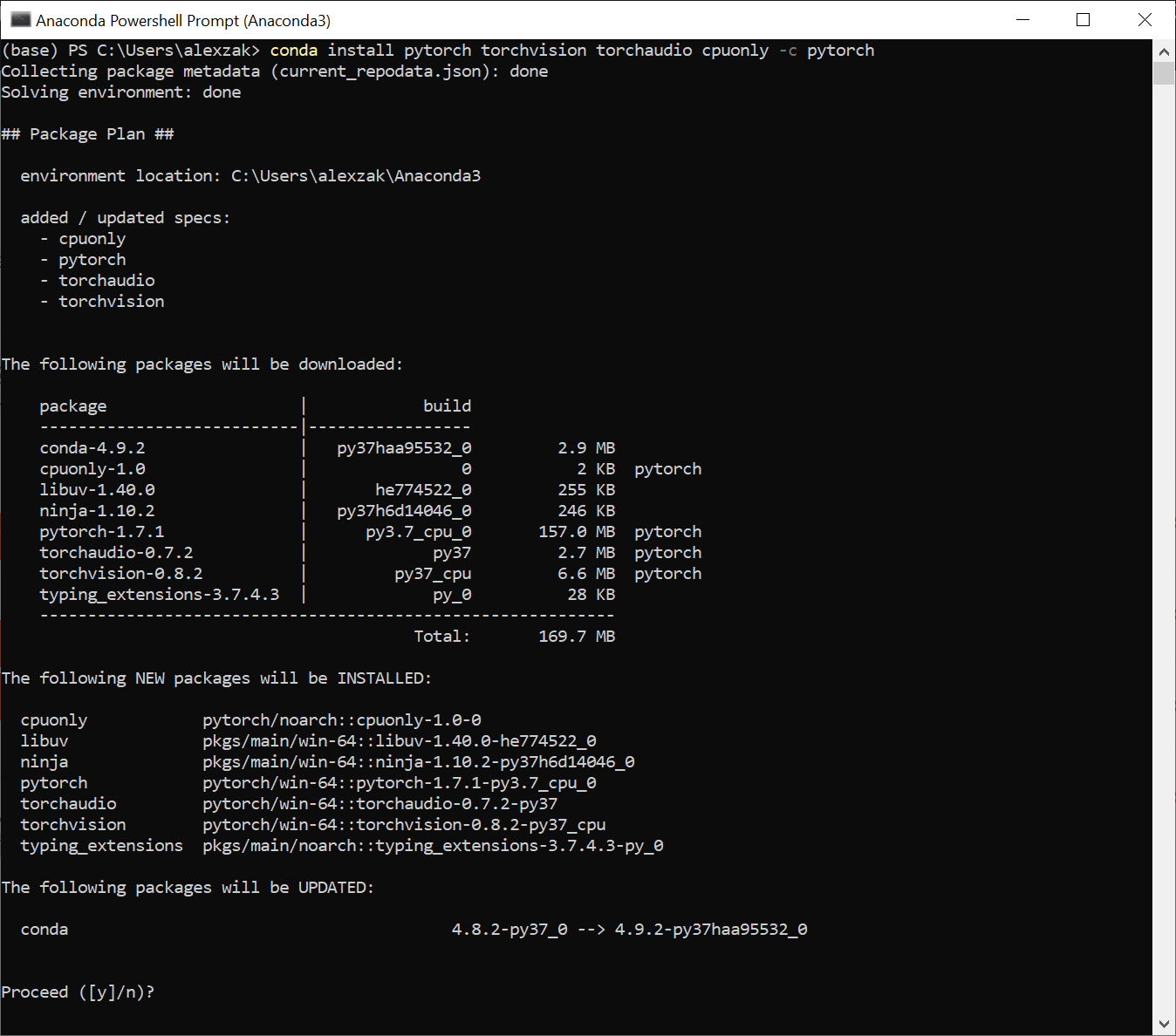
Ve stejném příkazovém řádku PowerShellu anaconda nainstalujte balíčky procesoru. Verze jsou připnuté, aby se zabránilo výběru novější verze PyTorch:
conda install pytorch==1.7.1 torchvision==0.8.2 torchaudio==0.7.2 cpuonly -c pytorch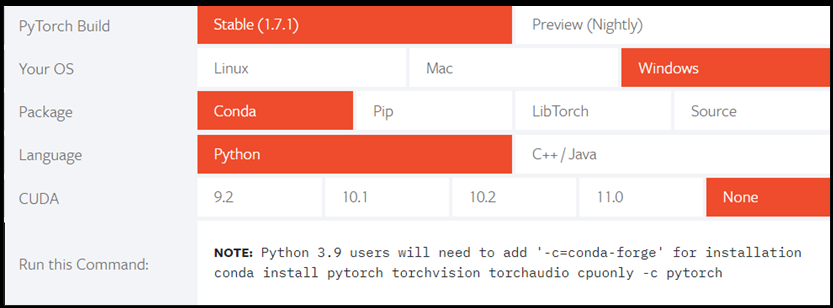
Snímky obrazovky jsou historické příklady; jejich Python verze a odepnuté příkazy se mohou lišit. Postupujte podle příkazů v textu.
Zkontrolujte plán balíčku, zadejte
ypo zobrazení výzvy a počkejte na dokončení instalace. Pokud Conda nedokáže vyřešit starší balíčky, nenahrazujte je nejnovější verzí PyTorchu a nepředpokládejte, že další kroky v návodu budou kompatibilní.Ve stejné výzvě spusťte Python:
pythonZadejte následující kód pro vytvoření náhodně inicializovaného tensoru:
import torch

x = torch.rand(2, 3)

print(x)
Výstup by měl být náhodný tensor 2x3 (dva řádky a tři sloupce). Vaše čísla se budou lišit, ale obrazec by měl odpovídat tomuto příkladu:
tensor([[0.5343, 0.7362, 0.8390],
        [0.4758, 0.2399, 0.1936]])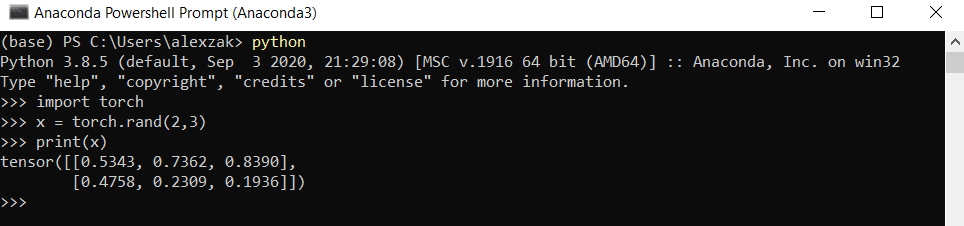
Zadáním
exit()se vrátíte do příkazového řádku PowerShellu Anaconda. Stejné prostředí Anaconda použijte, když v další fázi kurzu vyberete interpret Python.
Poznámka:
Zajímá vás další informace? Navštivte oficiální stránky PyTorch.
Další kroky
Teď, když jsme nainstalovali PyTorch, jsme připraveni nastavit data pro náš model.