Poznámka:
Přístup k této stránce vyžaduje autorizaci. Můžete se zkusit přihlásit nebo změnit adresáře.
Přístup k této stránce vyžaduje autorizaci. Můžete zkusit změnit adresáře.
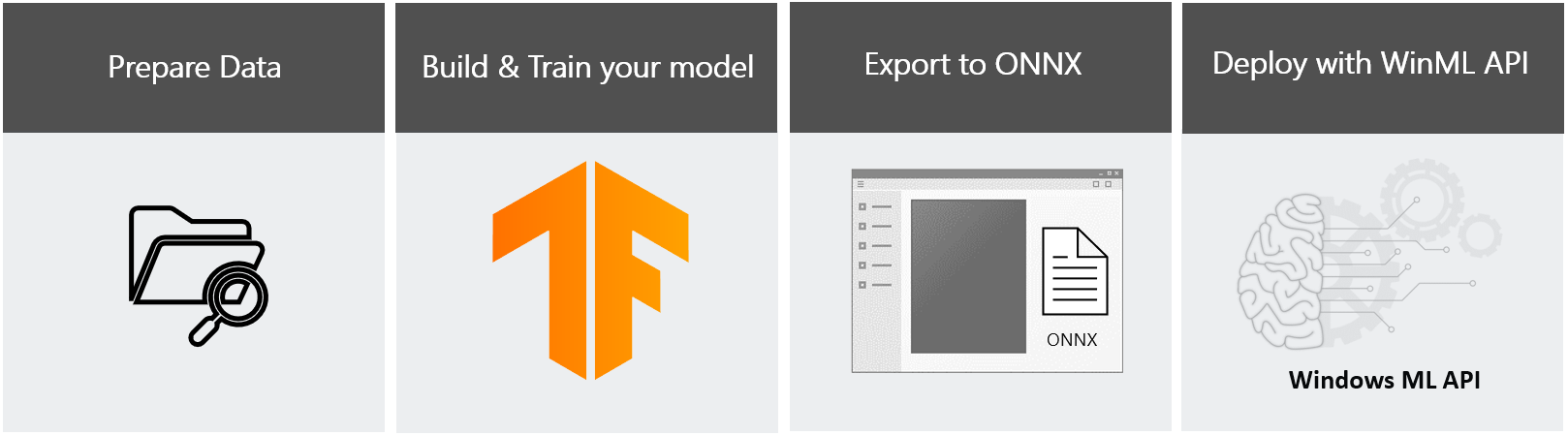
V tomto kurzu se dozvíte, jak místně vytrénovat a vyhodnotit model detekce objektů v reálném čase v aplikaci UPW. Model se bude trénovat pomocí TensorFlow místně na vašem počítači prostřednictvím rozhraní API DirectML, která poskytuje zrychlené trénování GPU na všech zařízeních s Windows. Vytrénovaný model se pak integruje do aplikace pro UWP, která pomocí webové kamery detekuje objekty v reálném čase, místně a pomocí rozhraní API Windows ML.
Začneme tím, že na vašem počítači povolíme TensorFlow.
Pokud chcete zjistit, jak model vytrénovat pomocí TensorFlowu, můžete pokračovat k trénování modelu.
Pokud máte model TensorFlow, ale chcete se dozvědět, jak ho převést na formát ONNX vhodný pro použití s rozhraními API WinML, přečtěte si článek o převodu modelu.
Pokud máte model a chcete se dozvědět, jak vytvořit zcela novou aplikaci WinML, přejděte k části Nasazení modelu.
Povolení akcelerace GPU pro TensorFlow s DirectML
Pokud chcete na svém počítači povolit TensorFlow, postupujte následovně.
Kontrola vaší verze Windows
TensorFlow s balíčkem DirectML v nativním systému Windows funguje ve Windows 10 verze 1709 (build 16299) nebo novějších verzích Windows. Číslo verze sestavení můžete zkontrolovat spuštěním winver příkazu Spustit (Windows logo key + R).
Kontrola aktualizací ovladačů GPU
Ujistěte se, že máte nainstalovaný nejnovější ovladač GPU. V části Nastavení systému Windows vyberte Vyhledat aktualizace.
Nastavení TensorFlowu s DirectML preview
Pro použití s TensorFlow doporučujeme nastavit virtuální prostředí Pythonu ve Windows. K nastavení virtuálního prostředí Pythonu můžete použít mnoho nástrojů – pro tyto pokyny použijeme minicondu Anaconda. Zbytek tohoto nastavení předpokládá, že používáte prostředí miniconda.
Nastavení prostředí Pythonu
Poznámka:
V následujících příkazech používáme Python 3.6. Balíček tensorflow-directml ale funguje v prostředí Pythonu 3.5, 3.6 nebo 3.7.
Stáhněte a nainstalujte instalační program systému Windows Miniconda na svůj počítač. Pokud ho potřebujete, najdete další pokyny k nastavení na webu Anaconda. Po instalaci Miniconda vytvořte prostředí pomocí Pythonu s názvem directml a aktivujte ho pomocí následujících příkazů:
conda create --name directml python=3.6
conda activate directml
Instalace Tensorflow s balíčkem DirectML
Poznámka:
Balíček tensorflow-directml podporuje pouze TensorFlow 1.15.
Spuštěním následujícího příkazu nainstalujte TensorFlow s balíčkem DirectML prostřednictvím pipu:
pip install tensorflow-directml
Ověření instalace balíčku
Po instalaci tensorflow-directml balíčku můžete ověřit, že funguje správně, a to přidáním dvou tensorů. Zkopírujte následující řádky do interaktivní relace Pythonu:
import tensorflow.compat.v1 as tf

tf.enable_eager_execution(tf.ConfigProto(log_device_placement=True))

print(tf.add([1.0, 2.0], [3.0, 4.0]))
Měli byste vidět výstup podobný následujícímu, s operátorem přidání umístěným na zařízení DML.
Další kroky
Teď, když máte vyřešené všechny předpoklady, můžete pokračovat k vytvoření modelu WinML. V další části použijete TensorFlow k vytvoření modelu rozpoznávání objektů v reálném čase.
Důležité
TensorFlow, logo TensorFlow a všechny související značky jsou ochranné známky společnosti Google Inc.