Poznámka:
Přístup k této stránce vyžaduje autorizaci. Můžete se zkusit přihlásit nebo změnit adresáře.
Přístup k této stránce vyžaduje autorizaci. Můžete zkusit změnit adresáře.
Toto téma popisuje různé nástroje a postupy pro ověření přístupnosti aplikace pro Windows.
Je určen pro týmy, které v průběhu životního cyklu vývoje upřednostňují přístupnost a automatizované testování. Nejúčinnější přístup kombinuje automatizaci, která běží s kontinuální integrací, a cílené ruční testování asistenčních technologií pro vysoce rizikové scénáře.
Úspěšná uživatelská prostředí
Programový přístup a přístup k klávesnici jsou nezbytné pro usnadnění přístupu. Otestujte aplikaci pro Windows, nástroje pro usnadnění (AT) a architektury uživatelského rozhraní, abyste zajistili úspěšné prostředí pro lidi se zrakem, výukou, pohyblivostí a pohybovým postižením nebo jazykem/komunikačním postižením a také lidmi, kteří dávají přednost navigaci pomocí klávesnice.
Bez odpovídající podpory technologie usnadnění (AT), jako jsou čtečky obrazovky a klávesnice na obrazovce, může být aplikace pro mnoho uživatelů obtížná nebo nemožné ji používat.
Nástroje pro testování přístupnosti
Nástroje v této části používejte ve vývoji, ne jen před vydáním. Začněte s přehledy přístupnosti pro rychlé a vysoce ovlivněné kontroly a potom využijte starší nástroje sady SDK k hlubší kontrole vlastností automatizace uživatelského rozhraní, událostí nebo vzorů ovládacích prvků.
Přehledy přístupnosti
Funkce Accessibility Insights pomáhá vývojářům najít a opravit problémy s přístupností na webech i v aplikacích pro Windows.
-
Přehledy přístupnosti pro Windows pomáhají vývojářům najít a opravit problémy s přístupností v aplikacích pro Windows. Nástroj podporuje tři primární scénáře:
- Live Inspect umožňuje vývojářům ověřit, jestli má prvek v aplikaci správné vlastnosti automatizace uživatelského rozhraní, a to jednoduše tak, že na něj najedete myší nebo nastavíte fokus klávesnice.
- FastPass – jednoduchý dvoustupňový proces, který vývojářům pomáhá identifikovat běžné problémy s vysokou přístupností za méně než pět minut.
- Řešení potíží umožňuje diagnostikovat a opravit konkrétní problémy s přístupností.
-
Přehledy přístupnosti pro web je rozšíření pro Chrome a Microsoft Edge Insider , které vývojářům pomáhá najít a opravit problémy s přístupností ve webových aplikacích a webech. Podporuje dva primární scénáře:
- FastPass – jednoduchý dvoustupňový proces, který vývojářům pomáhá identifikovat běžné problémy s vysokou přístupností za méně než pět minut.
- Posouzení – umožňuje každému ověřit, že web je 100% kompatibilní se standardy a pokyny pro usnadnění přístupu. Funkce Accessibility Insights také umožňuje zkontrolovat prvky automatizace uživatelského rozhraní, vlastnosti, vzory ovládacích prvků a události (podobně jako starší nástroje Inspect and AccEvent popsané v následující části).
Starší testovací nástroje
Poznámka:
Zde popsané nástroje jsou stále dostupné v sadě Windows SDK, ale důrazně doporučujeme přejít na Přehledy přístupnosti.
Sada Windows Software Development Kit (SDK) obsahuje několik nástrojů pro testování přístupnosti, mezi které patří AccScope, Kontrolapřístupnosti a kontrola přístupnosti uživatelského rozhraní.
Následující testovací nástroje přístupnosti můžete spustit buď z příkazového řádku sady Microsoft Visual Studio, nebo tak, že přejdete do složky přihrádky , kde je na vývojovém počítači nainstalovaná sada Windows SDK.
AccScope
AccScope Umožňuje vizuální vyhodnocení přístupnosti aplikace během počátečních fází návrhu a vývoje. AccScope je speciálně určený pro testování scénářů přístupnosti aplikace Předčítání a používá informace o automatizaci uživatelského rozhraní poskytované aplikací, aby ukázal, kde je možné zlepšit přístupnost.
Prozkoumat
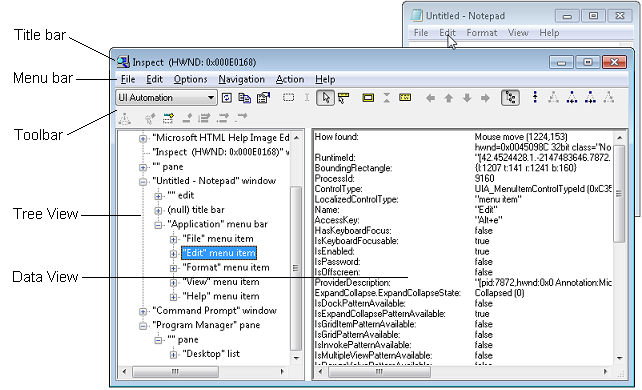
Kontrola umožňuje vybrat libovolný prvek uživatelského rozhraní a zobrazit jeho data přístupnosti. Můžete zobrazit vlastnosti a vzory ovládacích prvků Microsoft model UI Automation a otestovat navigační strukturu prvků automatizace ve stromu automatizace uživatelského rozhraní. Je zvlášť užitečné při správném nastavení vlastností a vzorů ovládacích prvků při rozšiřování běžného ovládacího prvku nebo při vytváření vlastního ovládacího prvku.
Pomocí Kontroly při vývoji uživatelského rozhraní ověřte, jak se atributy přístupnosti zveřejňují v model UI Automation. V některých případech atributy pocházejí z podpory automatizace uživatelského rozhraní, která je již implementována pro výchozí ovládací prvky XAML. V jiných případech atributy pocházejí z konkrétních hodnot, které jste nastavili v kódu XAML jako připojené vlastnosti AutomationProperties .
Následující obrázek znázorňuje nástroj Inspect dotazující vlastnosti automatizace uživatelského rozhraní prvku nabídky Edit v Poznámkovém bloku.
Kontrola přístupnosti uživatelského rozhraní
Kontrola přístupnosti uživatelského rozhraní (AccChecker) pomáhá odhalit potenciální problémy s přístupností za běhu. AccChecker zahrnuje kontroly ověřování pro automatizaci uživatelského rozhraní, funkce MSAA (Microsoft Active Accessibility) a přístupné internetové aplikace (ARIA). Může poskytnout statickou kontrolu chyb, jako jsou chybějící názvy, problémy se stromem a další. Pomáhá ověřovat programový přístup a zahrnuje pokročilé funkce pro automatizaci testování přístupnosti. AccChecker můžete spustit v uživatelském rozhraní nebo v režimu příkazového řádku. Pokud chcete spustit nástroj režimu uživatelského rozhraní, otevřete složku AccChecker ve složce přihrádky sady Windows SDK, spusťte acccheckui.exea klikněte na nabídku Nápověda .
Ověření automatizace uživatelského rozhraní
Ověření automatizace uživatelského rozhraní (UIA Verify) je architektura pro ruční a automatizované testování implementace automatizace uživatelského rozhraní v ovládacím prvku nebo aplikaci (výsledky je možné protokolovat). UIA Verify se může integrovat do testovacího kódu a provádět pravidelné, automatizované testování nebo spotové kontroly scénářů automatizace uživatelského rozhraní a je užitečné pro ověření, že změny aplikací se zavedenými funkcemi nemají nové problémy nebo regrese. UiA Verify najdete v podsložce UIAVerify složky bin sady Windows SDK.
Sledování událostí s podporou přístupnosti
Nástroj pro sledování událostí (AccEvent) testuje, zda prvky uživatelského rozhraní aplikace správně spustí události automatizace uživatelského rozhraní a události MSAA (Microsoft Active Accessibility), když dojde ke změnám uživatelského rozhraní. Změny v uživatelském rozhraní můžou nastat, když se změní zaměření nebo když se vyvolá, vybere nebo se změní stav či vlastnost. AccEvent se obvykle používá k ladění problémů a k ověření správného fungování vlastních a rozšířených ovládacích prvků.
Postupy testování přístupnosti
Vytvoření pracovního postupu pro přístupnost zaměřeného primárně na automatizaci
Testování přístupnosti používejte jako bránu vydané verze stejným způsobem, jakým používáte testy jednotek, integrace a spolehlivosti.
- Definujte základní očekávání přístupnosti pro základní toky uživatelů a chování řízení.
- Přidejte automatizované kontroly, které se spouštějí v žádostech o přijetí změn a CI za účelem rychlého zjišťování regresí.
- Sestavení selžou, když jsou zjištěny kritické problémy s přístupností, a sledujte výjimky s vlastníkem a datem vypršení platnosti.
- Naplánujte ruční čtečku obrazovky a ověřování klávesnice pro scénáře, ve kterých se vyžaduje lidský úsudek.
- Znovu otestujte ovlivněné scénáře pokaždé, když se změní šablony, řídicí logika nebo chování navigace.
Testování přístupnosti pomocí klávesnice
Ověřte chování klávesnice bez vstupu ukazatele. Potvrďte úplnou a logickou sekvenci tabulátoru u všech interaktivních prvků, očekávanou navigaci pomocí kláves se šipkami ve složených ovládacích prvcích a spolehlivé vyvolání akcí (obvykle Enter nebo mezerník) pro každou fokuselnou oblast příkazů.
Ověření poměru kontrastu viditelného textu
Pomocí nástrojů pro barevný kontrast ověřte, že je poměr viditelného kontrastu textu přijatelný. Mezi výjimky patří neaktivní prvky uživatelského rozhraní a loga nebo dekorativní text, který nesděluje žádné informace a lze je změnit beze změny významu. Další informace o poměru kontrastu a výjimkách najdete v tématu Požadavky na text s podporou přístupnosti . Viz Techniky WCAG 2.2 G18 (oddíl Zdroje) pro nástroje, které mohou testovat kontrastní poměry.
Poznámka:
Některé z nástrojů uvedených v nástrojích WCAG 2.0 G18 se nedají interaktivně používat s aplikací pro Windows. V nástroji možná budete muset zadat hodnoty barev popředí a pozadí ručně, nastavit snímky obrazovky uživatelského rozhraní aplikace a pak spustit nástroj poměru kontrastu na obrázku snímku obrazovky nebo spustit nástroj při otevírání zdrojových rastrových souborů v programu pro úpravy obrázků, a ne při načítání obrázku aplikací.
Ověřte svou aplikaci ve vysokém kontrastu
Aplikaci použijte, když je motiv s vysokým kontrastem aktivní, abyste ověřili, že se všechny prvky uživatelského rozhraní zobrazují správně. Veškerý text by měl být čitelný a všechny obrázky by měly být jasné. Upravte prostředky slovníku motivů XAML nebo šablony ovládacích prvků a opravte případné problémy s motivy, které pocházejí z ovládacích prvků. V případech, kdy významné problémy s vysokým kontrastem nepocházejí z motivů nebo ovládacích prvků (například ze souborů obrázků), poskytují samostatné verze, které se mají použít, když je motiv s vysokým kontrastem aktivní.
Ověřte svou aplikaci s nastavením zobrazení
Ověřte škálování uživatelského rozhraní napříč změnami DPI systému, včetně scénářů škálování řízených přístupností. Pokud se zobrazí regrese rozložení nebo vykreslování, použijte pokyny pro škálování rozložení a přidejte prostředky pro ovlivněné faktory škálování.
Ověření hlavních scénářů aplikací pomocí Narrator
Pomocí Programu Předčítání otestujte prostředí pro čtení obrazovky pro vaši aplikaci.
Pomocí následujícího postupu otestujte aplikaci pomocí Předčítání s myší a klávesnicí:
- Spusťte Předčítání stisknutím klávesy s logem Windows + Ctrl + Enter. Ve verzích starších než Windows 10 verze 1607 použijte klávesu s logem Windows + Enter a spusťte Předčítání.
- K navigaci v aplikaci použijte klávesu Tab , šipkové klávesy a klávesy Caps Lock + šipkové klávesy.
- Při procházení aplikací si poslechněte, jak Předčítání čte prvky uživatelského rozhraní, a ověřte následující:
- U každého ovládacího prvku se ujistěte, že nástroj Předčítání přečte veškerý viditelný obsah. Také se ujistěte, že program Předčítání přečte název každého ovládacího prvku, libovolný použitelný stav (zaškrtnuté, zaškrtnuté atd.) a typ ovládacího prvku (tlačítko, zaškrtávací políčko, položka seznamu atd.).
- Pokud je prvek interaktivní, ověřte, že můžete pomocí Předčítání vyvolat jeho akci stisknutím Caps Lock + Enter.
- Pro každou tabulku se ujistěte, že předčítávač správně čte název tabulky, popis tabulky (pokud je k dispozici) a záhlaví řádků a sloupců.
- Stisknutím kombinace kláves Caps Lock + Shift + Enter vyhledejte aplikaci a ověřte, že se všechny ovládací prvky zobrazí v seznamu hledání a že názvy ovládacích prvků jsou lokalizované a čitelné.
- Vypněte monitor a zkuste provádět hlavní scénáře aplikací jenom pomocí klávesnice a Předčítání. Pokud chcete získat úplný seznam příkazů a zkratek Předčítání, stiskněte Kombinaci kláves Caps Lock + F1.
Když je Program Předčítání spuštěný, povolte vývojářský režim pomocí Control + Caps Lock + F12. Režim vývojáře zakrývá obrazovku a zvýrazňuje pouze objekty a text zpřístupněné programově, což usnadňuje ověření výstupu viditelného čtečkou obrazovky Předčítač.
Pomocí těchto kroků otestujte aplikaci pomocí dotykového režimu Předčítání:
Poznámka:
Program Předčítání automaticky přejde do dotykového režimu na zařízeních, která podporují 4 nebo více kontaktů. Program Předčítání nepodporuje scénáře s více monitory ani vícedotykové digitizátory na primární obrazovce.
Seznamte se s uživatelským rozhraním a prozkoumejte rozložení.
- K procházení uživatelského rozhraní použijte gesta potáhnutí jedním prstem. Mezi položkami se můžete pohybovat potáhnutím prstem doleva nebo doprava a potáhnutím prstem nahoru nebo dolů můžete změnit kategorii procházených položek. Kategorie zahrnují všechny položky, odkazy, tabulky, záhlaví atd. Navigace pomocí gest potáhnutí jedním prstem se podobá navigaci pomocí caps Lock + šipka.
- Pomocí gest tabulátoru můžete procházet fokusovatelné prvky. Třítáhnutí prstem doprava nebo doleva je stejné jako navigace pomocí kláves Tab a Shift + Tab na klávesnici.
- Prostorové zkoumání uživatelského rozhraní jedním prstem Chcete-li, aby Předčítač četl položky pod vaším prstem, posuňte prstem nahoru a dolů nebo doleva a doprava. Myš můžete použít jako alternativu, protože využívá stejnou logiku rozpoznávání dotyků jako při přetažení jednoho prstu.
- Přečtěte si celé okno a veškerý jeho obsah třemi prsty nahoru. To je ekvivalent použití Caps Lock + W.
Pokud se nemůžete spojit s důležitým uživatelským rozhraním, může dojít k problému s přístupností.
Interagujte s ovládacím prvkem k otestování jeho primárních a sekundárních akcí a jeho chování při posouvání.
Mezi primární akce patří například aktivace tlačítka, umístění textového kurzoru a nastavení zaměření na ovládací prvek. Sekundární akce zahrnují akce, jako je výběr položky seznamu nebo rozbalení tlačítka, které nabízí více možností.
- Pokud chcete otestovat primární akci: Dvojitě poklepejte, nebo stiskněte jedním prstem a klepněte druhým.
- Pokud chcete otestovat sekundární akci: Třikrát klepněte, nebo stiskněte jedním prstem a druhým dvakrát klepněte.
- Chcete-li otestovat chování posouvání: Pomocí dvou prstových potáhnutí se posuňte požadovaným směrem.
Některé ovládací prvky poskytují další akce. Pokud chcete zobrazit úplný seznam, zadejte jedno klepnutí čtyřmi prsty.
Pokud ovládací prvek reaguje na myš nebo klávesnici, ale nereaguje na primární nebo sekundární dotykovou interakci, může být nutné implementovat další vzory ovládacích prvků automatizace uživatelského rozhraní .
Měli byste také zvážit použití nástroje AccScope k otestování scénářů přístupnosti Předčítání ve vaší aplikaci. Téma nástroje AccScope popisuje, jak nakonfigurovat AccScope pro testování scénářů Předčítání.
Prozkoumání reprezentace automatizace uživatelského rozhraní pro vaši aplikaci
Pomocí nástrojů pro kontrolu automatizace uživatelského rozhraní můžete zobrazit aplikaci jako strom prvků UIA využívaný technologiemi usnadnění.
AccScope je užitečný, protože strom zobrazuje jako překryvný seznam nebo vizuál a umožňuje korelovat strukturu automatizace s vykresleným uživatelským rozhraním. To je efektivní i pro počáteční prototypy uživatelského rozhraní před implementací logiky úplné interakce.
Ověřte, že se v každém zobrazení přístupnosti zobrazují jenom požadované prvky a že jsou k dispozici požadované prvky. Pomocí automationProperties.AccessibilityView opravte vynechání nebo přeexponování a pak znovu vyhodnocujte pořadí ovládacích prvků a navigaci pomocí kláves se šipkami pro všechny interaktivní prvky v zobrazení ovládacího prvku.
Příbuzná témata
- Přehled přístupnosti
- Postupy, kterým se chcete vyhnout
- automatizace uživatelského rozhraní
- přístupnost ve Windows
- Začněte s programem Předčítání
- Přehledy přístupnosti – vyhledání a oprava problémů s přístupností
- POKYNY WCAG 2.2 – Pokyny pro přístupnost webového obsahu
- Galerie WinUI 3 – viz příklady přístupnosti v akci
Spolupracujte s námi na GitHubu
Zdroj tohoto obsahu najdete na GitHubu, kde můžete také vytvářet a kontrolovat problémy a žádosti o přijetí změn. Další informace najdete v našem průvodci pro přispěvatele.

Windows developer