Poznámka:
Přístup k této stránce vyžaduje autorizaci. Můžete se zkusit přihlásit nebo změnit adresáře.
Přístup k této stránce vyžaduje autorizaci. Můžete zkusit změnit adresáře.
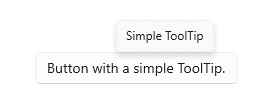
Nápověda je bublina, která obsahuje další informace o jiném ovládacím prvku nebo objektu. Popisy se zobrazí automaticky, když uživatel přesune fokus na přidružený ovládací prvek, stiskne a podrží ovládací prvek nebo na něj najede myší. Popis zmizí, když uživatel přesune fokus, zastaví stisknutí klávesy nebo přestane najet myší na přidružený ovládací prvek (pokud ukazatel nepřechází směrem k popisku).
Poznámka:
Počínaje verzí Windows 11 21H2 je možné bublinu s nápovědou zavřít také stisknutím klávesy CTRL.
Je to správná kontrola?
Pomocí popisku zobrazte více informací o ovládacím prvku, než požádáte uživatele, aby provedl akci. Popisy by se měly používat střídmě a pouze když přidávají zřetelnou hodnotu pro uživatele snažícího se dokončit úkol. Jedním z pravidel je, že pokud jsou informace dostupné jinde ve stejném prostředí, nepotřebujete popis. Cenná nápověda objasní nejasnou akci.
Kdy byste měli použít popis? Při rozhodování zvažte tyto otázky:
Měly by se informace zobrazovat při najetí ukazatelem myši? Pokud ne, použijte jiný ovládací prvek. Zobrazovat tipy jenom v důsledku interakce uživatelů, nikdy je nezobrazovat sami.
Má ovládací prvek textový popisek? Pokud ne, použijte Tooltip pro poskytnutí popisku. Dobrou praxí v návrhu uživatelského prostředí je označovat většinu ovládacích prvků přímo v řádku, a pro tyto ovládací prvky nepotřebujete popisky. Ovládací prvky panelu nástrojů a příkazová tlačítka zobrazující pouze ikony vyžadují popisy.
Má objekt prospěch z popisu nebo dalších informací? Pokud ano, použijte popis. Text ale musí být doplňkový – to znamená, že není nezbytné pro primární úkoly. Pokud je to nezbytné, vložte ho přímo do uživatelského rozhraní, aby uživatelé nemuseli hledat ani vyhledávat.
Jedná se o doplňující informace o chybě, upozornění nebo stavu? Pokud ano, použijte jiný prvek uživatelského rozhraní, například vyskakovací okno.
Potřebují uživatelé s tipem interagovat? Pokud ano, použijte jiný ovládací prvek. Uživatelé nemůžou s tipy pracovat, protože přesunutím myši zmizí.
Potřebují uživatelé vytisknout doplňkové informace? Pokud ano, použijte jiný ovládací prvek.
Budou uživatelé najít tipy otravné nebo rušivé? Pokud ano, zvažte použití jiného řešení, včetně toho, že vůbec nic neděláte. Pokud používáte tipy, kde by mohly být rušivé, povolte uživatelům, aby je vypnuli.
Recommendations
- Používejte nástrojové tipy střídmě (nebo vůbec ne). Nápovědy jsou rušivý prvek. Vyskakovací popisek může být stejně rušivý jako vyskakovací okno, takže je nepoužívejte, pokud nepřidávají významnou hodnotu.
- Udržujte text popisku stručný. Nápovědy jsou ideální pro krátké věty a fragmenty vět. Velké bloky textu mohou být ohromující a bublinová nápověda může zmizet dříve, než uživatel dokončí čtení.
- Vytvořte užitečný a doplňkový text nápovědy. Text popisku musí být informativní. Nezveřejňujte to zjevně ani neopakujte, co už je na obrazovce. Vzhledem k tomu, že text popisu není vždy viditelný, měly by to být doplňující informace, které uživatelé nemusí číst. Komunikujte důležité informace pomocí srozumitelných popisků ovládacích prvků nebo doplňkových textů přímo na místě.
- Pokud je to vhodné, použijte obrázky. Někdy je lepší použít obrázek v popisu. Když například uživatel najede myší na hypertextový odkaz, můžete pomocí nástrojové rady zobrazit náhled stránky, na kterou odkazuje.
- Klávesové zkratky se ve výchozím nastavení zobrazují v kontextových popiscích. Pokud přidáte vlastní popis, ujistěte se, že obsahuje informace o dostupných akcelerátorech klávesnice.
- Nepoužívejte popis k zobrazení textu, který je už v uživatelském rozhraní viditelný. Například nepřidávejte popisek na tlačítko, které má stejný text jako tlačítko.
- Neumisťujte interaktivní ovládací prvky do popisku.
- Do tooltipu nevkládejte obrázky, které vypadají jako interaktivní.
Vytvořte popisek
- důležitá rozhraní API:třída ToolTip, třída ToolTipService

Aplikace Galerie WinUI 3 obsahuje interaktivní příklady ovládacích prvků a funkcí WinUI. Získejte aplikaci z Microsoft Store nebo vyhledejte zdrojový kód na GitHub.
Tooltip musí být přiřazen k jinému prvku uživatelského rozhraní, který je jeho vlastníkem. Třída ToolTipService poskytuje statické metody pro zobrazení ToolTipu.
V XAML použijte připojenou vlastnost ToolTipService.Tooltip k přiřazení popisu k vlastníkovi.
<Button Content="New" ToolTipService.ToolTip="Create a new document"/>
V kódu použijte metodu ToolTipService.SetToolTip pro přiřazení tooltipu k vlastníkovi.
<Button x:Name="submitButton" Content="New"/>
ToolTip toolTip = new ToolTip();
toolTip.Content = "Create a new document";
ToolTipService.SetToolTip(submitButton, toolTip);
Content
Jako obsah popisku můžete použít libovolný objekt. Tady je příklad použití obrázku v popisu.
<TextBlock Text="store logo">
    <ToolTipService.ToolTip>
        <Image Source="Assets/StoreLogo.png"/>
    </ToolTipService.ToolTip>
</TextBlock>
Umístění
Ve výchozím nastavení se nápověda zobrazí uprostřed nad ukazatelem. Umístění není omezené oknem aplikace, takže popisek se může zobrazit částečně nebo úplně mimo hranice okna aplikace.
Pro široké úpravy použijte vlastnost Umístění nebo připojenou vlastnost ToolTipService.Placement k určení, zda má být popisek zobrazen nad, pod, vlevo nebo vpravo od ukazatele. Můžete nastavit vlastnosti VerticalOffset nebo HorizontalOffset, abyste změnili vzdálenost mezi ukazatelem a tooltipem. Na konečnou pozici ovlivní pouze jedna ze dvou hodnot posunu – VerticalOffset, když je umístění nahoře nebo dole, a HorizontalOffset, když je umístění vlevo nebo vpravo.
<!-- An Image with an offset ToolTip. -->
<Image Source="Assets/StoreLogo.png">
    <ToolTipService.ToolTip>
        <ToolTip Content="Offset ToolTip."
                 Placement="Right"
                 HorizontalOffset="20"/>
    </ToolTipService.ToolTip>
</Image>
Pokud popis zakrývá obsah, na který odkazuje, můžete jeho umístění upravit přesně pomocí vlastnosti PlacementRect. PlacementRect ukotví pozici PopUpTips a slouží také jako oblast, kterou PopUpTips nebude zakrývat, za předpokladu, že je dostatek místa na obrazovce k vykreslení PopUpTips mimo tuto oblast. Můžete určit původ obdélníku vzhledem k vlastníkovi ToolTipu a výšku a šířku oblasti vyloučení. Vlastnost Placement definuje, zda má ToolTip nakreslit nad, pod, vlevo nebo vpravo od PlacementRect.
<!-- An Image with a non-occluding ToolTip. -->
<Image Source="Assets/StoreLogo.png" Height="64" Width="96">
    <ToolTipService.ToolTip>
        <ToolTip Content="Non-occluding ToolTip."
                 PlacementRect="0,0,96,64"/>
    </ToolTipService.ToolTip>
</Image>
Související články
Spolupracujte s námi na GitHubu
Zdroj tohoto obsahu najdete na GitHubu, kde můžete také vytvářet a kontrolovat problémy a žádosti o přijetí změn. Další informace najdete v našem průvodci pro přispěvatele.

Windows developer