Poznámka:
Přístup k této stránce vyžaduje autorizaci. Můžete se zkusit přihlásit nebo změnit adresáře.
Přístup k této stránce vyžaduje autorizaci. Můžete zkusit změnit adresáře.
Pokud chcete uživatelům pomoct zadat data pomocí dotykové klávesnice nebo siP (Soft Input Panel), můžete nastavit rozsah zadávání ovládacího prvku textu tak, aby odpovídal druhu dat, která má uživatel zadat.
Důležitá rozhraní API
Dotykovou klávesnici můžete použít pro zadávání textu, když aplikace běží na zařízení s dotykovou obrazovkou. Dotyková klávesnice se vyvolá, když uživatel klepne na upravitelné vstupní pole, například TextBox nebo RichEditBox. Uživatelům můžete usnadnit zadávání dat do aplikace nastavením vstupního rozsahu ovládacího prvku textu tak, aby odpovídal druhu dat, která očekáváte, že uživatel zadá. Vstupní obor poskytuje systému nápovědu o typu textového vstupu očekávaného ovládacím prvkem, aby systém mohl poskytnout specializované dotykové rozložení klávesnice pro typ vstupu.
Pokud je například textové pole použito pouze k zadání 4místného PIN kódu, nastavte Vlastnost InputScope na Number. Tím systému sdělíte, že má zobrazit rozložení číselné klávesnice, což uživateli usnadní zadání KÓDU PIN.
Důležité
- Tyto informace platí jenom pro SIP. Nevztahuje se na hardwarové klávesnice ani klávesnice na obrazovce dostupné v možnostech Usnadnění přístupu systému Windows.
- Vstupní obor nezpůsobí provedení žádného ověření vstupu a nezabrání uživateli v poskytování jakéhokoli vstupu prostřednictvím hardwarové klávesnice nebo jiného vstupního zařízení. Stále zodpovídáte za ověření vstupu v kódu podle potřeby.
Změna vstupního oboru ovládacího prvku textu
Vstupní obory, které jsou k dispozici pro vaši aplikaci, jsou členy výčtu InputScopeNameValue . Vlastnost InputScope u TextBox nebo RichEditBox můžete nastavit na jednu z těchto hodnot.
Důležité
Vlastnost InputScope na PasswordBox podporuje pouze hodnoty Password a NumericPin. Jakákoli jiná hodnota se ignoruje.
Tady změníte vstupní obor několika textových polí tak, aby odpovídal očekávaným datům pro každé textové pole.
Jak změnit vstupní obor v XAML
V souboru XAML pro vaši stránku vyhledejte značku textového ovládacího prvku, který chcete změnit.
Přidejte do značky atribut InputScope a zadejte hodnotu InputScopeNameValue , která odpovídá očekávanému vstupu.
Tady jsou některá textová pole, která se můžou zobrazit ve společném formuláři kontaktu se zákazníkem. S nastavením InputScope se zobrazí dotyková klávesnice s vhodným rozložením pro data u každého textového pole.
<StackPanel Width="300">
    <TextBox Header="Name" InputScope="Default"/>
    <TextBox Header="Email Address" InputScope="EmailSmtpAddress"/>
    <TextBox Header="Telephone Number" InputScope="TelephoneNumber"/>
    <TextBox Header="Web site" InputScope="Url"/>
</StackPanel>
Změnit vstupní oblast v kódu
V souboru XAML pro vaši stránku vyhledejte značku textového ovládacího prvku, který chcete změnit. Pokud není nastavený, nastavte atribut x:Name , abyste mohli odkazovat na ovládací prvek v kódu.
<TextBox Header="Telephone Number" x:Name="phoneNumberTextBox"/>Vytvořte instanci nového objektu InputScope.
InputScope scope = new InputScope();Vytvořte instanci nového objektu InputScopeName.
InputScopeName scopeName = new InputScopeName();Nastavte vlastnost NameValue u objektu InputScopeName na hodnotu z výčtu InputScopeNameValue.
scopeName.NameValue = InputScopeNameValue.TelephoneNumber;Přidejte objekt InputScopeName do kolekce Names objektu InputScope.
scope.Names.Add(scopeName);Nastavte objekt InputScope jako hodnotu vlastnosti vstupního pole InputScope ovládacího prvku textu.
phoneNumberTextBox.InputScope = scope;
Tady je celý kód pohromadě.
InputScope scope = new InputScope();
InputScopeName scopeName = new InputScopeName();
scopeName.NameValue = InputScopeNameValue.TelephoneNumber;
scope.Names.Add(scopeName);
phoneNumberTextBox.InputScope = scope;
Stejný postup může být zhuštěný do tohoto zkráceného kódu.
phoneNumberTextBox.InputScope = new InputScope()
{
    Names = {new InputScopeName(InputScopeNameValue.TelephoneNumber)}
};
Predikce textu, kontrola pravopisu a automatická oprava
Ovládací prvky TextBox a RichEditBox mají několik vlastností, které ovlivňují chování protokolu SIP. Abyste uživatelům poskytli co nejlepší prostředí, je důležité pochopit, jak tyto vlastnosti ovlivňují zadávání textu pomocí dotykového ovládání.
IsSpellCheckEnabled – Pokud je pro ovládací prvek textu povolená kontrola pravopisu, ovládací prvek komunikuje s modulem kontroly pravopisu systému a označuje slova, která nejsou rozpoznána. Klepnutím na slovo zobrazíte seznam navrhovaných oprav. Kontrola pravopisu je ve výchozím nastavení povolená.
Ve výchozím okruhu vstupu tato vlastnost také umožňuje automatickou kapitalizaci prvního slova ve větě a automatické opravy slov při psaní. Tyto funkce automatické opravy můžou být zakázány v jiných vstupních oborech. Další informace najdete v tabulkách dále v tomto tématu.
IsTextPredictionEnabled – Pokud je pro ovládací prvek textu povolená predikce textu, zobrazí systém seznam slov, která možná začínáte psát. Ze seznamu můžete vybrat, abyste nemuseli zadávat celé slovo. Ve výchozím nastavení je povolená predikce textu.
Predikce textu může být zakázána, pokud je rozsah vstupu jiný než Výchozí, i když vlastnost IsTextPredictionEnabled je true. Další informace najdete v tabulkách dále v tomto tématu.
PreventKeyboardDisplayOnProgrammaticFocus— Pokud je tato vlastnost true, zabrání systému ve zobrazení SIP, pokud je fokus programově nastaven na textový ovládací prvek. Místo toho se klávesnice zobrazí jenom v případě, že uživatel pracuje s ovládacím prvku.
Index dotykové klávesnice pro Windows
Tyto tabulky zobrazují rozložení windows Soft Input Panel (SIP) pro běžné hodnoty vstupního oboru. Účinek vstupního oboru na funkce, které jsou povoleny vlastnostmi IsSpellCheckEnabled a IsTextPredictionEnabled, je uveden pro každý. Nejedná se o úplný seznam dostupných vstupních oborů.
Návod
Většinu dotykových klávesnic můžete přepínat mezi rozložením abecedy a rozložením čísel a symbolů stisknutím klávesy &123 , která se má změnit na rozložení čísel a symbolů, a stisknutím klávesy abcd můžete změnit rozložení abecedy.
Výchozí
<TextBox InputScope="Default"/>
Výchozí dotyková klávesnice pro Windows.
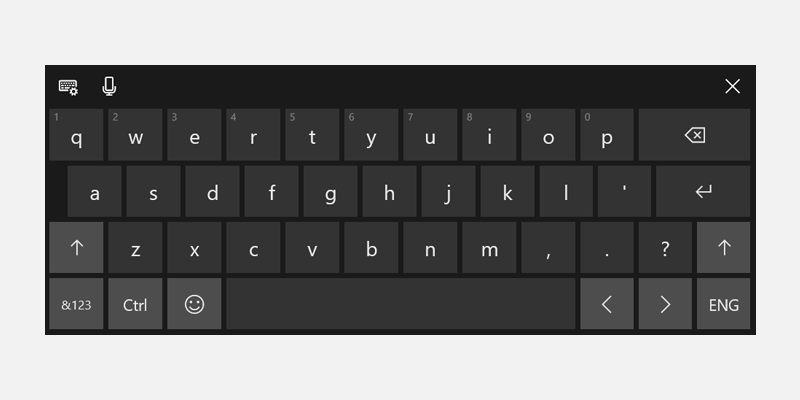
- Kontrola pravopisu: Aktivováno, pokud IsSpellCheckEnabled = true, deaktivováno, pokud IsSpellCheckEnabled = false
- Automatická oprava: Povoleno, pokud IsSpellCheckEnabled = true, zakázáno, pokud IsSpellCheckEnabled = false
- Automatické používání velkých písmen: povoleno, pokud IsSpellCheckEnabled = true, zakázáno, pokud IsSpellCheckEnabled = false
- Predikce textu: Povoleno, pokud IsTextPredictionEnabled = true, zakázáno, pokud IsTextPredictionEnabled = false
Částka a symbol měny
<TextBox InputScope="CurrencyAmountAndSymbol"/>
Výchozí rozložení čísel a symbolů klávesnice.
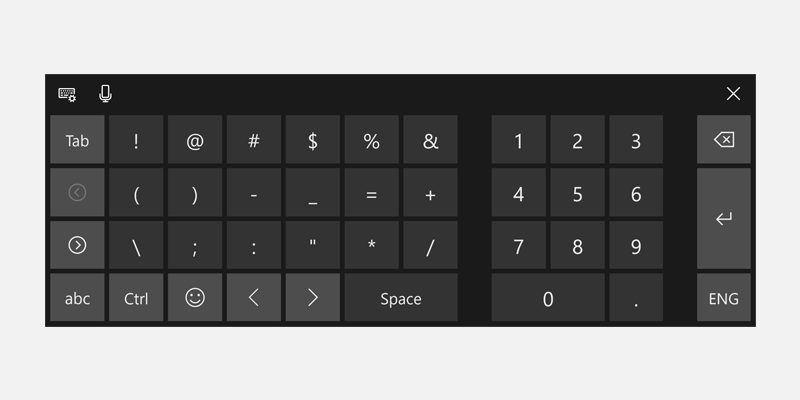
- Obsahuje klávesy stránky vlevo nebo vpravo, aby se zobrazily další symboly.
- Kontrola pravopisu: Ve výchozím nastavení je možné zakázat kontrolu pravopisu.
- Automatická oprava: ve výchozím nastavení zapnuto, lze vypnout
- Automatická kapitalizace: vždy zakázáno
- Predikce textu: ve výchozím nastavení je zapnutá, ale lze ji vypnout.
URL
<TextBox InputScope="Url"/>
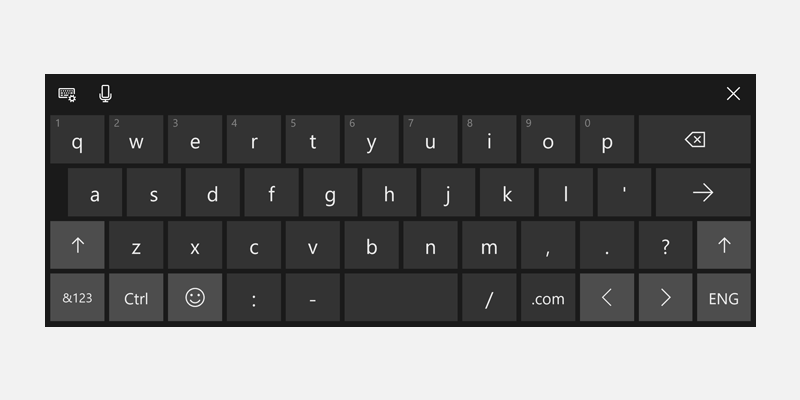
- Zahrnuje klíče .com a klíče
 (Go). Stisknutím a podržením klávesy .com zobrazte další možnosti (přípony specifické pro danou oblast, .org, .net).
 - Obsahuje klíče :, - a /.
- Kontrola pravopisu: ve výchozím nastavení vypnuto, lze povolit
- Automatická oprava: ve výchozím nastavení vypnuto, lze povolit.
- Automatická velká písmena: ve výchozím nastavení vypnuto, lze zapnout.
- Predikce textu: ve výchozím nastavení vypnuto, lze povolit.
EmailováSmtpAdresa
<TextBox InputScope="EmailSmtpAddress"/>
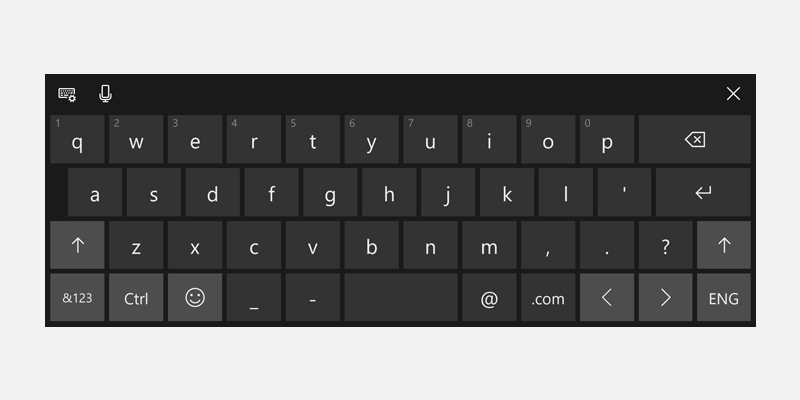
- Zahrnuje klíče @ a .com. Stisknutím a podržením klávesy .com zobrazte další možnosti (přípony specifické pro danou oblast, .org, .net).
- Zahrnuje _ a - klíče.
- Kontrola pravopisu: ve výchozím nastavení vypnuto, lze povolit
- Automatická oprava: ve výchozím nastavení vypnuto, lze povolit.
- Automatická velká písmena: ve výchozím nastavení vypnuto, lze zapnout.
- Predikce textu: ve výchozím nastavení vypnuto, lze povolit.
Number
<TextBox InputScope="Number"/>
Windows dotyková klávesnice pro čísla 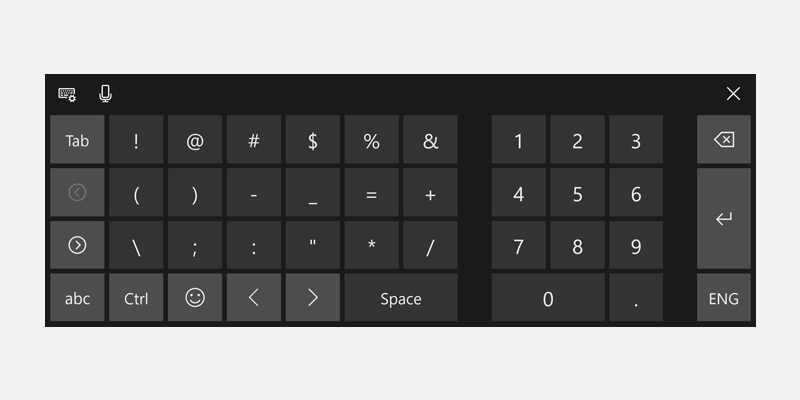
- Kontrola pravopisu: Ve výchozím nastavení je možné zakázat kontrolu pravopisu.
- Automatická oprava: ve výchozím nastavení zapnuto, lze vypnout
- Automatická kapitalizace: vždy zakázáno
- Predikce textu: ve výchozím nastavení je zapnutá, ale lze ji vypnout.
Telefonní číslo
<TextBox InputScope="TelephoneNumber"/>
dotyková klávesnice Windows 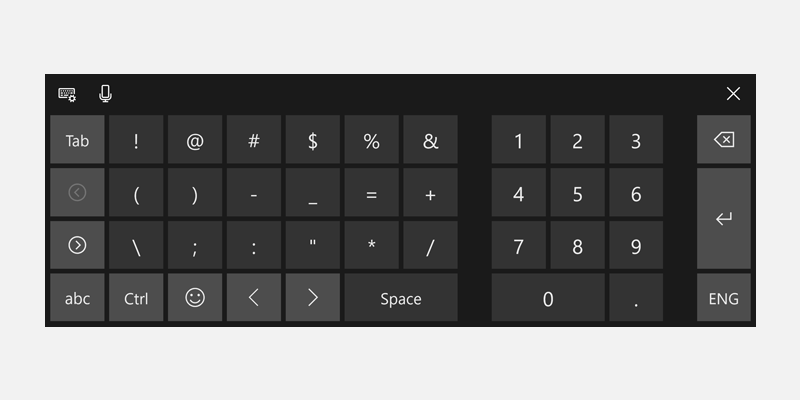
- Kontrola pravopisu: Ve výchozím nastavení je možné zakázat kontrolu pravopisu.
- Automatická oprava: ve výchozím nastavení zapnuto, lze vypnout
- Automatická kapitalizace: vždy zakázáno
- Predikce textu: ve výchozím nastavení je zapnutá, ale lze ji vypnout.
Search
<TextBox InputScope="Search"/>
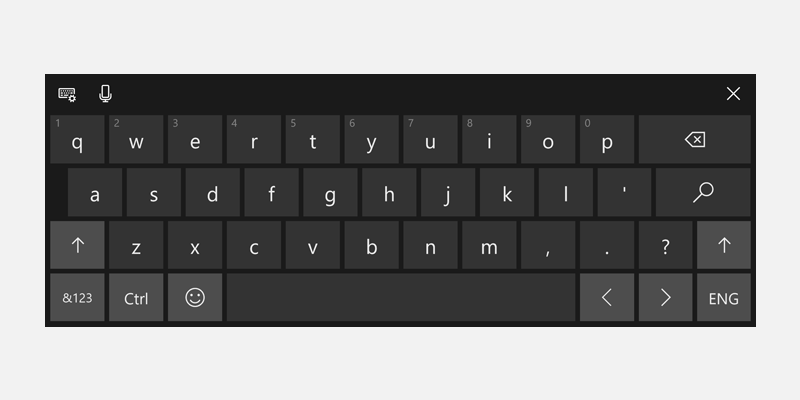
- Obsahuje klávesu hledání namísto klávesy Enter.
- Kontrola pravopisu: Ve výchozím nastavení je možné zakázat kontrolu pravopisu.
- Automatická oprava: ve výchozím nastavení zapnuto, lze vypnout
- Automatické psaní velkých písmen: vždy vypnuto
- Predikce textu: ve výchozím nastavení je zapnutá, ale lze ji vypnout.
SearchIncremental
<TextBox InputScope="SearchIncremental"/>
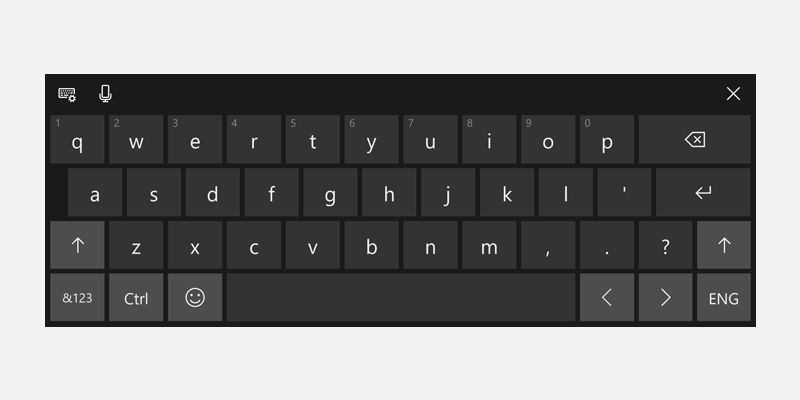
- Stejné rozložení jako Výchozí
- Kontrola pravopisu: ve výchozím nastavení vypnuto, lze povolit
- Automatická oprava: vždy zakázáno
- Automatická kapitalizace: vždy zakázáno
- Predikce textu: Neustále zakázáno
Formula
<TextBox InputScope="Formula"/>
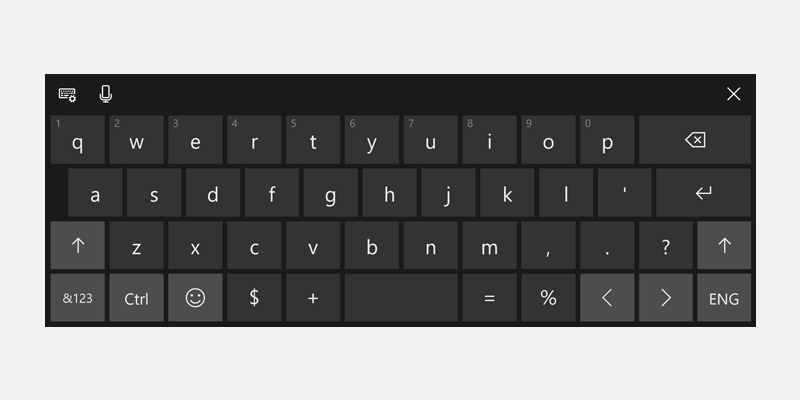
- Zahrnuje klíč =.
- Také zahrnuje klíče %, $ a +.
- Kontrola pravopisu: Ve výchozím nastavení je možné zakázat kontrolu pravopisu.
- Automatická oprava: ve výchozím nastavení zapnuto, lze vypnout
- Automatická kapitalizace: vždy zakázáno
- Predikce textu: ve výchozím nastavení je zapnutá, ale lze ji vypnout.
Chat
<TextBox InputScope="Chat"/>
- Stejné rozložení jako Výchozí
- Kontrola pravopisu: Ve výchozím nastavení je možné zakázat kontrolu pravopisu.
- Automatická oprava: ve výchozím nastavení zapnuto, lze vypnout
- Automatická velká písmena: ve výchozím nastavení zapnuto, lze zakázat
- Predikce textu: ve výchozím nastavení je zapnutá, ale lze ji vypnout.
JménoNeboTelefonníČíslo
<TextBox InputScope="NameOrPhoneNumber"/>
- Stejné rozložení jako Výchozí
- Kontrola pravopisu: ve výchozím nastavení vypnuto, lze povolit
- Automatická oprava: ve výchozím nastavení vypnuto, lze povolit.
- Automatická velká písmena: Ve výchozím nastavení je možné povolit automatické psaní velkých písmen (první písmeno každého slova je velké)
- Predikce textu: ve výchozím nastavení vypnuto, lze povolit.
Spolupracujte s námi na GitHubu
Zdroj tohoto obsahu najdete na GitHubu, kde můžete také vytvářet a kontrolovat problémy a žádosti o přijetí změn. Další informace najdete v našem průvodci pro přispěvatele.

Windows developer