Poznámka:
Přístup k této stránce vyžaduje autorizaci. Můžete se zkusit přihlásit nebo změnit adresáře.
Přístup k této stránce vyžaduje autorizaci. Můžete zkusit změnit adresáře.
Tento článek obsahuje podrobné pokyny k návrhu interakce pro widgety Windows.
Navigace
Widget by měl být přehledný a zaměřený a měl by představovat jeden aspekt primárního účelu aplikace. Widgety můžou poskytovat jedno nebo více volání k akci. Když uživatel klikne na volání k akci, widget by měl spustit přidruženou aplikaci nebo web místo implementace akce v samotném widgetu. Widget má pouze jednu primární stránku, která může obsahovat více interakcí. Kliknutím na položku ve widgetu byste nikdy neměli přecházet do úplně jiného zobrazení widgetu. Například ve widgetu počasí můžete zobrazit počasí na několik dní, ale kliknutím na jeden z dnů se podrobnosti ne rozbalí v řádku, ale místo toho spustíte aplikaci nebo web.
Následuje maximální počet dotykových bodů doporučených pro každou podporovanou velikost widgetu.
| Velikost widgetu | Maximální počet dotykových bodů |
|---|---|
| malý | 1 |
| médium | 3 |
| velký | 4 |
Widgety Windows nepodporují následující navigační prvky:
- Pivoty nebudou ve widgetech podporovány.
- Stránky L2 nebudou podporovány v rámci widgetů.
- Ve widgetech nebude podporováno svislé nebo vodorovné posouvání.
Containers
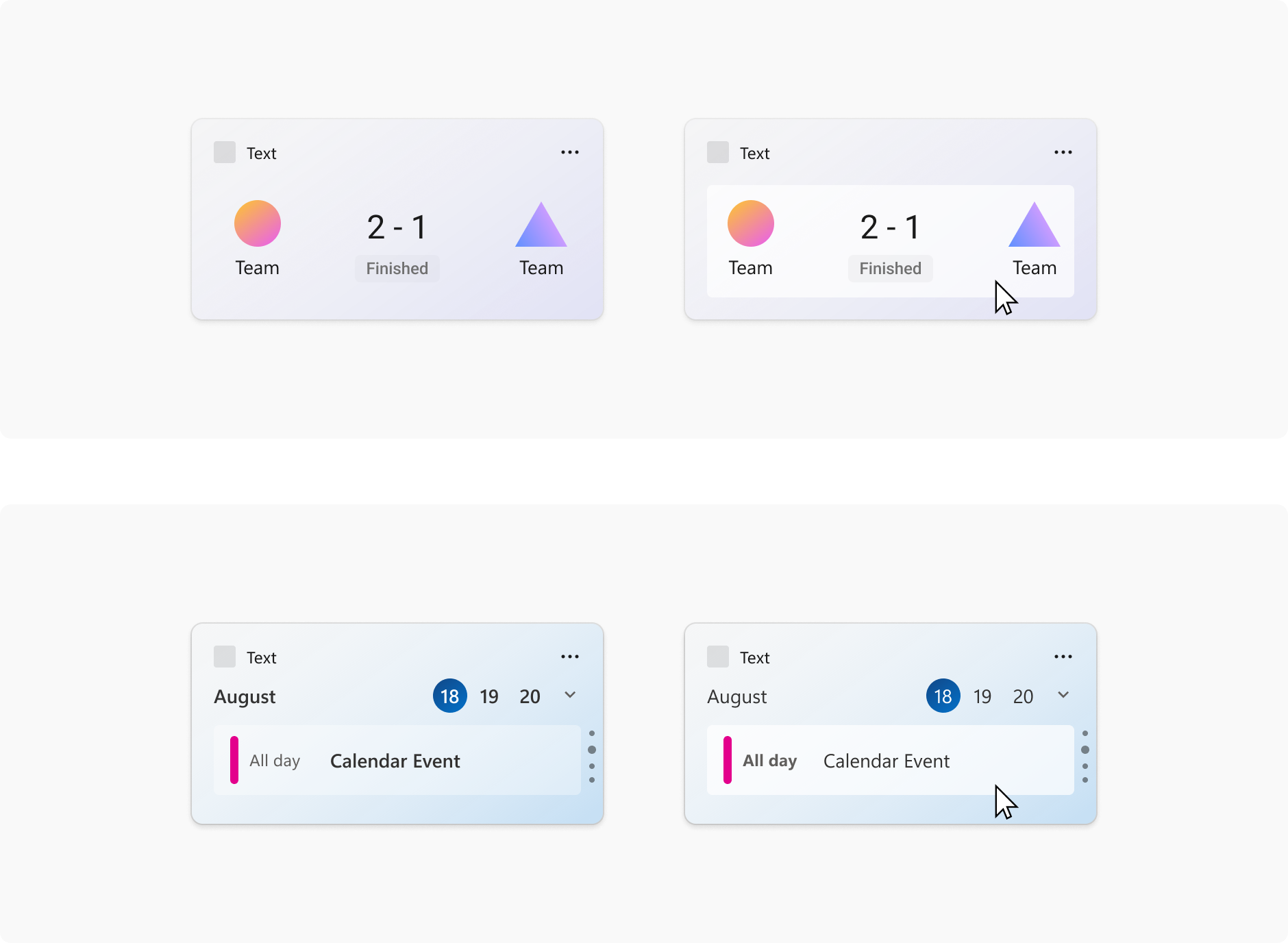
Následující obrázky ukazují příklad použití prvků kontejneru v šabloně widgetu. Kontejnery seskupí vizuální prvky do sloupců a řádků a vytvoří hierarchickou strukturu mřížky.
Odkazy na obrázky
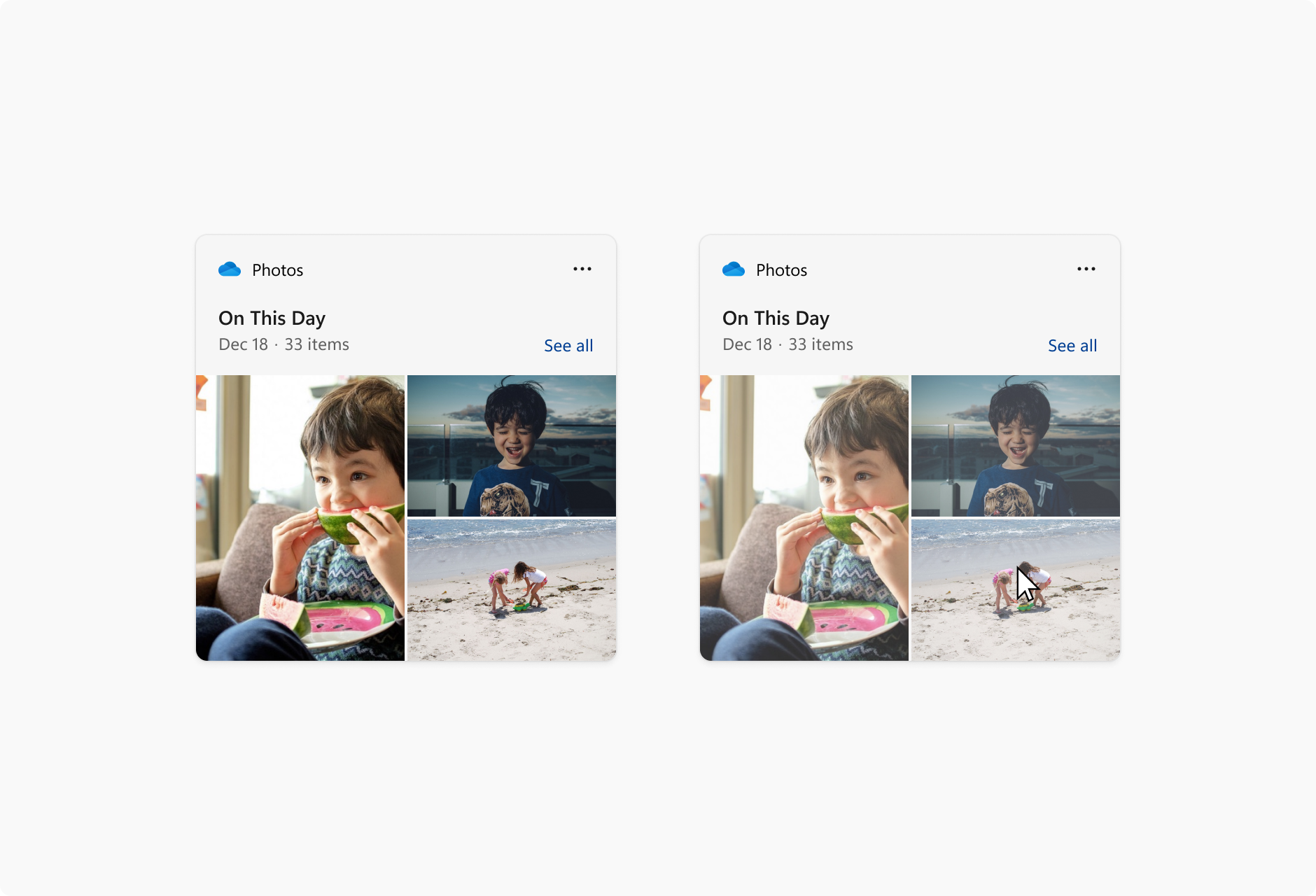
Následující obrázky ukazují příklad použití prvků odkazu na obrázek v šabloně widgetu.
Pagination
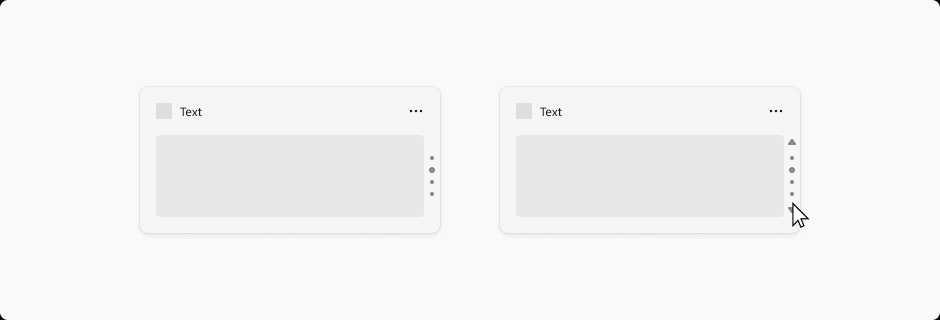
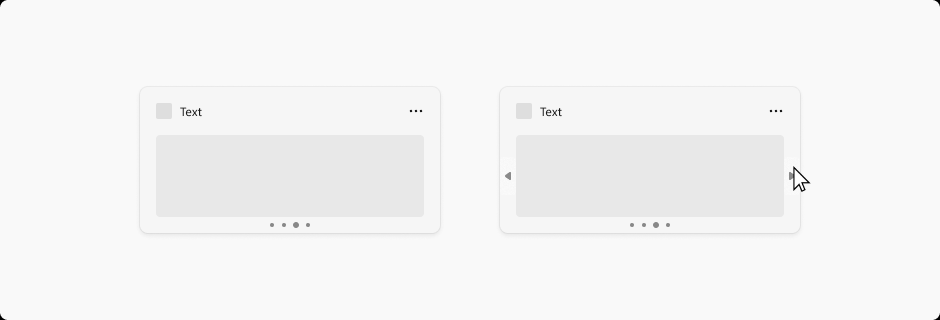
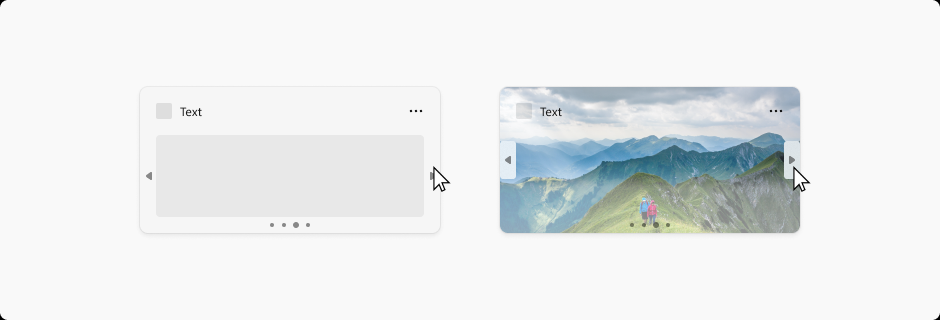
Následující obrázky ukazují příklady stránkování v šabloně widgetu. Ovládací prvky stránkování lze zarovnat vodorovně nebo svisle. Navigační šipky se zobrazí v reakci na ukazatel myši.
Hyperlinks
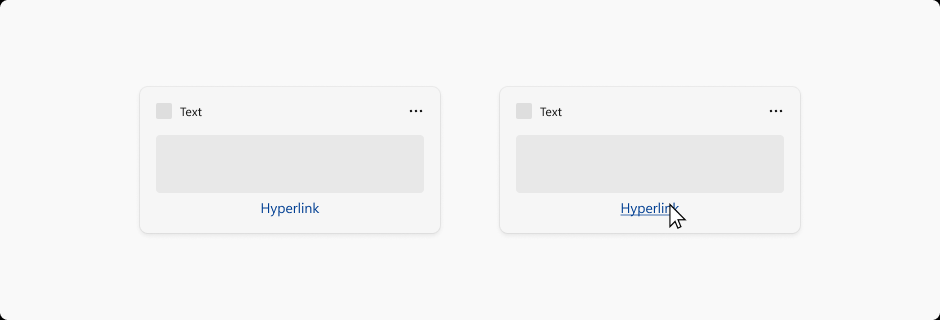
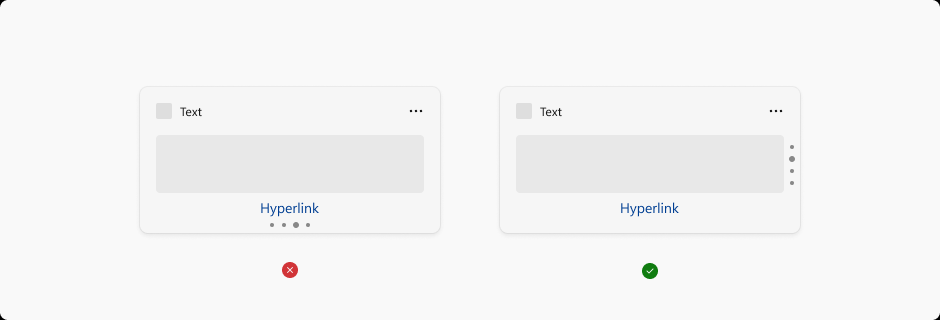
Následující obrázky ukazují příklad hypertextových odkazů v šabloně widgetu.
Rozbalovací nabídky
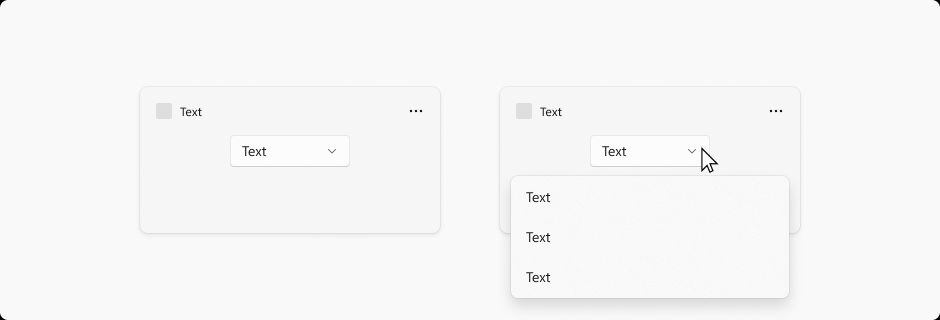
Widgety mohou dočasně mírně přesáhnout svou velikost, pokud uživatel interaguje s nabídkou nebo rozbalovacím seznamem. Nabídka by se měla automaticky zavřít, pokud uživatel klikne mimo oblast nabídky nebo rozevírací nabídky.
Spolupracujte s námi na GitHubu
Zdroj tohoto obsahu najdete na GitHubu, kde můžete také vytvářet a kontrolovat problémy a žádosti o přijetí změn. Další informace najdete v našem průvodci pro přispěvatele.

Windows developer