Poznámka:
Přístup k této stránce vyžaduje autorizaci. Můžete se zkusit přihlásit nebo změnit adresáře.
Přístup k této stránce vyžaduje autorizaci. Můžete zkusit změnit adresáře.
Toto je poslední část kurzu, která ukazuje, jak modernizovat ukázkovou desktopovou aplikaci WPF s názvem Contoso Expenses. Přehled kurzu, předpokladů a pokynů ke stažení ukázkové aplikace najdete v tématu Kurz: Modernizace aplikace WPF. Tento článek předpokládá, že jste už dokončili část 4.
V části 4 jste se dozvěděli, že některá rozhraní API WinRT, včetně rozhraní API pro oznámení, vyžadují identitu balíčku, než je bude možné použít v aplikaci. Identitu balíčku můžete získat zabalením služby Contoso Expenses pomocí MSIX. Formát balení zavedený ve Windows 10 pro zabalení a nasazení aplikací pro Windows. MSIX poskytuje výhody pro vývojáře a IT profesionály, včetně:
- Optimalizované využití sítě a prostor úložiště.
- Dokončete čistou odinstalaci díky zjednodušenému kontejneru, ve kterém se aplikace spouští. V systému nejsou žádné klíče registru a dočasné soubory.
- Oddělí aktualizace operačního systému od aktualizací aplikací a přizpůsobení.
- Zjednodušuje proces instalace, aktualizace a odinstalace.
V této části kurzu se dozvíte, jak zabalit aplikaci Contoso Expenses do balíčku MSIX.
Zabalení aplikace
Visual Studio 2019 poskytuje snadný způsob, jak zabalit desktopovou aplikaci pomocí projektu Windows Application Packaging Project.
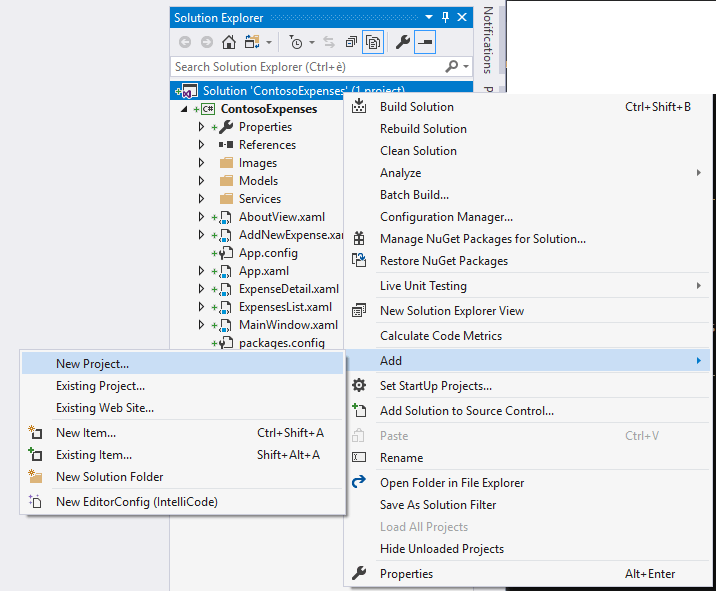
V Průzkumníku řešeníklikněte pravým tlačítkem na řešení ContosoExpenses a zvolte Přidat –> Nový projekt.
V dialogovém okně Přidat nový projekt vyhledejte
packaging, zvolte šablonu projektu Windows Application Packaging Project v kategorii C# a vyberte Další.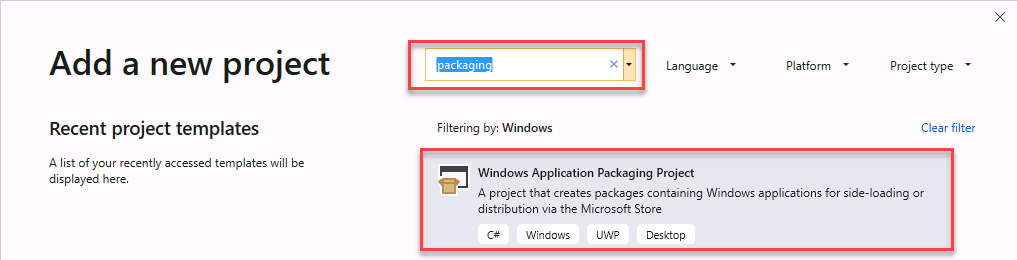
Pojmenujte nový projekt
ContosoExpenses.Packagea klikněte na Vytvořit.Vyberte Windows 10, verze 1903 (10.0; Build 18362) pro obě cílovou verzi a minimální verzi a klikněte na OK.
Projekt ContosoExpenses.Package se přidá do řešení ContosoExpenses . Tento projekt obsahuje manifest balíčku, který popisuje aplikaci, a některé výchozí prostředky, které se používají pro položky, jako je ikona v nabídce Programy a dlaždice na úvodní obrazovce. Na rozdíl od projektu UPW ale projekt balení neobsahuje kód. Jejím účelem je zabalit existující desktopovou aplikaci.
V projektu ContosoExpenses.Package klikněte pravým tlačítkem na uzel Aplikace a zvolte Přidat odkaz. Tento uzel určuje, které aplikace ve vašem řešení budou součástí balíčku.
V seznamu projektů vyberte ContosoExpenses.Core a klikněte na OK.
Rozbalte uzel aplikace a ověřte, že projekt ContosoExpense.Core je odkazován a je zvýrazněn tučně. To znamená, že se použije jako výchozí bod balíčku.
Klikněte pravým tlačítkem na projekt ContosoExpenses.Package a zvolte Nastavit jako spouštěcí projekt.
Stiskněte klávesy F5 pro spuštění zabalené aplikace v ladicím programu.
V tomto okamžiku si můžete všimnout některých změn, které značí, že aplikace je teď spuštěná jako zabalená:
Ikona na hlavním panelu nebo v nabídce Start je nyní výchozím prvkem, který je zahrnut v každém projektu Windows Application Packaging.
Pokud kliknete pravým tlačítkem myši na aplikaci ContosoExpense.Package uvedenou v nabídce Start, všimnete si možností, které jsou obvykle vyhrazené pro aplikace stahované z Microsoft Store, například Nastavení aplikace, Ohodnotit a posoudit a Sdílet.
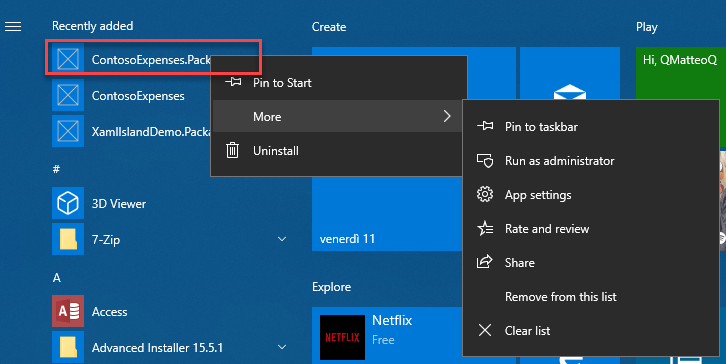
Pokud chcete aplikaci odinstalovat, můžete v nabídce Start kliknout pravým tlačítkem myši na ContosoExpense.Package a zvolit Odinstalovat. Aplikace se okamžitě odebere, aniž by zůstala na systému.
Otestování oznámení
Teď, když jste zabalili aplikaci Contoso Expenses pomocí MSIX, můžete otestovat notifikační scénář, který nezafungoval na konci části 4.
- V aplikaci Contoso Expenses vyberte ze seznamu zaměstnance a klikněte na tlačítko Přidat nový výdaj .
- Vyplňte všechna pole ve formuláři a stiskněte Uložit.
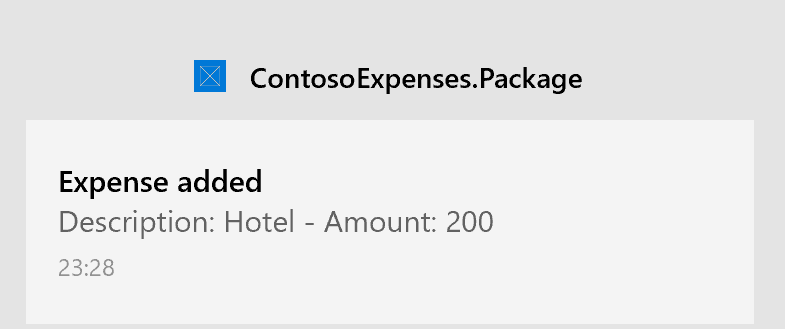
- Potvrďte, že se zobrazí oznámení operačního systému.
Spolupracujte s námi na GitHubu
Zdroj tohoto obsahu najdete na GitHubu, kde můžete také vytvářet a kontrolovat problémy a žádosti o přijetí změn. Další informace najdete v našem průvodci pro přispěvatele.

Windows developer