Poznámka:
Přístup k této stránce vyžaduje autorizaci. Můžete se zkusit přihlásit nebo změnit adresáře.
Přístup k této stránce vyžaduje autorizaci. Můžete zkusit změnit adresáře.
V tomto rychlém startu přejdete z prázdné složky do publikované Windows aplikace pomocí pomoci s AI. Nevyžaduje se Visual Studio.
Note
Chcete raději pracovat v Visual Studio? Viz Set up GitHub Copilot for Windows development. V tomto rychlém startu se používá VS Code a rozhraní příkazového řádku winapp.
- Instalace požadovaných nástrojů (přibližně 5 minut)
- Generování uživatelského rozhraní aplikace WinUI z příkazového řádku
- Přidání funkcí pomocí agenta
winui-devAI - Zabalení a publikování do Microsoft Store
Doba dokončení: přibližně 30 minut
Cost: free (GitHub Copilot úroveň Free je dostatečná)
Předpoklady
Než začnete, nainstalujte následující nástroje. Všichni jsou zdarma.
1. Visual Studio Code
winget install Microsoft.VisualStudioCode
2. .NET SDK 10 nebo novější
winget install Microsoft.DotNet.SDK.10
3. CLI pro vývoj aplikace pro Windows (winapp CLI)
winget install Microsoft.winappcli --source winget
4. Nové šablony WinUI dotnet
dotnet new install Microsoft.WindowsAppSDK.WinUI.CSharp.Templates
5. GitHub CLI (vyžadováno pro příkazy gh copilot — vyžaduje předplatné služby GitHub Copilot, k dispozici je bezplatná úroveň)
winget install GitHub.cli
Important
Po dokončení instalace zavřete a znovu otevřete terminál. Příkaz gh nebude k dispozici, dokud nová relace prostředí nevybere aktualizovanou cestu PATH.
gh auth login
gh extension install github/gh-copilot
6. Modul agenta WinUI pro GitHub Copilot
gh copilot plugin install winui@awesome-copilot
7. Rozšíření WinApp pro VS Code
code --install-extension microsoft-winappcli.winapp
Nebo na panelu Rozšíření vyhledejte WinApp (Ctrl+Shift+X). Úplné referenční informace k příkazům najdete v nástrojích VS Code .
Ověření nastavení
winapp --version
Krok 1: Generování nové aplikace WinUI
Vytvořte novou složku a vygenerujte aplikaci WinUI s rozložením NavigationView:
mkdir MyFirstApp
cd MyFirstApp
dotnet new winui-navview
Krok 2: Spuštění aplikace
Sestavte a spusťte aplikaci, abyste ověřili, že všechno funguje, než začnete přidávat funkce:
dotnet run
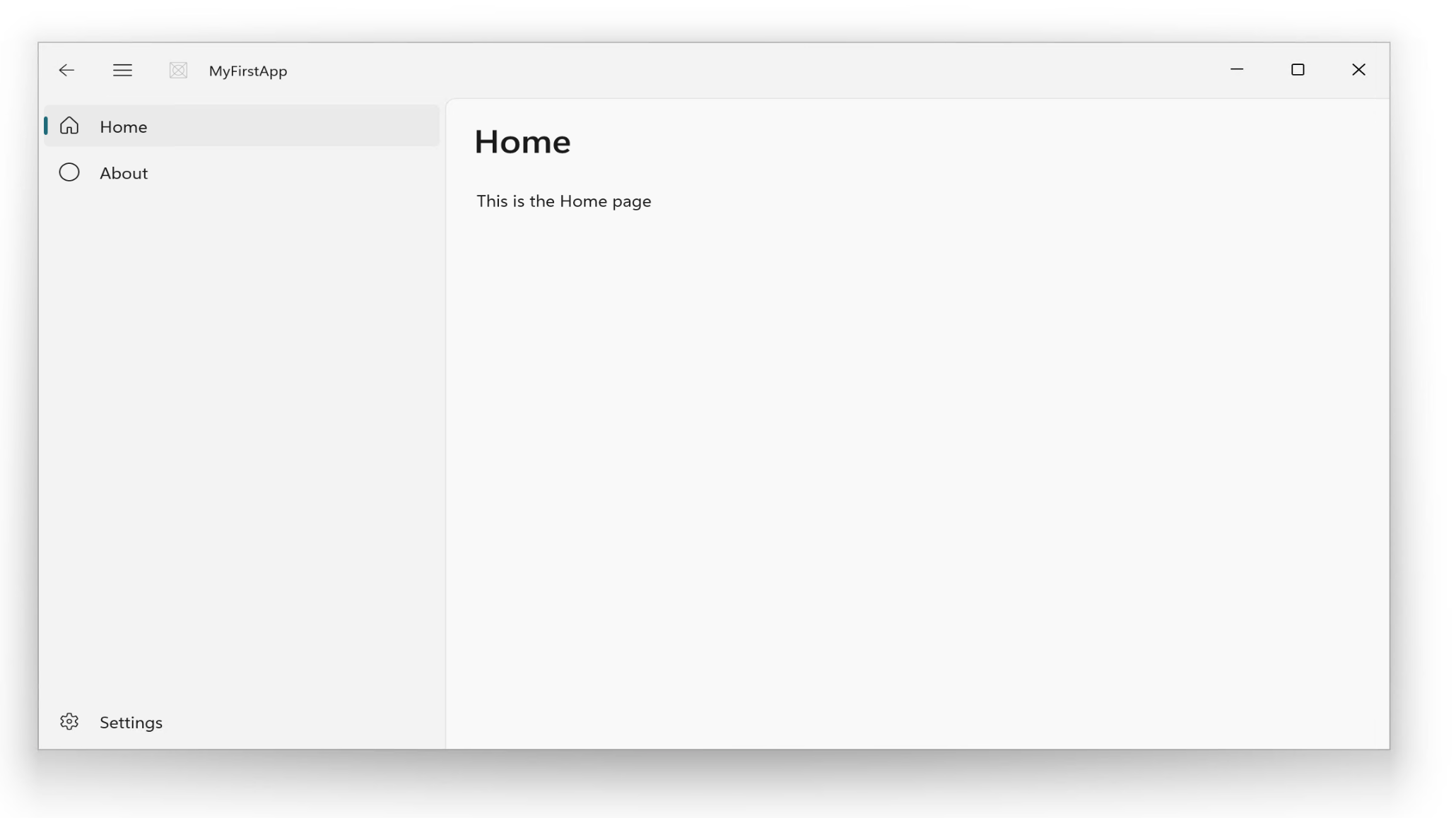
Aplikace se spustí jako balíček volného rozložení – nevyžaduje se žádná instalace MSIX. Měla by se zobrazit aplikace WinUI 3 se stránkou NavigaceView obsahující stránky Domů, O aplikaci a Nastavení:
Po úspěšném spuštění otevřete projekt ve VS Code:
code .
Note
Nestiskejte F5 před prvním úspěšným dotnet run. Debugger VS Code hledá .exe, který zatím neexistuje. Po dotnet run úspěšném dokončení fungují klávesy F5 a tlačítko Spustit na panelu rozšíření WinApp normálně.
Krok 3: Přidání funkce pomocí agenta AI
Ve VS Code otevřete GitHub Copilot Chat (Ctrl+Alt+I), přepněte na Agent mode a vyberte agenta winui-dev. Zadejte požadavek, například:
Add a settings page to my WinUI NavigationView app with a toggle for dark mode
Agent vygeneruje kód, vytvoří všechny požadované soubory a aktualizuje navigační strukturu. Zkontrolujte změny a pak ověřte výsledek:
dotnet run
Přejděte na stránku Nastavení ve spuštěné aplikaci a ověřte, že byla funkce přidána správně.
Tip
Chcete automatizovat ověřování uživatelského rozhraní? Viz Testování aplikací WinUI, kde najdete winapp ui příkazy ke zkoumání, prohledávání a pořizování snímků obrazovky uživatelského rozhraní vaší aplikace – užitečné pro kanály CI.
Krok 4: Zabalení aplikace
Publikujte aplikaci do složky a pak ji zabalte jako instalační program MSIX.
Important
Krok balení nainstaluje certifikát do důvěryhodného kořenového úložiště vašeho počítače a vyžaduje terminál se zvýšenými oprávněními (Správce). Klikněte pravým tlačítkem na PowerShell nebo Terminál Windows a vyberte Spustit jako správce a přejděte zpět do složky projektu.
dotnet publish -o ./publish
winapp pack ./publish --generate-cert --install-cert
--generate-cert --install-cert vytvoří a nainstaluje místní vývojový certifikát pro testování. Pro odeslání do Storu místo toho použijte certifikát z Partnerského centra.
Krok 5: Publikování do Microsoft Store
Odešlete aplikaci přímo z příkazového řádku:
winapp store publish ./*.msix --appId <your-app-id>
Note
Publikování vyžaduje účet Partnerského centra. Certifikace aplikací obvykle trvá 1–3 pracovní dny.
Další kroky
Vytvořili jste a publikovali aplikaci Windows pomocí pouze bezplatných nástrojů a pomoci s AI. Tady je postup:
- Ponořte se hlouběji do AI: modul plug-in pro agenta WinUI — seznamte se se všemi 8 dovednostmi a zjistěte, kdy kterou použít
- Plně používat VS Code: nástroje VS Code – spouštění, ladění, balení a podepisování bez terminálu
- Máte existující aplikaci?: Migrujte z WPF (Windows Presentation Foundation) nebo migrujte z UWP s asistencí AI
- Psaní lepších testů: Testování s asistencí umělé inteligence – generování a automatizace testů uživatelského rozhraní
- Vysvětlení rizik: Zabezpečení a zodpovědná AI – co zkontrolovat před odesláním kódu generovaného AI
Spolupracujte s námi na GitHubu
Zdroj tohoto obsahu najdete na GitHubu, kde můžete také vytvářet a kontrolovat problémy a žádosti o přijetí změn. Další informace najdete v našem průvodci pro přispěvatele.

Windows developer