Poznámka:
Přístup k této stránce vyžaduje autorizaci. Můžete se zkusit přihlásit nebo změnit adresáře.
Přístup k této stránce vyžaduje autorizaci. Můžete zkusit změnit adresáře.
V tomto článku se podrobněji podíváme na to, jak pomocí funkce InertiaModifier modulu InteractionTracker vytvořit pohybové zážitky, které se přichytí k určenému bodu v aplikaci WinUI.
V aplikacích InteractionTracker WinUI a související typy modifikátoru inertia jsou v Microsoft.UI.Composition.Interactions oboru názvů.
Předpoklady
Tady předpokládáme, že znáte koncepty, které jsou popsány v těchto článcích:
- Animace řízené vstupem
- Vlastní prostředí pro manipulaci s využitím InteractionTrackeru
- Animace založené na relacích
Co jsou body přichytávání a proč jsou prospěšné?
Při vytváření vlastních prostředí pro manipulaci je někdy užitečné vytvořit specializované pozicní body na plátně, které lze posouvat a přibližovat, na které se InteractionTracker vždy zastaví. Tyto body se často označují jako body přichycení.
Všimněte si v následujícím příkladu, jak může posouvání zanechat uživatelské rozhraní v nepřehledné pozici mezi různými obrázky:

Pokud přidáte body přichycení, když se mezi obrázky přestanete posouvat, "přichytí" k zadané pozici. Díky záchytným bodům je zážitek z posouvání obrázků mnohem přehlednější a citlivější.

InteractionTracker a InertiaModifiers
Při sestavování přizpůsobených prostředí pro manipulaci s InteractionTrackerem můžete vytvářet pohybové zážitky bodů přichycení pomocí InertiaModifiers. InertiaModifiers jsou v podstatě způsob, jak definovat, kde nebo jak InteractionTracker dosáhne cíle při vstupu do stavu inertia. InertiaModifiers můžete použít k ovlivnění vlastností pozice X nebo Y nebo vlastnosti měřítka InteractionTrackeru.
Existují tři typy inertiaModifiers:
- InteractionTrackerInertiaRestingValue – způsob, jak změnit konečnou pozici odpočinku po interakci nebo programové rychlosti. Předdefinovaný pohyb převezme InteractionTracker na danou pozici.
- InteractionTrackerInertiaMotion – způsob, jak definovat konkrétní pohyb, který bude InteractionTracker provádět po interakci nebo programově určené rychlosti. Konečná pozice bude odvozena z tohoto pohybu.
- InteractionTrackerInertiaNaturalMotion – způsob, jak určit konečnou klidovou polohu po interakci nebo programové rychlosti, ale s animací založenou na fyzice (NaturalMotionAnimation).
Při vstupu do Inertia nástroj InteractionTracker vyhodnotí každý z InertiaModifiers, které jsou k němu přiřazeny, a určí, zda se některý z nich použije. To znamená, že můžete vytvořit a přiřadit více inertiaModifiers k InteractionTracker. Při definování každého z nich ale musíte udělat toto:
- Definujte podmínku – výraz, který definuje podmíněný příkaz, když se má provést tento konkrétní InertiaModifier. To často vyžaduje pohled na NaturalRestingPosition InteractionTrackeru vzhledem k výchozí setrvačnosti.
- Definujte RestingValue/Motion/NaturalMotion – určete skutečný výraz odpočinkové hodnoty, pohybový výraz nebo NaturalMotionAnimation, který se použije při splnění podmínky.
Poznámka:
Aspekt podmínky u InertiaModifiers se vyhodnocuje pouze jednou, když InteractionTracker vstoupí do Inertia. Nicméně pouze pro InertiaMotion je výraz pohybu vyhodnocen pro každý snímek u modifikátoru, jehož podmínka je pravdivá.
Příklad
Teď se podíváme, jak můžete pomocí InertiaModifiers vytvořit zážitek s body přichycení pro rekonstrukci posuvného plátna obrázků. V tomto příkladu se každá manipulace má potenciálně pohybovat jedním obrázkem – to se často označuje jako jednoduché povinné body přichycení.
Začněme nastavením InteractionTrackeru, VisualInteractionSource a výrazu, který bude využívat pozici InteractionTrackeru.
private void SetupInput()
{
    _tracker = InteractionTracker.Create(_compositor);
    _tracker.MinPosition = new Vector3(0f);
    _tracker.MaxPosition = new Vector3(3000f);

    _source = VisualInteractionSource.Create(_root);
    _source.ManipulationRedirectionMode =
        VisualInteractionSourceRedirectionMode.CapableTouchpadOnly;
    _source.PositionYSourceMode = InteractionSourceMode.EnabledWithInertia;
    _tracker.InteractionSources.Add(_source);

    var scrollExp = _compositor.CreateExpressionAnimation("-tracker.Position.Y");
    scrollExp.SetReferenceParameter("tracker", _tracker);
    ElementCompositionPreview.GetElementVisual(scrollPanel).StartAnimation("Offset.Y", scrollExp);
}
V dalším kroku, protože chování jediného povinného přichycení buď přesune obsah nahoru, nebo dolů, budete potřebovat dva různé modifikátory setrvačnosti: jeden, který přesune posunovatelný obsah nahoru, a jeden, který ho přesune dolů.
// Snap-Point to move the content up
var snapUpModifier = InteractionTrackerInertiaRestingValue.Create(_compositor);
// Snap-Point to move the content down
var snapDownModifier = InteractionTrackerInertiaRestingValue.Create(_compositor);
Určuje se, jestli se má přichytit nahoru nebo dolů podle toho, kde by InteractionTracker přirozeně skončil vzhledem k vzdálenosti přichycení – vzdálenost mezi body přichycení. Pokud je za polovinou, pak zaklapněte dolů, jinak zaklapněte nahoru. (V tomto příkladu uložíte vzdálenost přichycení v PropertySet.
// Is NaturalRestingPosition less than the halfway point between Snap Points?
snapUpModifier.Condition = _compositor.CreateExpressionAnimation(
"this.Target.NaturalRestingPosition.y < (this.StartingValue - " +
"mod(this.StartingValue, prop.snapDistance) + prop.snapDistance / 2)");
snapUpModifier.Condition.SetReferenceParameter("prop", _propSet);
// Is NaturalRestingPosition greater than the halfway point between Snap Points?
snapDownModifier.Condition = _compositor.CreateExpressionAnimation(
"this.Target.NaturalRestingPosition.y >= (this.StartingValue - " +
"mod(this.StartingValue, prop.snapDistance) + prop.snapDistance / 2)");
snapDownModifier.Condition.SetReferenceParameter("prop", _propSet);
Tento diagram poskytuje vizuální popis logiky, která se děje:
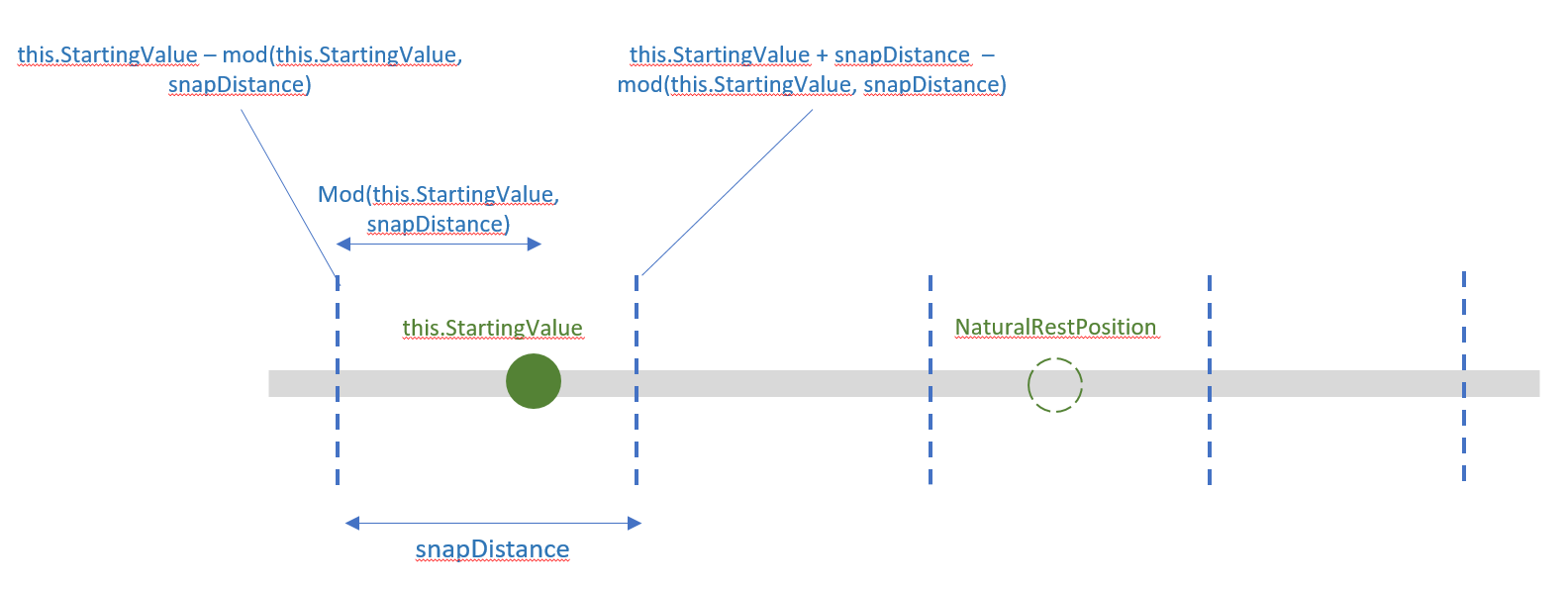
Teď stačí definovat klidové hodnoty pro každý InertiaModifier: přesuňte buď pozici InteractionTracker na předchozí snímací pozici nebo na další snímací pozici.
snapUpModifier.RestingValue = _compositor.CreateExpressionAnimation(
"this.StartingValue - mod(this.StartingValue, prop.snapDistance)");
snapUpModifier.RestingValue.SetReferenceParameter("prop", _propSet);
snapDownModifier.RestingValue = _compositor.CreateExpressionAnimation(
"this.StartingValue + prop.snapDistance - mod(this.StartingValue, " +
"prop.snapDistance)");
snapDownModifier.RestingValue.SetReferenceParameter("prop", _propSet);
Nakonec přidejte inertiaModifiers do InteractionTracker. Když teď InteractionTracker vstoupí do stavu InertiaState, zkontroluje podmínky inertiaModifiers a zjistí, jestli má být změněna jeho pozice.
var modifiers = new InteractionTrackerInertiaRestingValue[] {
snapUpModifier, snapDownModifier };
_tracker.ConfigurePositionYInertiaModifiers(modifiers);
Spolupracujte s námi na GitHubu
Zdroj tohoto obsahu najdete na GitHubu, kde můžete také vytvářet a kontrolovat problémy a žádosti o přijetí změn. Další informace najdete v našem průvodci pro přispěvatele.

Windows developer