Jazyk
Poznámka:
Přístup k této stránce vyžaduje autorizaci. Můžete se zkusit přihlásit nebo změnit adresáře.
Přístup k této stránce vyžaduje autorizaci. Můžete zkusit změnit adresáře.
Při vytváření Windows aplikací pomocí Windows App SDK uživatelé často potřebují ukládat soubory, jako jsou dokumenty, obrázky nebo jiný obsah, do konkrétních umístění na svém zařízení. Windows App SDK poskytuje třídu FileSavePicker k vytvoření konzistentního a uživatelsky přívětivého rozhraní, které umožňuje uživatelům zvolit, kam se mají soubory ukládat a jak je pojmenovat.
V tomto článku se dozvíte, jak implementovat výběr ukládání souborů v aplikaci WinUI. Dozvíte se, jak nakonfigurovat vzhled a chování výběru, zpracovat výběr uživatele a uložit obsah do zvoleného umístění.
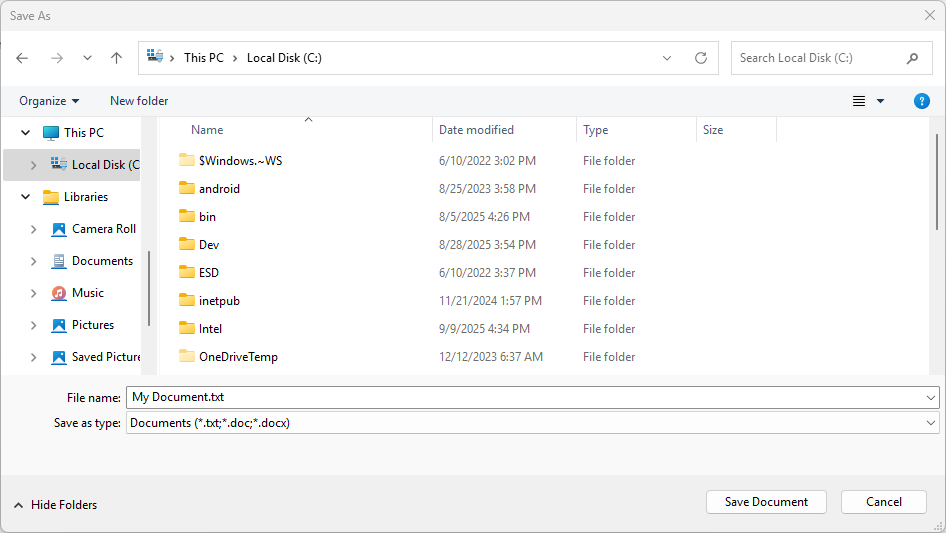
Výběr souboru pro ukládání se dá naplnit navrhovaným názvem souboru a dalším výchozím nastavením, aby uživatelé mohli snadněji ukládat soubory:
Požadavky
Než začnete, ujistěte se, že máte:
- Windows App SDK 1.8 nebo novější. Rozhraní API
Microsoft.Windows.Storage.Pickerspoužitá v tomto článku byla zavedena v sadě Windows App SDK 1.8. Pokud je váš projekt určen pro starší verzi, viz Použití dialogových oken pro výběr WinRT pomocí interoperabilního rozhraní HWND, kde najdete starší postup. - Projekt WinUI nastavený s Windows App SDK
- Základní znalost jazyka C# a XAML
- Pochopení asynchronních vzorů pomocí klíčových slov async/await v jazyce C#
Důležitá rozhraní API
V tomto tématu se používají následující rozhraní API:
Pomocí FileSavePickeru můžete uživatelům povolit, aby zadali název a umístění, kam má vaše aplikace uložit soubor.

Aplikace Galerie WinUI 3 obsahuje interaktivní příklady ovládacích prvků a funkcí WinUI. Získejte aplikaci z Microsoft Store nebo vyhledejte zdrojový kód na GitHub.
Uložení dokumentu pomocí FileSavePickeru
Použijte FileSavePicker , aby uživatelé mohli zadat název, typ a umístění souboru, který chcete uložit. Vytvořte, přizpůsobte a zobrazte objekt pro výběr souboru a potom uložte data pomocí vráceného příkazu PickFileResult, který obsahuje zvolenou cestu k souboru. Pokud potřebujete název souboru, odvoďte jej z dané cesty.
- Vytvořte a přizpůsobte FileSavePicker. Začněte vytvořením nového objektu FileSavePicker a nastavením vlastností objektu upravte výběr souborů pro vaši aplikaci a uživatele:
    using Microsoft.Windows.Storage.Pickers;
    ...
    var savePicker = new FileSavePicker(this.AppWindow.Id)
    {
        // (Optional) Specify the initial location for the picker.
        //     If the specified location doesn't exist on the user's machine, it falls back to the DocumentsLibrary.
        //     If not set, it defaults to PickerLocationId.Unspecified, and the system will use its default location.
        SuggestedStartLocation = PickerLocationId.DocumentsLibrary,

        // (Optional) specify the default file name. If not specified, use system default.
        SuggestedFileName = "My Document",

        // (Optional) Sets the folder that the file save dialog displays when it opens.
        //     If not specified or the specified path doesn't exist, defaults to the last folder the user visited.
        SuggestedFolder = @"C:\MyFiles",

        // (Optional) specify the text displayed on the commit button.
        //     If not specified, the system uses a default label of "Save" (suitably translated).
        CommitButtonText = "Save Document",

        // (Optional) categorized extension types. If not specified, "All Files (*.*)" is allowed.
        //     Note that when "All Files (*.*)" is allowed, end users can save a file without an extension.
        FileTypeChoices = {
            { "Documents", new List<string> { ".txt", ".doc", ".docx" } }
        },

        // (Optional) specify the default file extension (will be appended to SuggestedFileName).
        //      If not specified, no extension will be appended.
        DefaultFileExtension = ".txt",
    };
    #include <winrt/Microsoft.Windows.Storage.Pickers.h>
    using namespace winrt::Microsoft::Windows::Storage::Pickers;

    FileSavePicker savePicker(AppWindow().Id());

    // (Optional) Specify the initial location for the picker.
    //     If the specified location doesn't exist on the user's machine, it falls back to the DocumentsLibrary.
    //     If not set, it defaults to PickerLocationId.Unspecified, and the system will use its default location.
    savePicker.SuggestedStartLocation(PickerLocationId::DocumentsLibrary);

    // (Optional) specify the default file name. If not specified, use system default.
    savePicker.SuggestedFileName(L"NewDocument");

    // (Optional) Sets the folder that the file save dialog displays when it opens.
    //     If not specified or the specified path doesn't exist, defaults to the last folder the user visited.
    savePicker.SuggestedFolder = L"C:\\MyFiles";

    // (Optional) specify the text displayed on the commit button.
    //     If not specified, the system uses a default label of "Save" (suitably translated).
    savePicker.CommitButtonText(L"Save Document");

    // (Optional) categorized extension types. If not specified, "All Files (*.*)" is allowed.
    //     Note that when "All Files (*.*)" is allowed, end users can save a file without an extension.
    savePicker.FileTypeChoices().Insert(L"Text", winrt::single_threaded_vector<winrt::hstring>({ L".txt" }));

    // (Optional) specify the default file extension (will be appended to SuggestedFileName).
    //      If not specified, no extension will be appended.
    savePicker.DefaultFileExtension(L".txt");
Tento příklad nastaví šest vlastností: SuggestedStartLocation, SuggestedFileName, SuggestedFolder, CommitButtonText, FileTypeChoices a DefaultFileExtension.
Vzhledem k tomu, že uživatel ukládá dokument nebo textový soubor, ukázka nastaví SuggestedStartLocation do složky knihovny dokumentů pomocí hodnoty DocumentsLibrary z výčtu PickerLocationId . Nastavte SuggestedStartLocation na umístění, které je vhodné pro typ uloženého souboru, například Hudba, Obrázky, Videa nebo Dokumenty. Z počátečního místa může uživatel přejít na jiné lokace a vybrat je.
Aby uživatel nemusel tolik psát, příklad nastaví SuggestedFileName. Navrhovaný název souboru by měl být relevantní pro soubor, který se ukládá. Například Word můžete navrhnout existující název souboru, pokud existuje, nebo první řádek dokumentu, pokud uživatel ukládá soubor, který ještě nemá název.
Vlastnost FileTypeChoices použijte při specifikaci typů souborů, které ukázka podporuje (Microsoft Word dokumenty a textové soubory). Tím zajistíte, že aplikace bude moct soubor po uložení otevřít. Ujistěte se, že vaše aplikace podporuje všechny typy souborů, které zadáte. Uživatelé budou moct soubor uložit jako kterýkoli ze zadaných typů souborů. Můžou také změnit typ souboru výběrem jiného ze zadaných typů souborů. Ve výchozím nastavení bude vybrána první volba typu souboru v seznamu. Chcete-li řídit, nastavte DefaultFileExtension vlastnost.
Poznámka:
Výběr souboru také používá aktuálně vybraný typ souboru k filtrování zobrazených souborů, aby se uživateli zobrazily pouze typy souborů, které odpovídají vybraným typům souborů.
Poznámka:
Objekty FileSavePicker zobrazují výběr souboru pomocí režimu zobrazení PickerViewMode.List .
- Dále zobrazte FileSavePicker a uložte ho do vybraného umístění souboru. Zobrazte výběr souboru pomocí volání PickSaveFileAsync. Jakmile uživatel zadá název, typ souboru a umístění a potvrdí uložení souboru, vrátí PickSaveFileAsync jednoduchý pickFileResult objekt, který obsahuje cestu k uloženému souboru. Pokud potřebujete název souboru, odvoďte jej z dané cesty. Tento soubor můžete zachytit a zpracovat, pokud k němu máte přístup pro čtení a zápis.
    using Microsoft.Windows.Storage.Pickers;
    ...
    var savePicker = new FileSavePicker(this.AppWindow.Id);
    var result = await savePicker.PickSaveFileAsync();
    if (result != null)
    {
        if (!System.IO.File.Exists(result.Path))
        {
            // Create a file and write to it.
            System.IO.File.WriteAllText(result.Path, "Hello world." + Environment.NewLine);
        }
        else
        {
            // Append to the existing file.
            System.IO.File.AppendAllText(result.Path, "Hello again." + Environment.NewLine);
        }
    }
    else
    {
        this.textBlock.Text = "Operation cancelled.";
    }
    #include <winrt/Microsoft.Windows.Storage.Pickers.h>
    #include <fstream>
    #include <string>
    using namespace winrt::Microsoft::Windows::Storage::Pickers;

    FileSavePicker savePicker(AppWindow().Id());
    auto result{ co_await savePicker.PickSaveFileAsync() };
    if (result)
    {
        // Check if the file exists.
        if (!std::ifstream(result.Path().c_str()))
        {
            std::ofstream outFile(result.Path().c_str());
            outFile << "Hello world.";
            outFile.close();
        }
        else
        {
            // Append to the existing file.
            std::ofstream outFile(result.Path().c_str(), std::ios::app);
            outFile << "Hello again.";
            outFile.close();
        }
    }
    else
    {
        textBlock().Text(L"Operation cancelled.");
    }
Příklad zkontroluje, jestli soubor existuje, a buď vytvoří nový soubor, nebo připojí k existujícímu souboru. Pokud uživatel operaci zruší, výsledek bude nulla můžete tento případ zpracovat odpovídajícím způsobem, například zobrazení zprávy uživateli.
Návod
Před provedením jakéhokoli jiného zpracování byste měli vždy zkontrolovat uložený soubor a ujistit se, že existuje a je platný. Potom můžete obsah uložit do souboru podle potřeby pro vaši aplikaci. Pokud vybraný soubor není platný, měla by vaše aplikace poskytovat odpovídající chování.
Související obsah
- Obor názvů Microsoft.Windows.Storage.Pickers
- Otevření souborů a složek pomocí nástroje pro výběr Windows App SDK
- Soubory, složky a knihovny s Windows App SDK
- Získejte handle okna (HWND)
- volání rozhraní API pro interoperabilitu z aplikace .NET
- Zobrazení objektů uživatelského rozhraní WinRT závislých na CoreWindow
- Ukázka nástroje pro výběr souborů ve WinUI Gallery
Spolupracujte s námi na GitHubu
Zdroj tohoto obsahu najdete na GitHubu, kde můžete také vytvářet a kontrolovat problémy a žádosti o přijetí změn. Další informace najdete v našem průvodci pro přispěvatele.

Windows developer