Poznámka:
Přístup k této stránce vyžaduje autorizaci. Můžete se zkusit přihlásit nebo změnit adresáře.
Přístup k této stránce vyžaduje autorizaci. Můžete zkusit změnit adresáře.
Tento článek popisuje přiblížení a změnu velikosti prvků windows a poskytuje pokyny pro uživatelské prostředí pro používání těchto mechanismů interakce ve vašich aplikacích.
Důležitá rozhraní API: Windows.UI.Input, Input (XAML)
Optické přiblížení umožňuje uživatelům zvětšit zobrazení obsahu v oblasti obsahu (provádí se v samotné oblasti obsahu), zatímco změna velikosti umožňuje uživatelům změnit relativní velikost jednoho nebo více objektů beze změny zobrazení oblasti obsahu (provádí se u objektů v oblasti obsahu).
Interakce optického přiblížení a změny velikosti se provádějí pomocí gesta rozevření a sevření prstů (pohybem prstů dál od sebe se přiblížíte, pohybem blíž k sobě oddálíte) nebo podržením klávesy Ctrl při posouvání kolečka myši, případně podržením klávesy Ctrl (spolu s klávesou Shift, pokud není k dispozici numerická klávesnice) a stisknutím klávesy plus (+) nebo minus (-).
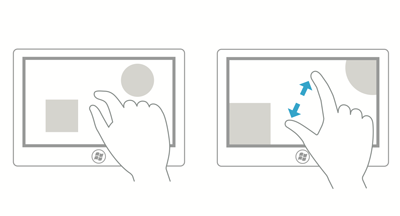
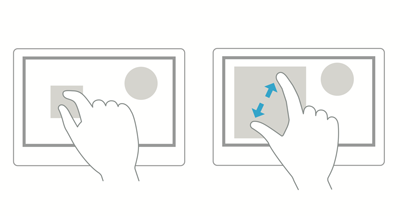
Následující diagramy ukazují rozdíly mezi změnou velikosti a optickým přiblížením.
Optické přiblížení: Uživatel vybere oblast a pak se zvětšuje do celé oblasti.
Změna velikosti: Uživatel vybere objekt v oblasti a změní velikost objektu.
Poznámka Optické přiblížení by nemělo být zaměňováno se sémantickou lupou. I když se stejná gesta používají pro obě interakce, sémantická lupa odkazuje na prezentaci a navigaci obsahu uspořádaného v jednom zobrazení (například strukturu složek počítače, knihovnu dokumentů nebo fotoalbum).
Co dělat a co nedělat
Pro aplikace, které podporují změnu velikosti nebo optické zvětšení, použijte následující pokyny:
Pokud jsou definována omezení maximální a minimální velikosti nebo hranice, použijte vizuální zpětnou vazbu k předvedení, kdy uživatel dosáhne nebo překročí tyto hranice.
Pomocí bodů přichycení můžete ovlivnit chování přiblížení a změny velikosti tím, že poskytnete logické body, ve kterých se zastaví manipulace a zajistí, že se v oblasti zobrazení zobrazí určitá podmnožina obsahu. Poskytněte body přichycení pro běžné úrovně přiblížení nebo logické pohledy, aby bylo pro uživatele snazší vybrat tyto úrovně. Aplikace pro úpravu fotografií mohou například poskytnout bod přichycení na 100 % nebo v případě aplikací pro mapování mohou být body přichycení použity v zobrazeních města, státu/kraje a země/oblasti.
Pomocné body umožňují uživatelům být nepřesní a stále dosahovat svých cílů. Pokud používáte XAML, podívejte se na vlastnosti bodů přichycení scrollVieweru.
Existují dva typy bodů přichycení:
- Vzdálenost – Po zvednutí kontaktu je vybrán bod přichycení, pokud se inertia zastaví v rámci prahové hodnoty vzdálenosti bodu přichycení. Body přichycení na blízkost stále umožňují dokončení přiblížení nebo změny velikosti mezi jednotlivými body přichycení.
- Povinné – vybraný bod přichycení je ten, který bezprostředně předchází nebo následuje poslední bod přichycení, kterým bylo procházeno před zvednutím kontaktu (v závislosti na směru a rychlosti gesta). Manipulace musí končit povinným bodem přichycení.
Používejte fyziku nečinnosti. Patří mezi ně následující:
- Decelerace: Nastane, když uživatel zastaví sevření nebo natažení. To je podobné skluzu do zastavení na kluzkém povrchu.
- Odraz: Při překročení omezení velikosti nebo hranice dojde k mírnému efektu odrazu.
Ovládání prostoru podle pokynů pro cílení.
Poskytněte úchyty pro škálování pro omezené změny velikosti. Izometrická nebo proporcionální změna velikosti je výchozí, pokud úchytné body nejsou zadané.
K navigaci v uživatelském rozhraní ani k zveřejnění dalších ovládacích prvků v aplikaci nepoužívejte přiblížení, použijte místo toho oblast posouvání. Další informace o panorámování najdete v tématu Pokyny pro panorámování.
Nevkládejte objekty s možností změny velikosti do oblasti obsahu umožňující změnu velikosti. Mezi výjimky patří:
- Aplikace pro kreslení, kde je možné měnit velikost položek, se mohou objevit na přizpůsobitelném plátně nebo na kreslicí desce.
- Webové stránky s vloženým objektem, jako je mapa.
Poznámka Ve všech případech je oblast obsahu změněna, pokud nejsou v objektu umožňujícím změnu velikosti všechny dotykové body.
Související články
Samples
- Základní vstupní vzorek
- Ukázka vstupu s nízkou latencí
- Ukázka režimu interakce uživatele
- Ukázka vizuálů Focus
- Ukázka Windows App SDK GestureRecognizer
- Ukázka ovládacího prvku ScrollViewer v galerii WinUI
- Ukázka dotykového testování Win32
Archivní ukázky
Spolupracujte s námi na GitHubu
Zdroj tohoto obsahu najdete na GitHubu, kde můžete také vytvářet a kontrolovat problémy a žádosti o přijetí změn. Další informace najdete v našem průvodci pro přispěvatele.

Windows developer