Poznámka:
Přístup k této stránce vyžaduje autorizaci. Můžete se zkusit přihlásit nebo změnit adresáře.
Přístup k této stránce vyžaduje autorizaci. Můžete zkusit změnit adresáře.
Zjistěte, jak navrhovat a optimalizovat aplikace pro Windows, aby poskytovaly nejlepší možnosti pro uživatele s klávesnicí i pro uživatele s postižením a další požadavky na přístupnost.
Vstup z klávesnice na různých zařízeních je důležitou součástí celkového zážitku interakce se systémem Windows app. Dobře navržené prostředí klávesnice umožňuje uživatelům efektivně procházet uživatelské rozhraní vaší aplikace a access její plnou funkčnost, aniž by museli zvedat ruce z klávesnice.
V tomto tématu se zaměříme konkrétně na návrh aplikací pro Windows pro zadávání pomocí klávesnice na počítačích. Dobře navržené prostředí klávesnice je však důležité pro podporu nástrojů přístupnosti, jako je Program Předčítání ve Windows, použití softwarových klávesnic , jako je dotyková klávesnice a klávesnice na obrazovce (OSK), a pro zpracování jiných typů vstupních zařízení, jako je herní panel nebo dálkové ovládání.
Řada zde probíraných pokynů a doporučení, včetně vizuálních prvků zaostření focus, přístupových klíčů a navigace, platí také pro tyto další scénáře.
POZNÁMKA I když se pro zadávání textu používají hardwarové i softwarové klávesnice, fokus tohoto tématu je navigace a interakce.
Integrovaná podpora
Spolu s myší je klávesnice nejrozšířenějším periferním zařízením na počítačích a jako takové je základní součástí prostředí počítače. Uživatelé počítačů očekávají komplexní a konzistentní prostředí ze systému i jednotlivých aplikací v reakci na vstup z klávesnice.
Všechny ovládací prvky WinUI zahrnují integrovanou podporu pro bohaté možnosti klávesnice a interakce uživatelů, zatímco samotná platforma poskytuje rozsáhlý základ pro vytváření prostředí klávesnice, které jsou pro vaše vlastní ovládací prvky i aplikace nejvhodnější.
Přizpůsobené zážitky a efektivní zadávání z klávesnice
Jak už bylo zmíněno, podpora klávesnice je nedílnou součástí zajištění toho, aby vaše aplikace fungovaly skvěle pro uživatele s různými dovednostmi, schopnostmi a očekáváními. Doporučujeme určit prioritu následujících možností.
- Podpora navigace pomocí klávesnice a interakce
- Zajistěte, aby se položky s možností akce identifikovaly jako zarážky tabulátoru (a ty, které nejsou akční) a aby pořadí navigace bylo logické a předvídatelné (viz zarážky tabulátoru).
- Nastavení počátečního fokusu na nejlogičtější prvek (viz Počáteční fokus)
- Zadejte navigaci pomocí kláves se šipkami pro vnitřní navigace (viz navigace).
- Podpora klávesových zkratek
- Poskytnutí kláves akcelerátoru pro rychlé akce (viz akcelerátory)
- Poskytněte přístupové klávesy pro navigaci v uživatelském rozhraní aplikace (viz Přístupové klávesy)
Fokusové vizuály
WinUI podporuje návrh vizuálu s jedním fokusem, který dobře funguje pro všechny typy vstupů a prostředí.
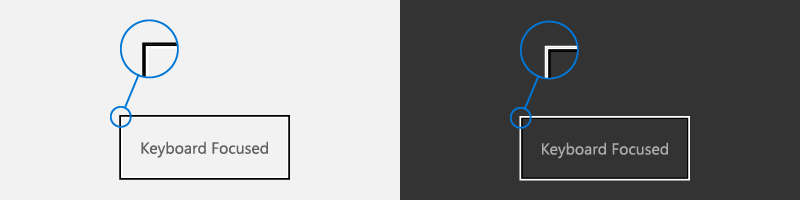
Vizuální zaměření:
- Zobrazuje se, když prvek uživatelského rozhraní obdrží fokus z klávesnice nebo herního panelu nebo vzdáleného ovládání.
- Zobrazuje se jako zvýrazněné ohraničení kolem prvku uživatelského rozhraní, které označuje, že je možné provést akci.
- Pomáhá uživateli procházet uživatelské rozhraní aplikace, aniž by došlo ke ztrátě
- Lze přizpůsobit pro vaši aplikaci (viz Vizuály s vysokou viditelností fokusů)
POZNÁMKA Vizuál fokusu WinUI není stejný jako obdélník fokusu Předčítání.
Zarážky tabulátoru
Pokud chcete použít ovládací prvek (včetně navigačních prvků) s klávesnicí, musí mít ovládací prvek fokus. Jedním ze způsobů, jak může ovládací prvek přijímat fokus klávesnice, je zpřístupnit ho pomocí navigace tabulátorem tím, že ho identifikujete jako tabulátor v pořadí záložek vaší aplikace.
Aby byl ovládací prvek zahrnut v pořadí ovládacích prvků, musí být vlastnost IsEnabled nastavena na true a IsTabStop vlastnost musí být nastavena na true.
Chcete-li výslovně vyloučit ovládací prvek z pořadí ovládacích prvků, nastavte IsTabStop vlastnost false.
Pořadí ovládacích prvků ve výchozím nastavení odráží pořadí, ve kterém se vytvářejí prvky uživatelského rozhraní. Například pokud StackPanel obsahuje Button, Checkbox a TextBox, pořadí tabulátoru je Button, Checkbox a TextBox.
Výchozí pořadí ovládacích prvků můžete přepsat nastavením vlastnosti TabIndex .
Pořadí ovládacích prvků by mělo být logické a předvídatelné.
Dobře navržený model navigace pomocí klávesnice s logickým a předvídatelným pořadím ovládacích prvků umožňuje aplikaci intuitivnější a pomáhá uživatelům zkoumat, objevovat a access funkce efektivněji a efektivněji.
Všechny interaktivní ovládací prvky by měly mít tabulátorové zarážky (pokud nejsou ve skupině), zatímco neinteraktivní ovládací prvky, jako jsou popisky, by neměly.
Vyhněte se vlastnímu pořadí ovládacích prvků, díky kterému se fokus v aplikaci přeskakuje. Například seznam ovládacích prvků ve formuláři by měl mít pořadí ovládacích prvků, které prochází shora dolů a zleva doprava (v závislosti na národním prostředí).
Další podrobnosti o přizpůsobení zarážek tabulátoru najdete v tématu Přístupnost pomocí klávesnice .
Pokuste se koordinovat pořadí ovládacích prvků a pořadí vizuálů.
Koordinace pořadí ovládacích prvků a vizuálního pořadí (označované také jako pořadí čtení nebo pořadí zobrazení) pomáhá uživatelům při procházení uživatelského rozhraní vaší aplikace omezit nejasnosti.
Nejprve se pokuste seřadit a prezentovat nejdůležitější příkazy, ovládací prvky a obsah v pořadí ovládacích prvků i ve vizuálním pořadí. Skutečná pozice zobrazení však může záviset na nadřazeném kontejneru uspořádání a na vlastnostech určitých podřízených prvků, které ovlivňují uspořádání. Konkrétně rozložení, která používají metaforu mřížky nebo metaforu tabulky, můžou mít jiné vizuální pořadí než pořadí ovládacích prvků.
POZNÁMKA Pořadí vizuálů je také závislé na národním prostředí a jazyce.
Počáteční fokus
Počáteční fokus určuje prvek uživatelského rozhraní, který obdrží fokus při prvním spuštění nebo aktivaci aplikace nebo stránky. Při použití klávesnice je tímto prvkem, od kterého uživatel začíná interagovat s uživatelským rozhraním vaší aplikace.
U aplikací WinUI je počáteční fokus nastaven na prvek s nejvyšším TabIndex, který může přijímat fokus. Prvky podřízené ovládacím prvkům kontejneru jsou ignorovány. V případě rovnosti první prvek ve vizuálním stromu obdrží zaměření.
Nastavení počátečního fokusu na nejlogičtější prvek
Nastavte počáteční fokus na prvek uživatelského rozhraní pro primární nebo první akci, kterou uživatelé s největší pravděpodobností provedou při spuštění aplikace nebo přechodu na stránku. Mezi příklady patří:
- Aplikace fotek, ve které je fokus nastavený na první položku v galerii
- Hudební aplikace, na které je fokus nastavený na tlačítko Přehrát
Nenastavujte počáteční fokus na prvek, který může vést k potenciálně negativnímu nebo dokonce katastrofálnímu výsledku.
Tato úroveň funkčnosti by měla být volbou uživatele. Nastavení počátečního fokusu na prvek s významným výsledkem může vést ke ztrátě zamýšlených dat nebo systémovému přístupu. Například při přechodu na e-mail nenastavujte fokus na tlačítko odstranit.
Další podrobnosti o přepsání pořadí záložek najdete v navigaci fokusu.
Navigace
Navigace pomocí klávesnice se obvykle podporuje pomocí kláves Tab a kláves se šipkami.
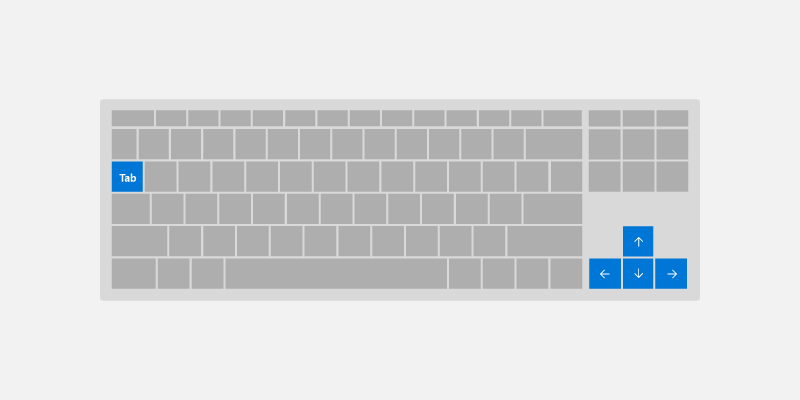
Ve výchozím nastavení se ovládací prvky WinUI řídí těmito základními chováními klávesnice:
- Klávesy Tab slouží k navigaci mezi ovládacími prvky s možností akce nebo aktivními ovládacími prvky v pořadí ovládacích prvků.
- Použijte Shift + Tab k pohybu mezi ovládacími prvky v opačném pořadí. Pokud uživatel přešel uvnitř ovládacího prvku pomocí šipkové klávesy, nastaví se fokus na poslední známou hodnotu uvnitř ovládacího prvku.
-
Šipkové klávesy zpřístupňují ovládací prvek "vnitřní navigace", když uživatel zadá "vnitřní navigaci", klávesy se šipkami nepřechádnou mimo ovládací prvek. Mezi příklady patří:
- Šipka nahoru/Šipka dolů přesune fokus uvnitř
ListViewaMenuFlyout - Úprava aktuálně vybraných hodnot pro
SlideraRatingsControl - Přesuňte kurzor myši dovnitř
TextBox - Rozbalte/sbalte položky v rámci
TreeView
- Šipka nahoru/Šipka dolů přesune fokus uvnitř
Pomocí těchto výchozích chování můžete optimalizovat navigaci na klávesnici vaší aplikace.
Použijte vnitřní navigaci se sadami souvisejících ovládacích prvků
Poskytnutí navigace pomocí kláves se šipkami do sady souvisejících ovládacích prvků posiluje jejich vztah v rámci celkové organizace uživatelského rozhraní vaší aplikace.
ContentDialog Například zde zobrazený ovládací prvek poskytuje vnitřní navigaci pro vodorovný řádek tlačítek (pro vlastní ovládací prvky viz část Skupina ovládacích prvků).
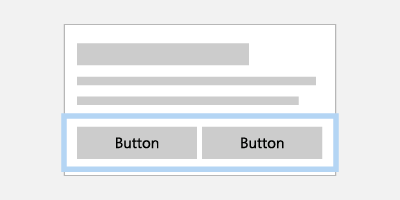
Interakce s kolekcí souvisejících tlačítek je jednodušší pomocí navigace pomocí kláves se šipkami
Pokud jsou položky zobrazeny v jednom sloupci, lze se mezi nimi pohybovat pomocí šipek nahoru/dolů. Pokud se položky zobrazují v jednom řádku, můžete mezi nimi přecházet pomocí šipek vpravo a vlevo. Pokud jsou položky více sloupců, navigují všechny 4 šipkové klávesy.
Definování jedné zarážky tabulátoru pro kolekci souvisejících ovládacích prvků
Definováním jedné zarážky tabulátoru pro kolekci souvisejících ovládacích prvků nebo doplňkových ovládacích prvků můžete minimalizovat celkový počet zarážek tabulátoru v aplikaci.
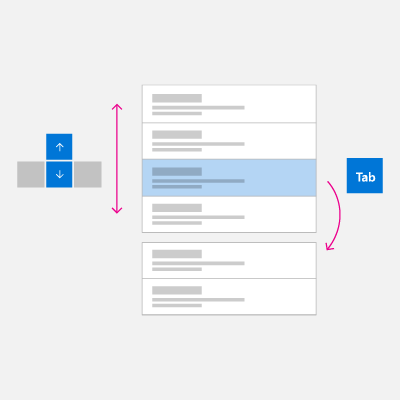
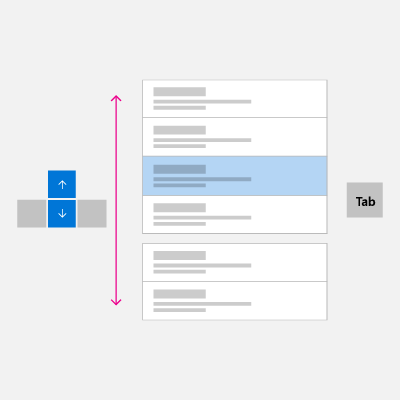
Následující obrázky například zobrazují dva skládané ListView ovládací prvky. Obrázek vlevo ukazuje navigaci pomocí kláves se šipkami, která se používá se zarážkou tabulátoru k navigaci mezi ListView ovládacími prvky, zatímco obrázek vpravo ukazuje, jak by mohla být navigace mezi podřízenými prvky jednodušší a efektivnější, protože eliminuje nutnost procházet nadřazené ovládací prvky pomocí klávesy Tab.
|
|
Interakce se dvěma skládanými ovládacími prvky ListView je jednodušší a efektivnější díky odstranění zarážky tabulátoru a procházení pomocí kláves se šipkami.
Informace o použití příkladů optimalizace v uživatelském rozhraní aplikace najdete v části Skupina ovládacích prvků .
Interakce a příkazování
Jakmile má ovládací prvek fokus, může s ním uživatel pracovat a vyvolat všechny přidružené funkce pomocí konkrétního vstupu klávesnice.
Zadávání textu
U těchto ovládacích prvků určených speciálně pro textové zadání, například TextBox a RichEditBox, se veškerý vstup klávesnice používá pro zadávání nebo navigaci v textu, který má přednost před jinými klávesovými příkazy. Například rozevírací nabídka AutoSuggestBox ovládacího prvku nerozpozná klávesu Mezerník jako příkaz výběru.
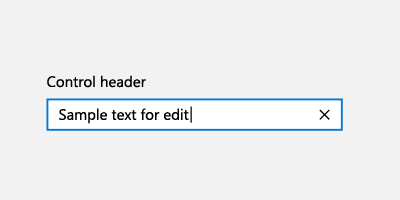
Mezerník
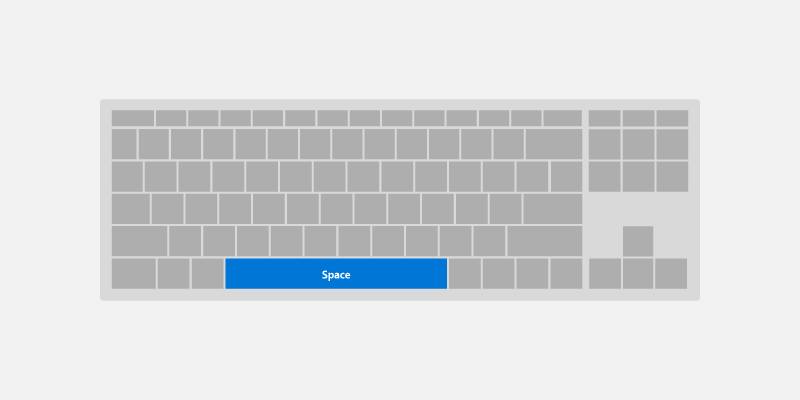
Pokud není aktivní režim zadávání textu, Mezerník vyvolá akci nebo příkaz spojený s daným ovládacím prvkem (stejně jako při klepnutí dotykem nebo kliknutí myší).
Klávesa Enter
Klávesa Enter může provádět různé běžné interakce uživatelů v závislosti na ovládacím prvku s fokusem:
- Aktivuje ovládací prvky příkazů, jako
ButtonneboHyperlink. Aby se zabránilo nejasnostem koncového uživatele, klávesa Enter také aktivuje ovládací prvky, které vypadají jako ovládací prvky příkazů, napříkladToggleButtonneboAppBarToggleButton. - Zobrazí uživatelské rozhraní pro výběr ovládacích prvků, jako jsou
ComboBoxaDatePicker. Klávesa Enter také potvrzuje a zavře rozhraní pro výběr. - Aktivuje ovládací prvky seznamu, například
ListView,GridViewaComboBox.- Klávesa Enter provede akci výběru jako klávesu Mezerník pro položky seznamu a mřížky, pokud není k těmto položkám přidružená další akce (otevření nového okna).
- Pokud je k ovládacímu prvku přidružena další akce, klávesa Enter provede další akci a klávesa Mezerník provede akci výběru.
POZNÁMKAKlávesa Enter a mezerník ne vždy provádějí stejnou akci, ale často to dělají.
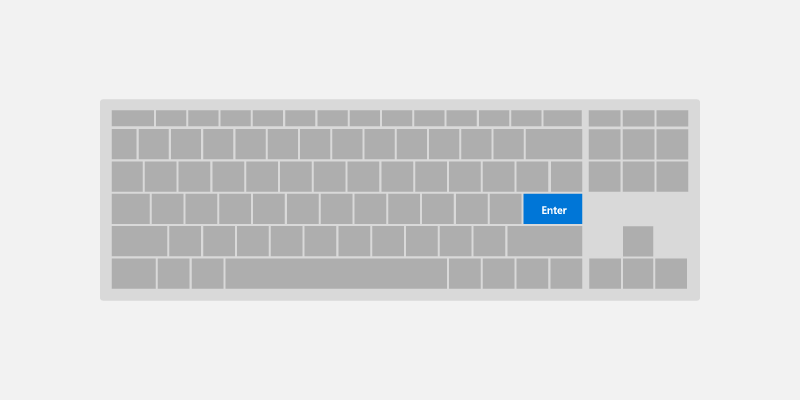
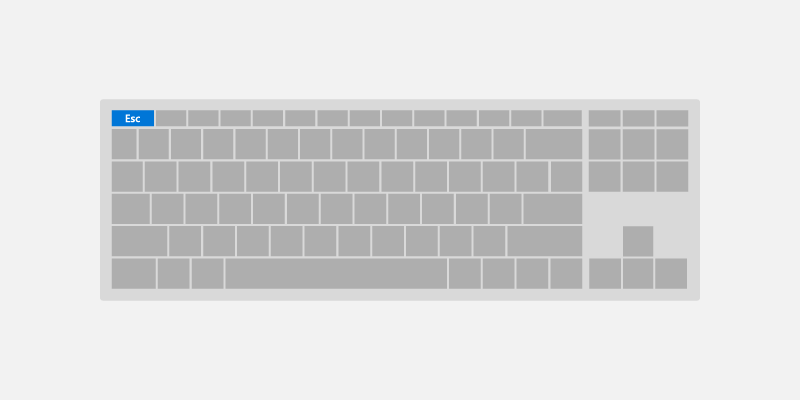
Esc
Klávesa Esc umožňuje uživateli zrušit přechodné uživatelské rozhraní (spolu s průběžnými akcemi v daném uživatelském rozhraní).
Mezi příklady tohoto prostředí patří:
- Uživatel otevře
ComboBoxs vybranou hodnotou a pomocí kláves se šipkami přesune zaměření na novou hodnotu. Stisknutím klávesyComboBoxEsc zavřete a obnovíte vybranou hodnotu zpět na původní hodnotu. - Uživatel vyvolá trvalou akci odstranění e-mailu a zobrazí se výzva k
ContentDialogpotvrzení akce. Uživatel se rozhodne, že se nejedná o zamýšlenou akci, a stisknutím klávesy Esc dialogové okno zavřete. Když je klávesa Esc přidružená k tlačítku Zrušit , dialogové okno se zavře a akce se zruší. Klávesa Esc má vliv jenom na přechodné uživatelské rozhraní, nezavírá ani nenaviguje zpět v uživatelském rozhraní aplikace.
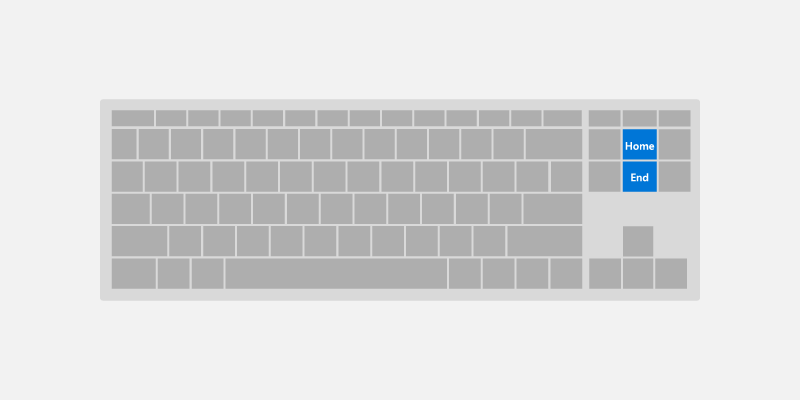
Klávesy Home a End
Klávesy Home a End umožňují uživateli přejít na začátek nebo konec oblasti uživatelského rozhraní.
Mezi příklady tohoto prostředí patří:
- Klávesy
ListViewGridViewa End přesunou fokus na první a poslední prvek a posunou ho do zobrazení. -
ScrollViewU ovládacího prvku se klávesa Domů posune na začátek oblasti, zatímco klávesa End se posune do dolní části oblasti (fokus se nezmění).
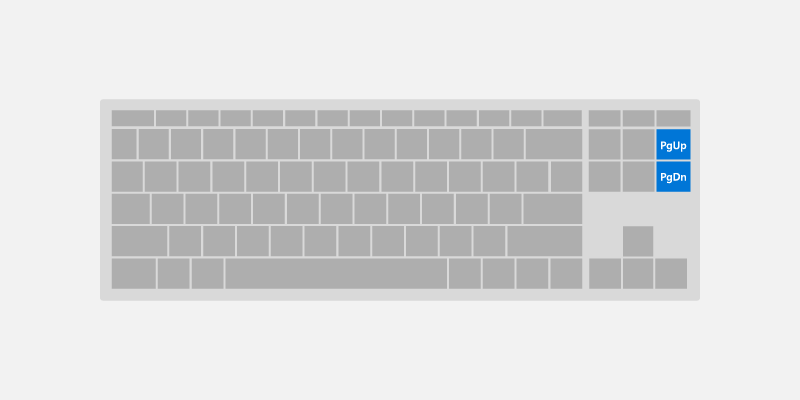
Klávesy Page up a Page down
Klávesy Stránka umožňují uživateli posunout oblast uživatelského rozhraní po jednotlivých krocích.
Například pro ovládací prvky ListView a GridView posouvá klávesa Page up oblast nahoru o jednu "stránku" (což je obvykle výška viditelné oblasti) a fokus se přesune na začátek této oblasti. Alternativně klávesa Page down posune region dolů o jednu stránku a přesune fokus na dolní část regionu.
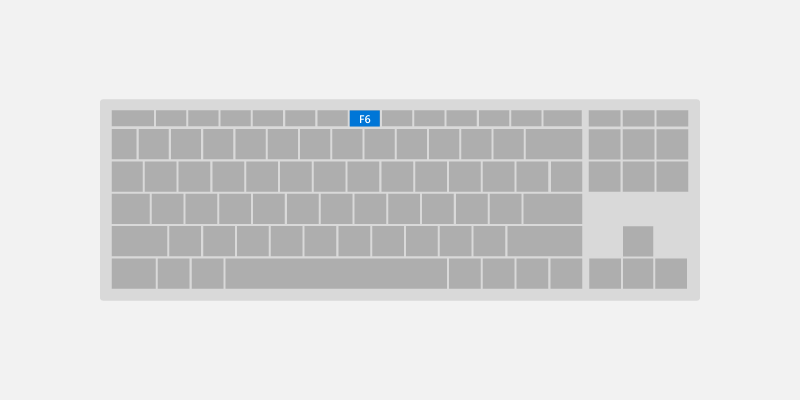
Klávesa F6
Klávesa F6 umožňuje uživateli cyklický cyklus mezi podokny nebo důležitými oddíly aplikace nebo uživatelského rozhraní. Shift-F6 se obvykle cykluje zpět (viz přístupnost klávesnice).
Často souvisí s orientačními body a nadpisy, ale nemusí přímo odpovídat.
Například:
- V Edgi se stisknutím klávesy F6 bude přepínat mezi panelem karet, panelem Adresa nebo panelem aplikace a obsahem stránky.
- Při použití Průzkumníka souborů se stisknutím klávesy F6 bude cyklovat mezi sekcemi aplikace.
- Na ploše se pomocí stisknutí klávesy F6 bude přecházet mezi částmi hlavního panelu a plochou.
Klávesové zkratky
Kromě implementace navigace pomocí klávesnice a aktivace je také vhodné implementovat klávesové zkratky, jako jsou klávesové akcelerátory a přístupové klávesy pro důležité nebo často používané funkce.
Klávesové zkratky můžou usnadnit používání aplikace tím, že uživatelům klávesnice poskytnou vylepšenou podporu přístupnosti a lepší efektivitu.
Klávesová zkratka je kombinace kláves, která zvyšuje produktivitu tím, že poskytuje uživateli efektivní způsob, jak získat přístup k funkcím aplikace. Existují dva druhy klávesových zkratek:
- Akcelerátory jsou klávesové zkratky , které vyvolávají příkaz aplikace. Vaše aplikace může nebo nemusí poskytovat konkrétní uživatelské rozhraní, které odpovídá příkazu. Akcelerátory se obvykle skládají z klávesy Ctrl a klávesy s písmenem.
- Přístupové klávesy jsou zkratky, které nastaví fokus na konkrétní uživatelské rozhraní v rámci vaší aplikace. Access klávesy se obvykle skládají z klávesy Alt a klávesy s písmenem.
Poskytování konzistentních klávesových zkratek, které podporují podobné úlohy napříč aplikacemi, je mnohem užitečnější a výkonnější a pomáhá uživatelům pamatovat si je.
Urychlovače
Akcelerátory pomáhají uživatelům provádět běžné akce v aplikaci mnohem rychleji a efektivněji.
Příklady akcelerátorů:
- Stisknutím kombinace kláves Ctrl + N kdekoli v aplikaci Pošta spustíte novou položku pošty.
- Hledání spustíte stisknutím kombinace kláves Ctrl+ E kdekoli v Microsoft Edgi (a mnoha aplikacích z Microsoft Storu).
Akcelerátory mají následující charakteristiky:
- Primárně používají sekvenci kláves Ctrl a funkční klávesy (klávesové zkratky systému Windows také používají alt + jiné než alfanumerické klávesy a klávesu s logem Windows).
- Jsou přiřazeny pouze k nejčastěji používaným příkazům.
- Jsou určeny k zapamatování a jsou zdokumentovány pouze v menu, tooltipy a nápovědě.
- Pokud se to podporuje, mají vliv na celou aplikaci.
- Měly by se přiřazovat konzistentně, protože jsou zapamatovány a nikoliv přímo zdokumentovány.
klíče pro přístup
Podrobnější informace o podpoře přístupových klíčů pomocí WinUI najdete na stránce Přístupové klíče.
Přístupové klávesy pomáhají uživatelům s postižením motorických funkcí stisknout jednu klávesu najednou pro vykonání akce na konkrétní položce v uživatelském rozhraní. Kromě toho lze access klávesy použít ke komunikaci dalších klávesových zkratek, aby pokročilí uživatelé mohli rychle provádět akce.
klíče Access mají následující charakteristiky:
- Používají klávesu Alt a alfanumerický klíč.
- Primárně jsou určené pro usnadnění přístupu.
- Jsou dokumentovány přímo v uživatelském rozhraní, vedle ovládacího prvku, prostřednictvím Key Tips.
- Mají účinek pouze v aktuálním okně a přejdou na odpovídající položku nabídky nebo ovládací prvek.
- Access klíče by měly být konzistentně přiřazeny běžně používaným příkazům (zejména tlačítkům potvrzení), kdykoli je to možné.
- Jsou lokalizované.
Běžné klávesové zkratky
Následující tabulka je malou ukázkou často používaných klávesových zkratek.
| Činnost | Příkaz Klíče |
|---|---|
| Vybrat vše | CTRL+A |
| Průběžný výběr | Klávesa Shift + Šipka |
| Uložit | Ctrl+S |
| Najít | Ctrl+F |
| Ctrl+P | |
| Kopírovat | Ctrl+C |
| Střihni | Ctrl+X |
| Vložit | Ctrl+V |
| Zpět | CTRL+Z |
| Další karta | Ctrl+Tab |
| Zavřít panel | Ctrl+F4 nebo Ctrl+W |
| Sémantické přiblížení | Ctrl++ nebo Ctrl+- |
Úplný seznam systémových zkratek systému Windows najdete v tématu Klávesové zkratky pro Windows. Běžné klávesové zkratky aplikací najdete v tématu Klávesové zkratky pro aplikace Microsoftu.
Pokročilé zážitky
V této části probereme některé složitější prostředí pro interakci pomocí klávesnice podporované aplikacemi WinUI spolu s některými chováními, o kterých byste měli vědět, kdy se vaše aplikace používá na různých zařízeních a s různými nástroji.
Skupina ovládacích prvků
Sadu souvisejících nebo doplňkových ovládacích prvků můžete seskupit do "skupiny ovládacích prvků" (nebo směrové oblasti), která umožňuje "vnitřní navigaci" pomocí kláves se šipkami. Ve skupině ovládacích prvků může být jedna zarážka tabulátoru nebo můžete v této skupině zadat několik zarážek tabulátoru.
Navigace pomocí kláves se šipkami
Uživatelé očekávají podporu navigace pomocí kláves se šipkami, pokud existuje skupina podobných souvisejících ovládacích prvků v oblasti uživatelského rozhraní:
-
AppBarButtonsvCommandBar -
ListItemsneboGridItemsuvnitřListViewneboGridView -
ButtonsuvnitřContentDialog
Ovládací prvky WinUI ve výchozím nastavení podporují navigaci pomocí kláves se šipkami. Pro vlastní rozložení a skupiny ovládacích prvků použijte XYFocusKeyboardNavigation="Enabled", abyste zajistili podobné chování.
Při použití následujících ovládacích prvků zvažte přidání podpory pro navigaci pomocí kláves se šipkami:
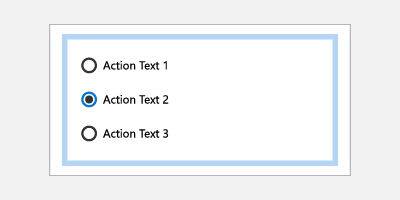
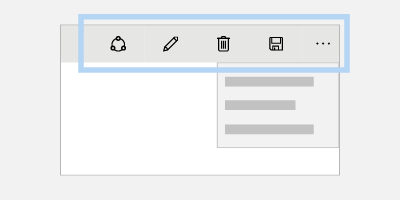
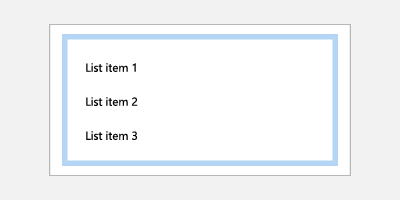
|
Dialogová tlačítka
radiální tlačítka |
AppBarButtons
ListItems a GridItems |
Zarážky tabulátoru
V závislosti na funkcích a rozložení vaší aplikace může být nejlepší možností navigace pro skupinu ovládacích prvků jediná zarážka tabulátoru s navigací pomocí šipek k podřízeným prvkům, několik zarážek tabulátoru, nebo nějaká kombinace.
Použijte více zarážek tabulátoru a klávesy se šipkami pro tlačítka.
Uživatelé přístupnosti spoléhají na dobře zavedená pravidla navigace pomocí klávesnice, která obvykle k navigaci v kolekci tlačítek nepoužívají klávesy se šipkami. Uživatelé bez zrakového postižení však mohou mít pocit, že chování je přirozené.
Příkladem výchozího chování WinUI v tomto případě je ContentDialog. Klávesy se šipkami se dají použít k navigaci mezi tlačítky, ale každé tlačítko je také zarážka tabulátoru.
Přiřazení jediné zarážky tabulátoru známým vzorům uživatelského rozhraní
Pokud vaše rozložení následuje dobře známý vzor uživatelského rozhraní pro skupiny ovládacích prvků, může přiřazení jediného tabulátoru skupině zlepšit efektivitu navigace pro uživatele.
Mezi příklady patří:
RadioButtons- Více
ListViews, které vypadají a chovají se jako jedenListView - Jakékoli uživatelské rozhraní vytvořené tak, aby vypadalo a chová se jako mřížka dlaždic (například dlaždice nabídek Start)
Určení chování řídicí skupiny
Pomocí následujících rozhraní API můžete podporovat chování skupiny vlastních ovládacích prvků (vše je podrobněji popsáno dále v tomto tématu):
- XYFocusKeyboardNavigation umožňuje navigaci pomocí kláves se šipkami mezi ovládacími prvky.
- TabFocusNavigation označuje, jestli existuje více zarážek tabulátoru nebo jednu zarážku tabulátoru.
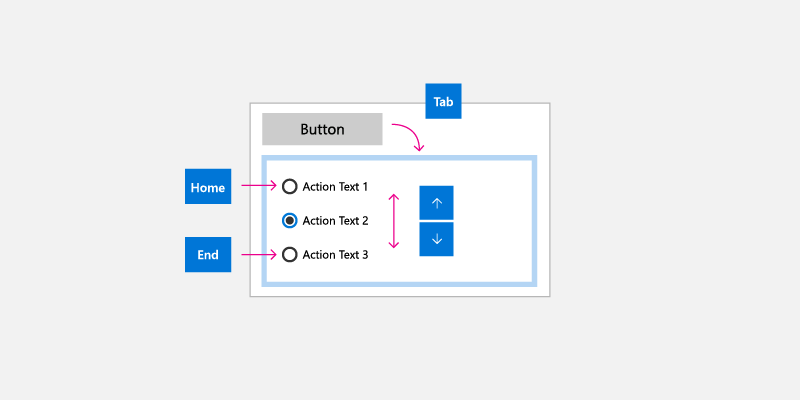
- FindFirstFocusableElement a FindLastFocusableElement nastaví fokus na první položku s tlačítkem Home a poslední položku s tlačítkem End.
Následující obrázek znázorňuje intuitivní chování navigace pomocí klávesnice pro skupinu přidružených přepínačů. V tomto případě doporučujeme pro skupinu ovládacích prvků použít jednu zarážku tabulátoru, vnitřní navigaci mezi přepínači pomocí kláves se šipkami, klávesou Domů vázanou na první přepínač a klávesou Konec vázanou na poslední přepínač.
Klávesnice a program Předčítání
Narrator je nástroj pro zlepšení přístupnosti uživatelského rozhraní zaměřený na uživatele klávesnice (podporovány jsou také jiné typy zadávání). Funkce Předčítání ale přesahuje interakce klávesnice podporované aplikacemi WinUI a při návrhu aplikace WinUI pro Předčítání se vyžaduje další péče. (Stránka základů Předčítání vás provede uživatelským prostředím Předčítání.)
Mezi rozdíly mezi chováním klávesnice WinUI a mezi těmi, které Program Předčítání podporuje, patří:
- Další kombinace kláves pro navigaci na prvky uživatelského rozhraní, které nejsou vystavené prostřednictvím standardní navigace pomocí klávesnice, jako jsou caps lock + šipkové klávesy pro čtení popisků ovládacích prvků.
- Navigace k zakázaným položkám Ve výchozím nastavení nejsou zakázané položky zpřístupněny prostřednictvím standardní navigace pomocí klávesnice.
- Ovládání zobrazení pro rychlejší navigaci na základě členitosti uživatelského rozhraní Uživatelé můžou přejít na položky, znaky, slovo, řádky, odstavce, odkazy, nadpisy, tabulky, orientační body a návrhy. Standardní navigace pomocí klávesnice zpřístupňuje tyto objekty jako plochý seznam, což může ztížit navigaci, pokud neposkytnete klávesové zkratky.
Případová studie – ovládací prvek AutoSuggestBox
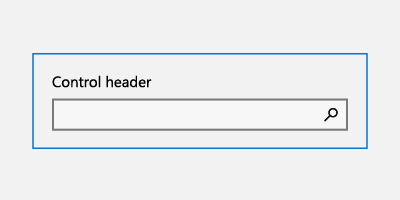
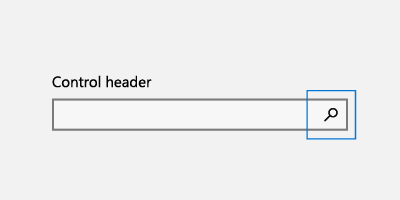
Tlačítko Hledat AutoSuggestBox není přístupné pro standardní navigaci pomocí klávesnice tabulátoru a kláves se šipkami, jelikož uživatel může stisknout klávesu Enter a odeslat vyhledávací dotaz. Je však přístupný prostřednictvím Předčítání, když uživatel stiskne Caps Lock + šipku.
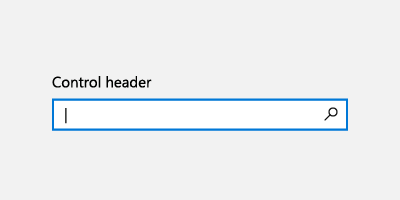
Pomocí klávesnice uživatelé stisknutím klávesyEnterodesílali vyhledávací dotaz.
|
V programu Předčítání uživatelé stisknutím klávesy Enter odesílali vyhledávací dotaz. |
S programem Předčítání můžou uživatelé také získat přístup k tlačítku hledání pomocí klávesy Caps Lock + šipka vpravo a potom stisknout klávesu mezerník |
Klávesnice, herní panel a dálkové ovládání
Herní panely a vzdálené ovládací prvky podporují mnoho chování a prostředí klávesnice WinUI. Vzhledem k nedostatku různých klávesových možností dostupných na klávesnici, herním padu a dálkovém ovládání chybí mnoho optimalizací klávesnice (vzdálené ovládání je ještě omezenější než herní pad).
Další podrobnosti o podpoře herního panelu a vstupu vzdáleného ovládání najdete v tématu Interakce herních panelů a vzdáleného ovládání .
Následuje několik mapování kláves mezi klávesnicí, herním panelem a vzdáleným ovládáním.
| Klávesnice | Herní podložka | dálkové ovládání |
|---|---|---|
| Prostor | Tlačítko | Tlačítko Vybrat |
| Vstoupit | Tlačítko | Tlačítko Vybrat |
| Útěk | Tlačítko B | Tlačítko Zpět |
| Domů/Konec | N/A | N/A |
| Stránka Nahoru/Dolů | Tlačítko aktivační události pro svislé posouvání, tlačítko Bumper pro vodorovné posouvání | N/A |
Mezi klíčové rozdíly, které byste měli vědět při navrhování aplikace WinUI pro použití s herním panelem a používáním vzdáleného řízení, patří:
Zadávání textu vyžaduje, aby uživatel stiskl klávesu A, aby aktivoval ovládací prvek textu.
Navigace zaměřením není omezena na skupiny ovládacích prvků, uživatelé mohou volně navigovat na jakýkoli zaostřitelný prvek uživatelského rozhraní v aplikaci.
POZNÁMKA Fokus se může přesunout na libovolný zaostřitelný prvek uživatelského rozhraní ve směru stisknutí klávesy, pokud není v překryvném UI nebo pokud není zadané zapojení fokusu, což zabrání fokusu ve vstupu/výstupu z oblasti, dokud není aktivováno nebo deaktivováno tlačítkem A. Další informace najdete v navigační části.
D-pad a levá tlačítka se používají k přesouvání fokusu mezi ovládacími prvky a pro vnitřní navigaci.
POZNÁMKA Gamepad a dálkové ovládání přejdou jenom na položky, které jsou ve stejném vizuálním pořadí jako směrová klávesa stisknutá. Navigace je v daném směru zakázaná, pokud není k dispozici žádný další prvek, který by mohl přijímat fokus. V závislosti na situaci uživatelé klávesnice toto omezení nemají vždy. Další informace najdete v části Integrovaná optimalizace klávesnice .
Směrová navigace
Směrovou navigaci spravuje pomocná třída nástroje WinUI Focus Manager , která přebírá směrovou klávesu stisknutou (šipkovou klávesu, D-pad) a pokusí se přesunout fokus v odpovídajícím směru vizuálu.
POZNÁMKA Navigace pomocí klávesy Tab klávesnice se nepovažuje za navigační navigaci. Další informace najdete v části Zarážky tabulátoru .
|
Podporovaná |
Směrová navigace není podporována |
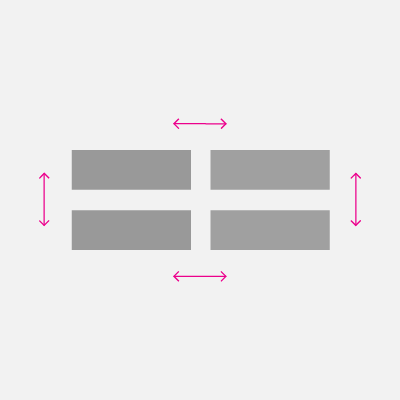
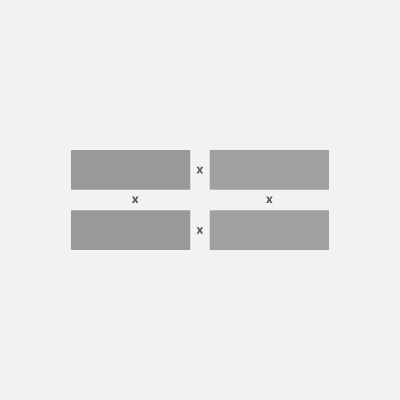
Integrovaná optimalizace klávesnice
V závislosti na použitém rozložení a ovládacích prvcích je možné aplikace WinUI optimalizovat speciálně pro vstup pomocí klávesnice.
Následující příklad ukazuje skupinu položek seznamu, položek mřížky a položek nabídky, které byly přiřazeny k jedné zarážce tabulátoru (viz oddíl Zarážky tabulátoru ). Když je zaměření na skupinu, provede se vnitřní navigace pomocí směrových šipek v odpovídajícím vizuálním pořadí (viz část Navigace).
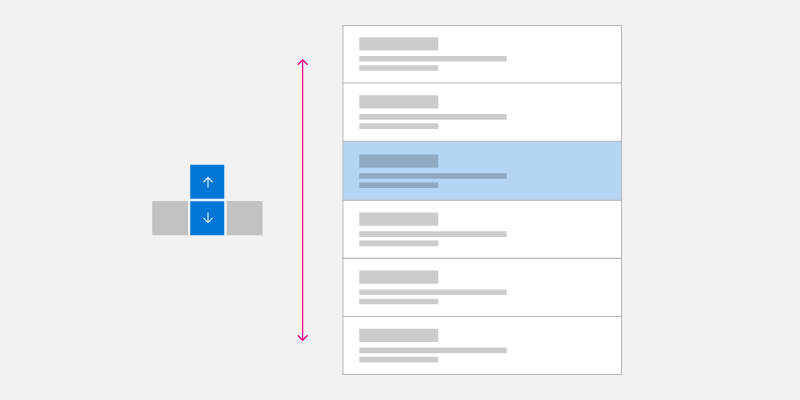
Navigace pomocí kláves se šipkou s jedním sloupcem
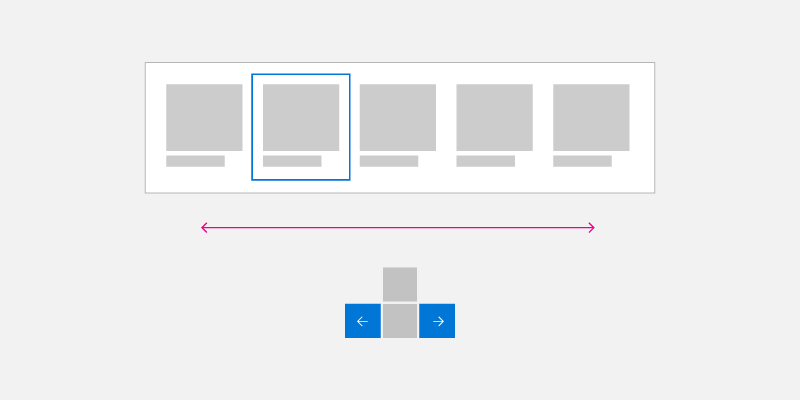
Navigace pomocí kláves se šipkou s jedním řádkem
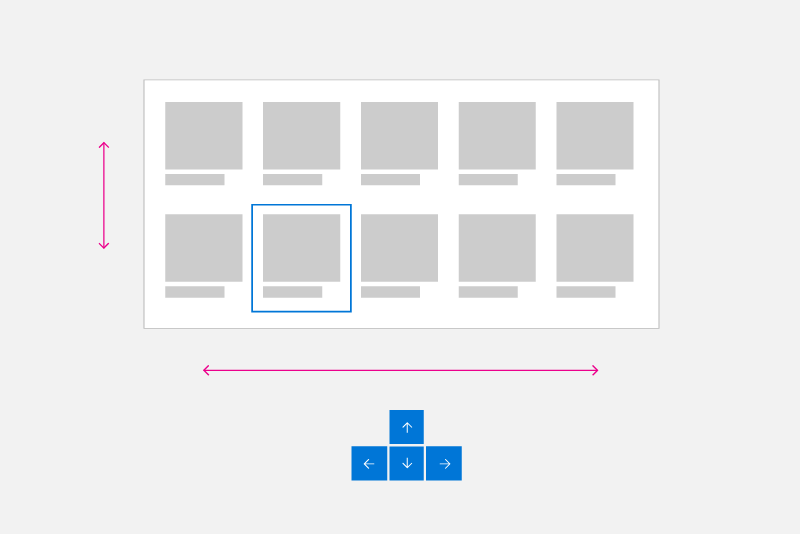
Navigace šipkami mezi více sloupci a řádky
Zabalení homogenních položek seznamu a zobrazení mřížky
Směrová navigace není vždy nejúčinnějším způsobem navigace ve více řádcích a sloupcích položek list a GridView.
POZNÁMKA Položky nabídky jsou většinou uspořádány v jednokolonovém seznamu, ale v některých případech se můžou použít zvláštní pravidla zaměření (viz vyskakovací uživatelské rozhraní).
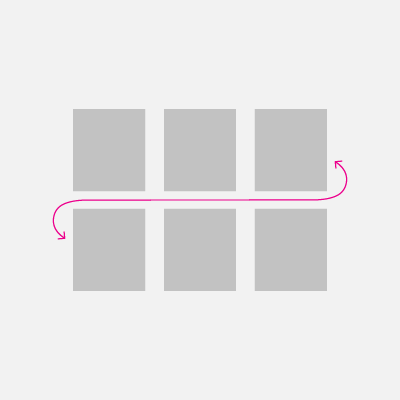
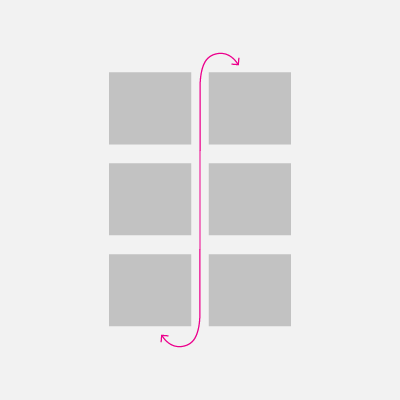
Objekty seznamu a mřížky lze vytvořit s více řádky a sloupci. Obvykle se jedná o hlavní řádek (kde položky před vyplněním dalšího řádku vyplňují celý řádek) nebo hlavní sloupec (kde položky vyplňují celý sloupec před vyplněním dalšího sloupce). Hlavní pořadí řádků nebo sloupců závisí na směru posouvání a měli byste zajistit, aby pořadí položek nebylo v konfliktu s tímto směrem.
V hlavním pořadí řádků (kde se položky vyplňují zleva doprava, shora dolů), když je fokus na poslední položce v řádku a stisknete klávesu Šipka vpravo, přesune se fokus na první položku v dalším řádku. K tomuto chování dochází obráceně: Pokud je fokus nastavený na první položku v řádku a stisknete klávesu Šipka vlevo, přesune se fokus na poslední položku v předchozím řádku.
V hlavním pořadí sloupců (kde se položky vyplňují shora dolů, zleva doprava), když je fokus na poslední položce ve sloupci a uživatel stiskne klávesu Šipka dolů, přesune se fokus na první položku v dalším sloupci. K tomuto chování dochází obráceně: Pokud je fokus nastavený na první položku ve sloupci a stisknete klávesu Šipka nahoru, přesune se fokus na poslední položku v předchozím sloupci.
|
Řádková navigace pomocí klávesnice |
Hlavní navigace na klávesnici ve sloupci |
Vyskakovací uživatelské rozhraní
Jak už bylo zmíněno, měli byste se pokusit zajistit, aby směrová navigace odpovídala vizuálnímu pořadí ovládacích prvků v uživatelském rozhraní vaší aplikace.
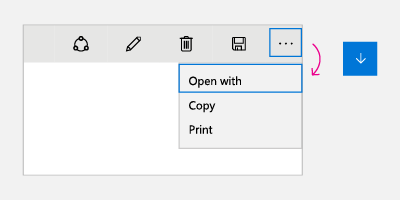
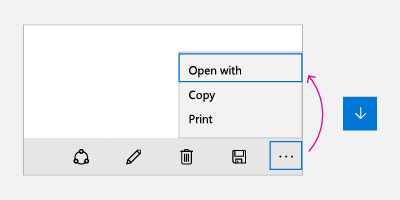
Některé ovládací prvky (například kontextová nabídka, nabídka přetečení příkazové lišty a nabídka Automatického návrhu) zobrazují vyskakovací nabídku v umístění a směru (směrem dolů ve výchozím nastavení) vzhledem k primárnímu ovládacímu prvku a dostupnému prostoru na obrazovce. Všimněte si, že směr otevření může být ovlivněn různými faktory během provozu.
|
|
U těchto ovládacích prvků se při prvním otevření nabídky (a uživatel nevybere žádnou položku), klávesa Šipka dolů vždy nastaví fokus na první položku, zatímco klávesa se šipkou nahoru vždy nastaví fokus na poslední položku v nabídce.
Pokud je fokus na poslední položce a stisknete klávesu Šipka dolů, přesune se fokus na první položku v nabídce. Podobně platí, že pokud má první položka fokus a stisknete klávesu Šipka nahoru, přesune se fokus na poslední položku v nabídce. Toto chování se označuje jako cyklování a je užitečné pro navigaci ve vyskakovací nabídce, které se dají otevřít v nepředvídatelných směrech.
Poznámka:
Cyklistika by se měla vyhnout v neotevíraných uživatelských rozhraních, kde se uživatelé mohou cítit uvězněni v nekonečném loop.
Doporučujeme napodobit stejné chování ve vlastních ovládacích prvcích. Ukázku kódu, jak toto chování implementovat, najdete v dokumentaci k programové navigaci.
Testování aplikace
Otestujte aplikaci se všemi podporovanými vstupními zařízeními, abyste měli jistotu, že se prvky uživatelského rozhraní dají procházet koherentním a intuitivním způsobem a že žádné neočekávané prvky nepřekážely požadovanému pořadí ovládacích prvků.
Související články
- Události klávesnice
- Identifikace vstupních zařízení
- Reakce na přítomnost dotykové klávesnice
- Ukázka vizuálů Focus
- Specifika ovládacích prvků NavigationView
- Přístupnost klávesnice
Appendix
Softwarová klávesnice
Softwarová klávesnice se zobrazuje na obrazovce a používá se místo fyzické klávesnice k zadávání a zadávání dat pomocí dotykového ovládání, myši, pera nebo jiného polohovacího zařízení. Na herních zařízeních je potřeba vybrat jednotlivé klávesy přesunutím vizuálu fokusu nebo pomocí klávesových zkratek na herním panelu nebo vzdáleném ovládání.
Dotyková klávesnice
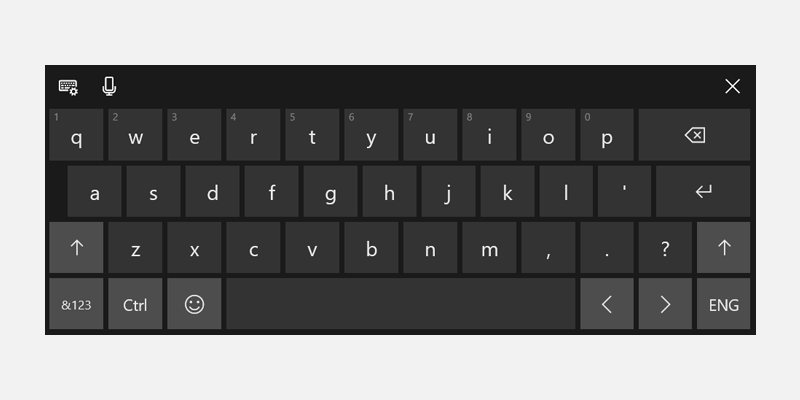
Windows 11 Dotyková klávesnice
V závislosti na zařízení se dotyková klávesnice zobrazí, když se fokus přesune na textové pole nebo jiný upravitelný ovládací prvek textu, nebo když ji uživatel ručně povolí prostřednictvím Centra oznámení:
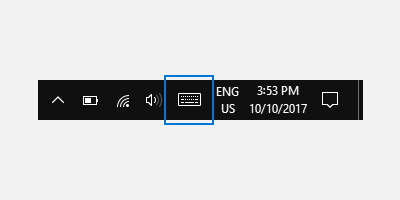
Pokud aplikace programově nastaví fokus na ovládací prvek pro zadávání textu, dotyková klávesnice se nevyvolá. Tím se eliminuje neočekávané chování, které nesvolí přímo uživatel. Klávesnice se ale automaticky skryje, když je fokus programově přesunut do ovládacího prvku, který není určen pro zadávání textu.
Dotyková klávesnice obvykle zůstává viditelná, když uživatel přechází mezi ovládacími prvky ve formuláři. Toto chování se může lišit v závislosti na ostatních typech ovládacích prvků ve formuláři.
Následuje seznam ovládacích prvků bez úprav, které můžou během relace zadávání textu přijímat fokus pomocí dotykové klávesnice bez zavření klávesnice. Místo zbytečného měnění uživatelského rozhraní a potenciálního dezorientování uživatele zůstane dotyková klávesnice viditelná, protože uživatel pravděpodobně bude přecházet mezi těmito ovládacími prvky a zadáváním textu pomocí dotykové klávesnice.
- Zaškrtávací políčko
- Kombinované pole
- Rádiový tlačítko
- Posuvník
- Tree
- Položka stromu
- Jídelní lístek
- Panel nabídek
- Položka v menu
- Panel nástrojů
- List
- Položka seznamu
Tady jsou příklady různých režimů dotykové klávesnice. První obrázek je výchozí rozložení, druhé je rozšířené rozložení (které nemusí být dostupné ve všech jazycích).
Dotyková klávesnice v režimu výchozího rozložení
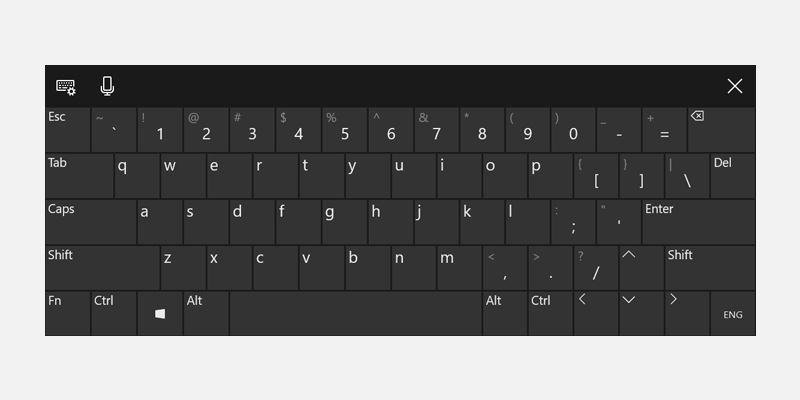
Dotyková klávesnice v rozšířeném režimu rozložení
Úspěšné interakce pomocí klávesnice umožňují uživatelům provádět základní scénáře aplikací pouze pomocí klávesnice; to znamená, že uživatelé mohou oslovit všechny interaktivní prvky a aktivovat výchozí funkce. Řada faktorů může ovlivnit stupeň úspěchu, včetně navigace pomocí klávesnice, přístupových kláves pro usnadnění přístupu a zrychlovacích (nebo klávesových zkratek) pro pokročilé uživatele.
Klávesnice na obrazovce
Stejně jako dotyková klávesnice je klávesnice na obrazovce (OSK) vizuální softwarová klávesnice používaná místo fyzické klávesnice k zadávání a zadávání dat pomocí dotykového ovládání, myši, pera nebo jiného polohovacího zařízení (dotyková obrazovka se nevyžaduje). Systém OSK je k dispozici pro systémy, které nemají fyzickou klávesnici nebo pro uživatele, jejichž poškození mobility jim brání v používání tradičních fyzických vstupních zařízení. OSK emuluje většinu funkcí hardwarové klávesnice, pokud ne všechny.
OSK je možné zapnout na stránce Klávesnice v Nastavení > Usnadnění přístupu.
POZNÁMKA OSK má přednost před dotykovou klávesnicí, která se nezobrazí, pokud je OSK k dispozici.
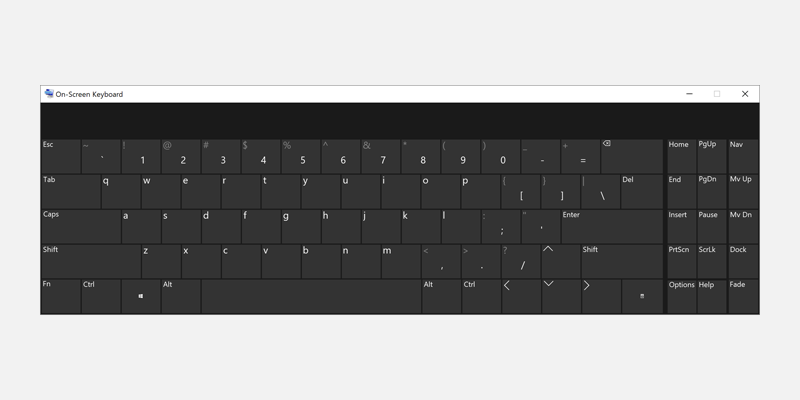
Klávesnice na obrazovce
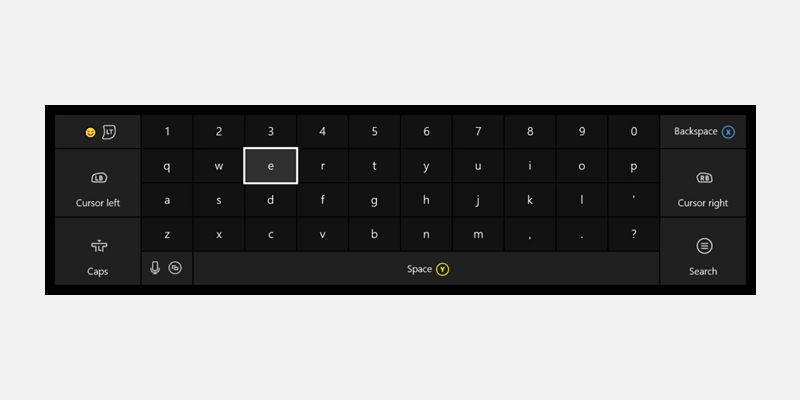
Klávesnice na obrazovce Xbox One
Další podrobnosti najdete v tématu Psaní pomocí klávesnice na obrazovce.
Spolupracujte s námi na GitHubu
Zdroj tohoto obsahu najdete na GitHubu, kde můžete také vytvářet a kontrolovat problémy a žádosti o přijetí změn. Další informace najdete v našem průvodci pro přispěvatele.

Windows developer