Poznámka:
Přístup k této stránce vyžaduje autorizaci. Můžete se zkusit přihlásit nebo změnit adresáře.
Přístup k této stránce vyžaduje autorizaci. Můžete zkusit změnit adresáře.
Toto téma obsahuje pokyny k návrhu pro vytváření vlastních prostředí optimalizovaných pro dotykové ovládání v aplikacích pro Windows.
Přehled
Dotykové ovládání je primární forma zadávání v aplikacích pro Windows a Windows, která zahrnuje použití jednoho nebo více prstů (nebo dotykového kontaktu). Tyto dotykové kontakty a jejich pohyb se interpretují jako dotyková gesta a manipulace, které podporují různé interakce uživatelů.
Sada Windows SDK i Sada Windows App SDK zahrnují komplexní kolekce ovládacích prvků optimalizovaných pro dotykové ovládání, které poskytují robustní a konzistentní prostředí napříč aplikacemi pro Windows.
Tyto pokyny použijte při vytváření vlastních ovládacích prvků, prostředí a architektur pro vaše aplikace pro Windows.
Zásady návrhu
Při návrhu dotykového prostředí v aplikaci pro Windows zvažte následující možnosti.
Optimalizované dotykové ovládání
Windows aplikace by měly být přívětivé k dotykovému ovládání, umožňovat přímou manipulaci a umožnit méně přesné interakce. Zvažte dotykové akcelerátory včetně gest a integrace pera a hlasu.
Konzistentní napříč polohami
Aplikace by měla mít konzistentní prostředí bez ohledu na metodu zadávání nebo stav uživatele. Změny z tradičního stolního stavu na tablet (viz Doporučené nastavení pro lepší možnosti tabletu) a změny v orientaci by neměly být dezorientované, ale spíše jemné a pouze podle potřeby. Aplikace by měla přeformátovat uživatelské rozhraní jemnými způsoby, aby vytvořila známé a soudržné prostředí, které uživatelům vyhovuje tam, kde právě jsou.
Citlivý
Aplikace a interakce by měly uživatelům poskytovat zpětnou vazbu v každé fázi (dotykové ovládání, akce, dotykové ovládání) interakce pomocí animací, které reagují na existující stav uživatele a zároveň označují možné akce. Animace by také měly udržovat alespoň 60 snímků za sekundu, aby se cítily hladce a moderně.
Dodržování konvencí dotykového ovládání
Responzivní zpětná vazba
Vhodná vizuální zpětná vazba během interakcí s vaší aplikací pomáhá uživatelům rozpoznat, učit se a přizpůsobovat jejich interakcím jak aplikací, tak platformou Windows. Poskytněte okamžitou a nepřetržitou zpětnou vazbu v reakci na dotyk uživatele, který je znatelný, srozumitelný a neztratí se rušivými prvky. Tato okamžitá zpětná vazba spočívá v tom, jak se uživatelé naučí a prozkoumávají interaktivní prvky vaší aplikace.
- Zpětná vazba by měla být okamžitá po dotyku a pohybující se objekty by se měly držet prstu uživatele.
- Uživatelské rozhraní by mělo reagovat na gesta rychlostí a pohyby odpovídajícími uživateli a vyhnout se používání keyframe animací.
- Vizuální zpětná vazba by měla sdělit možné výsledky před tím, než se uživatel potvrdí k akci.
Dělat
Ne
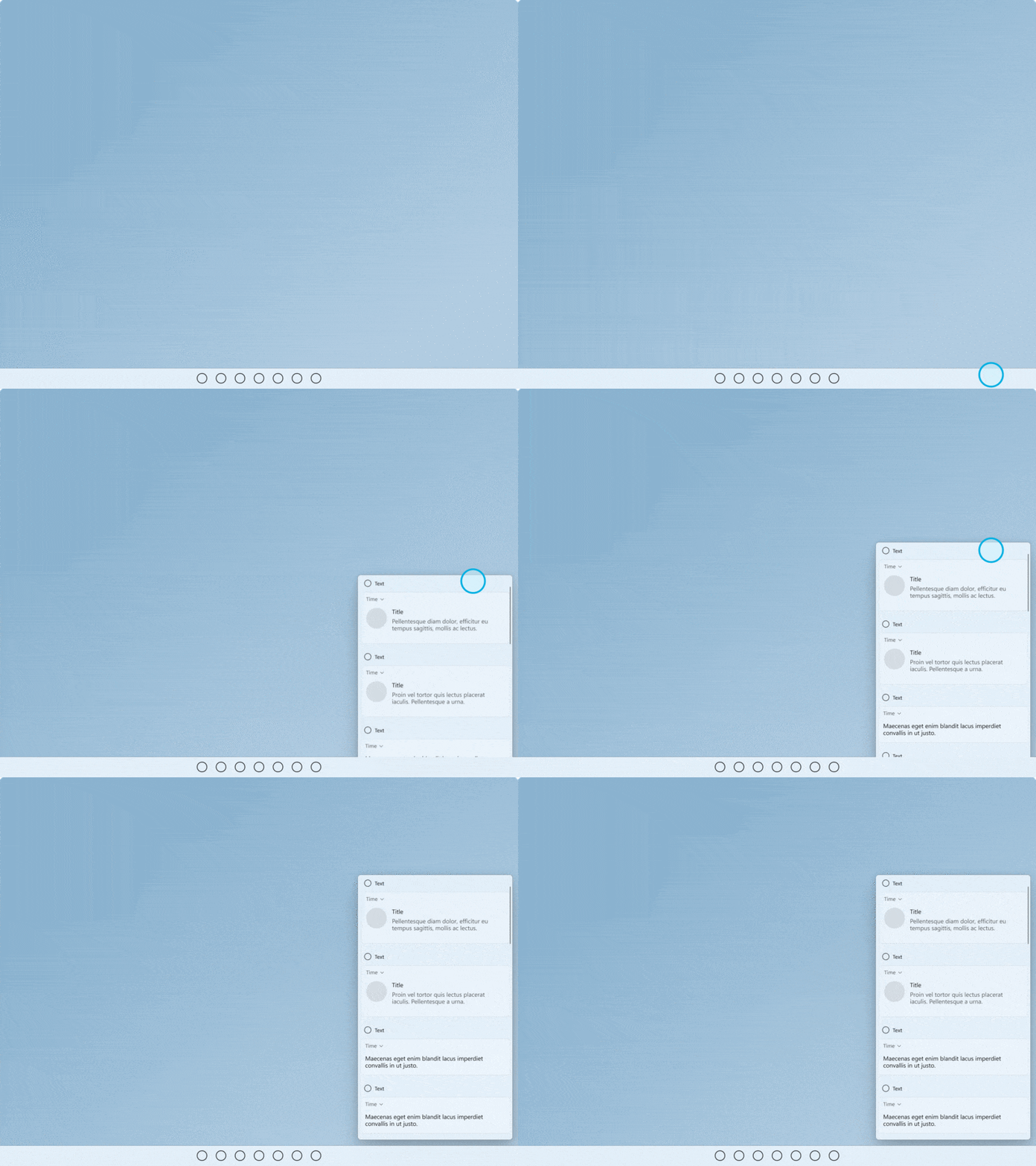
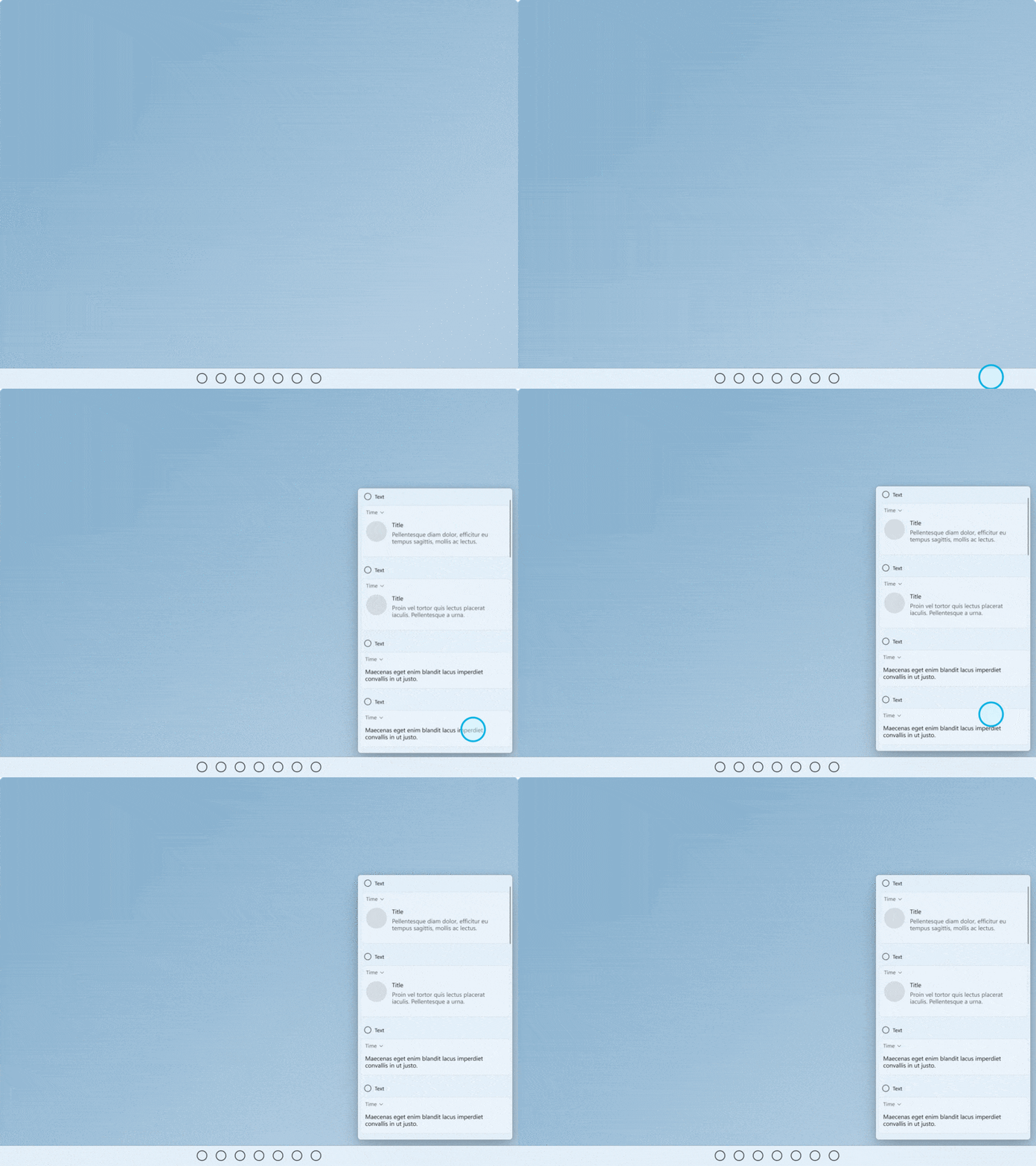
Další informace najdete v tématu Pokyny pro vizuální zpětnou vazbu a pohyb ve Windows 11.
Vzory interakce dotykového ovládání
Respektujte tyto běžné vzorce interakce a gest, abyste zajistili konzistenci a předvídatelnost vaší zkušenosti.
Běžné interakce
Existuje sada běžných chování dotykového ovládání a gest, která uživatelé znají a očekávají, že budou konzistentně fungovat ve všech prostředích Windows.
- Klepnutím aktivujte nebo vyberte položku.
- Krátké stisknutí a přetažením přesuňte objekt.
- Stisknutím a podržením otevřete nabídku sekundárních kontextových příkazů.
- Potáhnutí prstem (nebo přetažením) pro kontextové příkazy
- Otočení po směru hodinových ručiček nebo proti směru hodinových ručiček k otáčení
Interakce
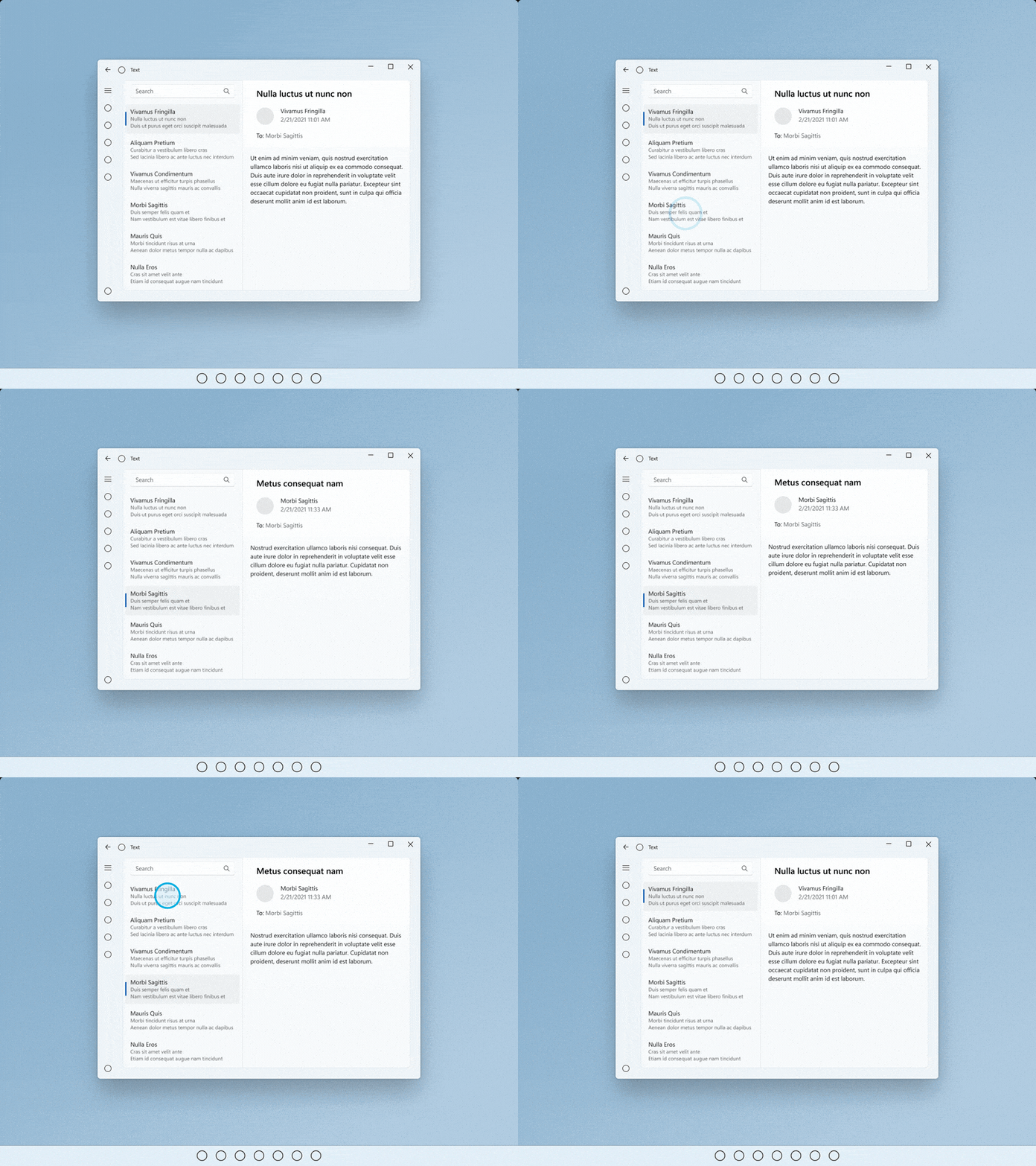 Klepnutí
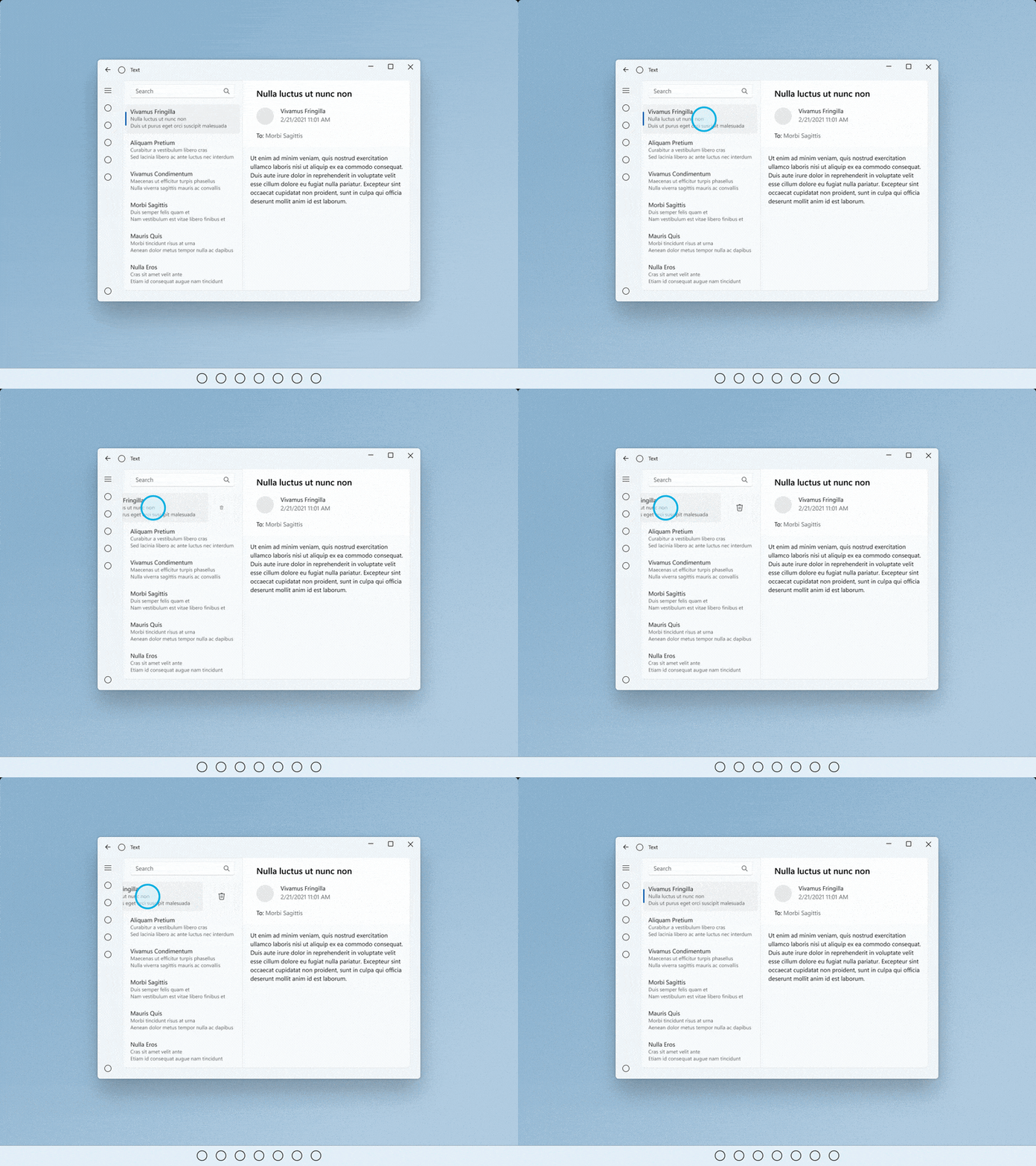 Potáhněte prstem (nebo přetáhněte a uvolněte)
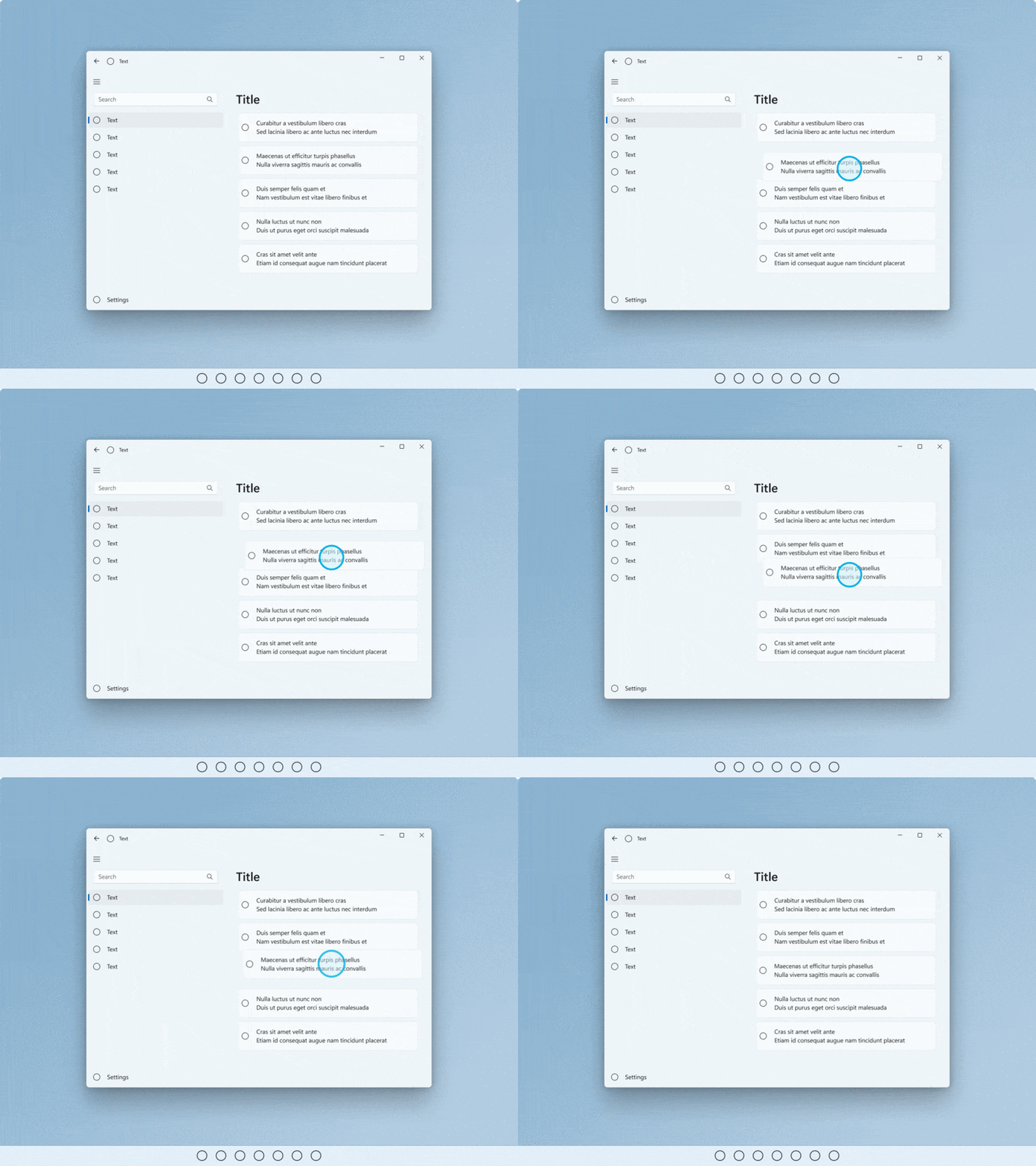 Krátké stisknutí a přetažení
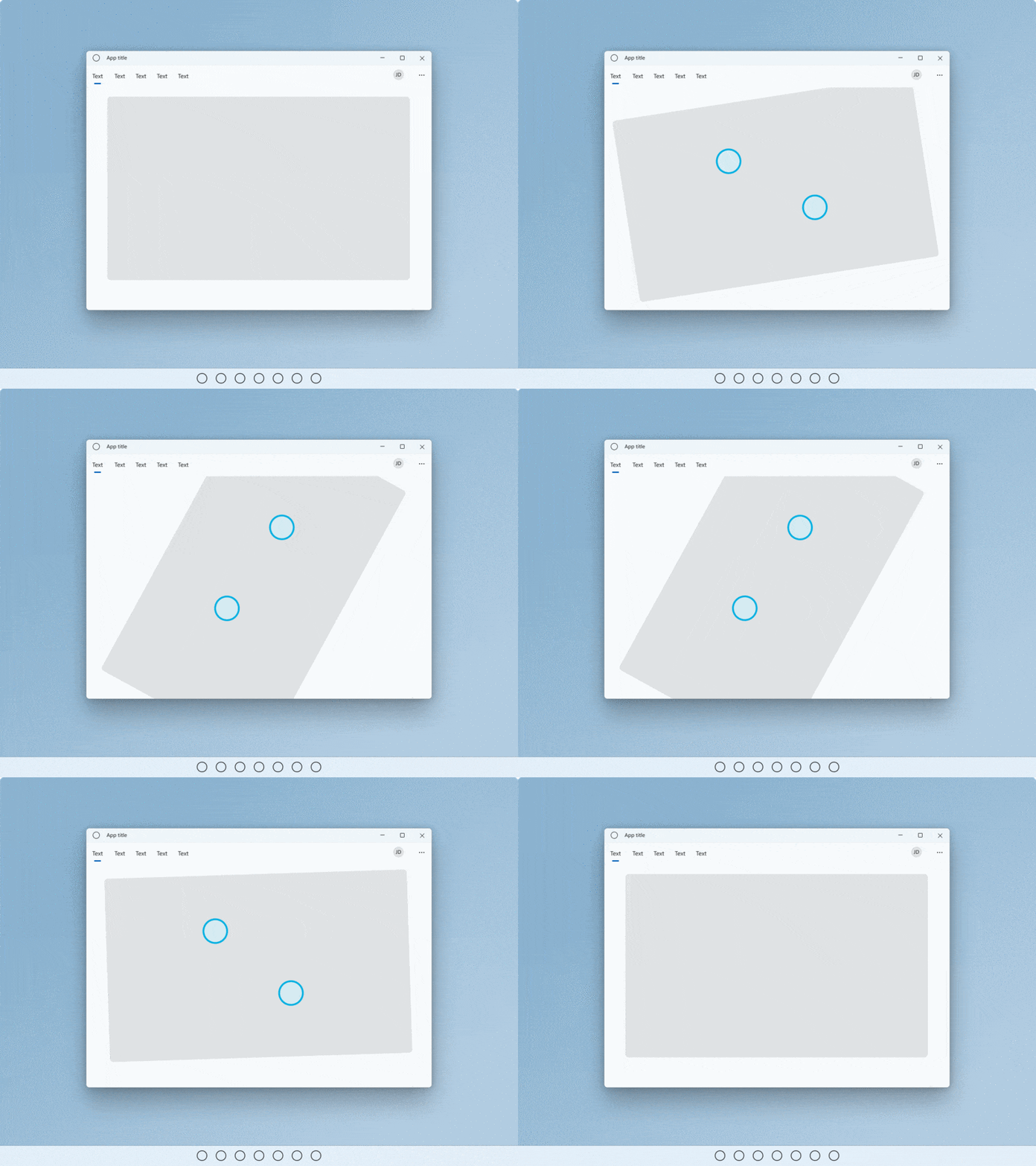 Otáčet
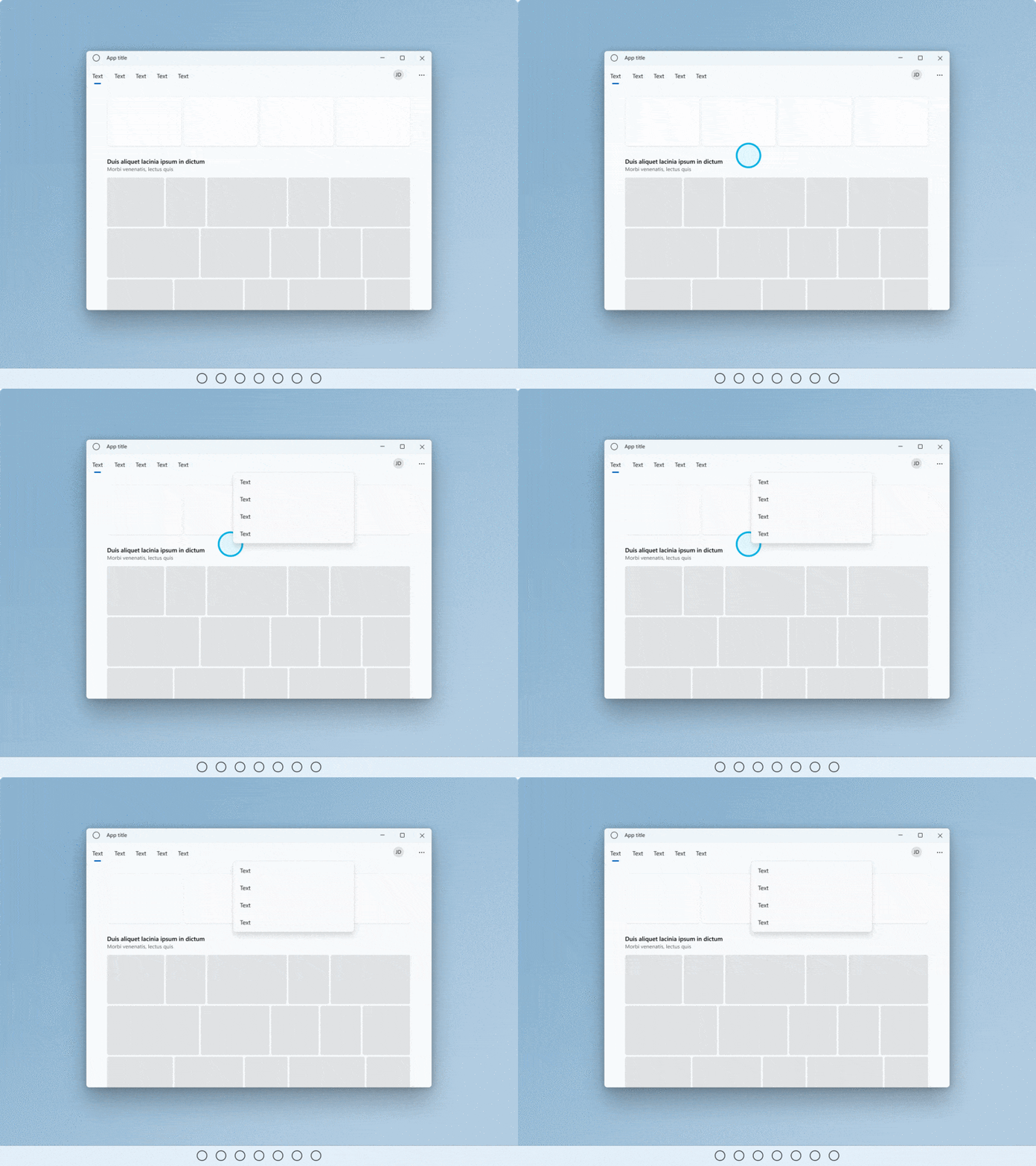 Stiskněte a podržte
Další informace najdete v tématu Pokyny pro vizuální zpětnou vazbu a pohyb ve Windows 11.
Gesta
Gesta snižují úsilí, které uživatelé vyžadují k navigaci a práci s běžnými interakcemi. Pokud je to možné, podpora uživatelského rozhraní pomocí dotykových gest usnadňují uživatelům navigaci a ovládání v aplikaci.
Pokud přecházíte mezi zobrazeními, použijte připojené animace tak, aby existující i nové stavy byly viditelné uprostřed přetažení. Pokud pracujete s uživatelským rozhraním, položky by měly sledovat pohyb uživatele, poskytovat zpětnou vazbu a při uvolnění reagovat dalšími akcemi na základě prahových hodnot pozice přetažení.
Gesta by měla být také použitelná s rychlými pohyby a šviháním prstů na základě setrvačnosti a být v pohodlném rozsahu pohybů.
- Přetažením nebo rychlým pohybem prstu přejdete sem a tam
- Přetažením zavřete
- Potáhněte k obnovení
Gesta
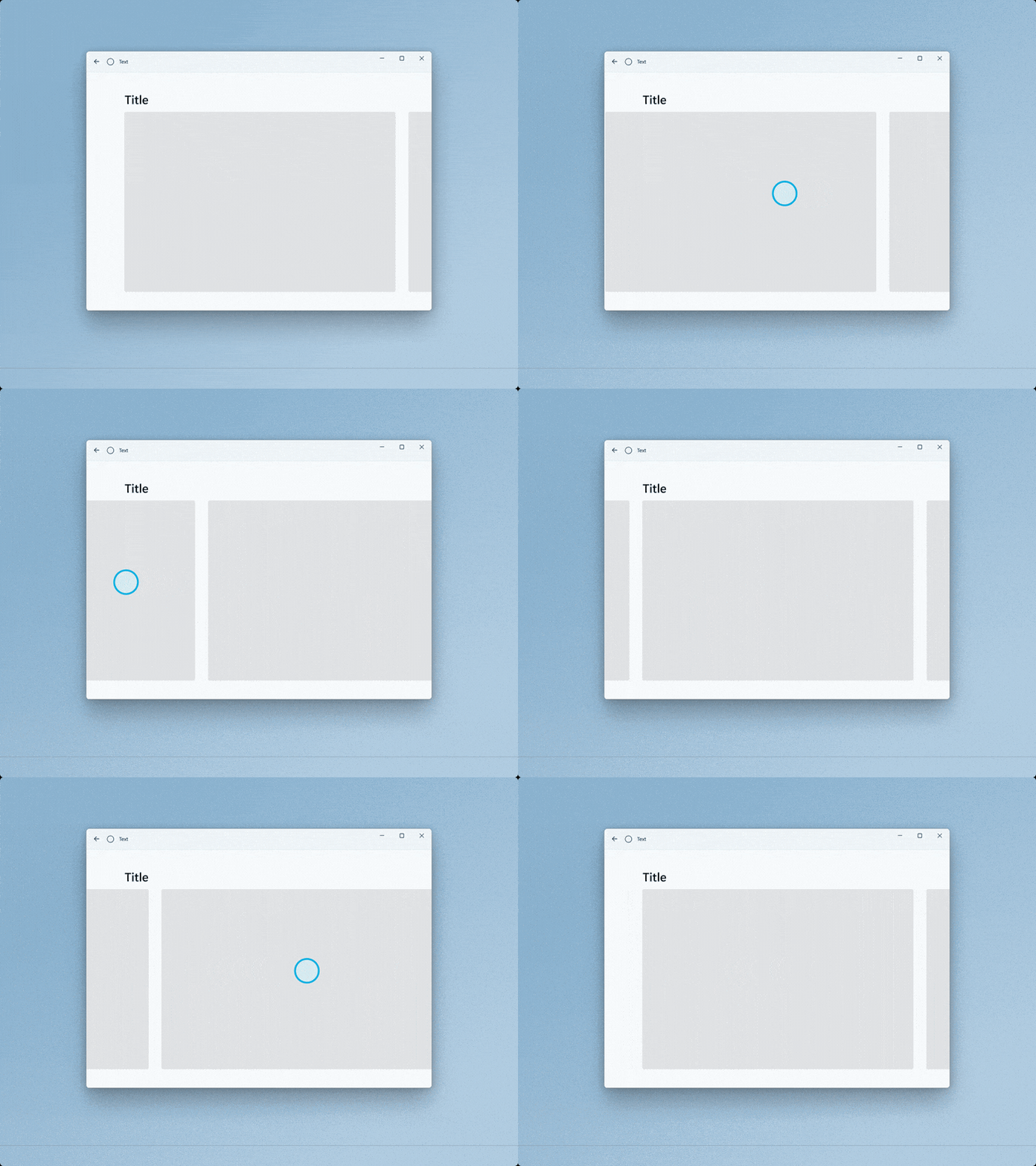 Přetažením nebo rychlým pohybem prstu přejdete tam a zpět
![Animovaný GIF uživatele stahujícího kolekci objektů pro obnovení [2].](images/touch/touch-pull-to-refresh.gif) Tažením obnovíte
Tažením obnovíte
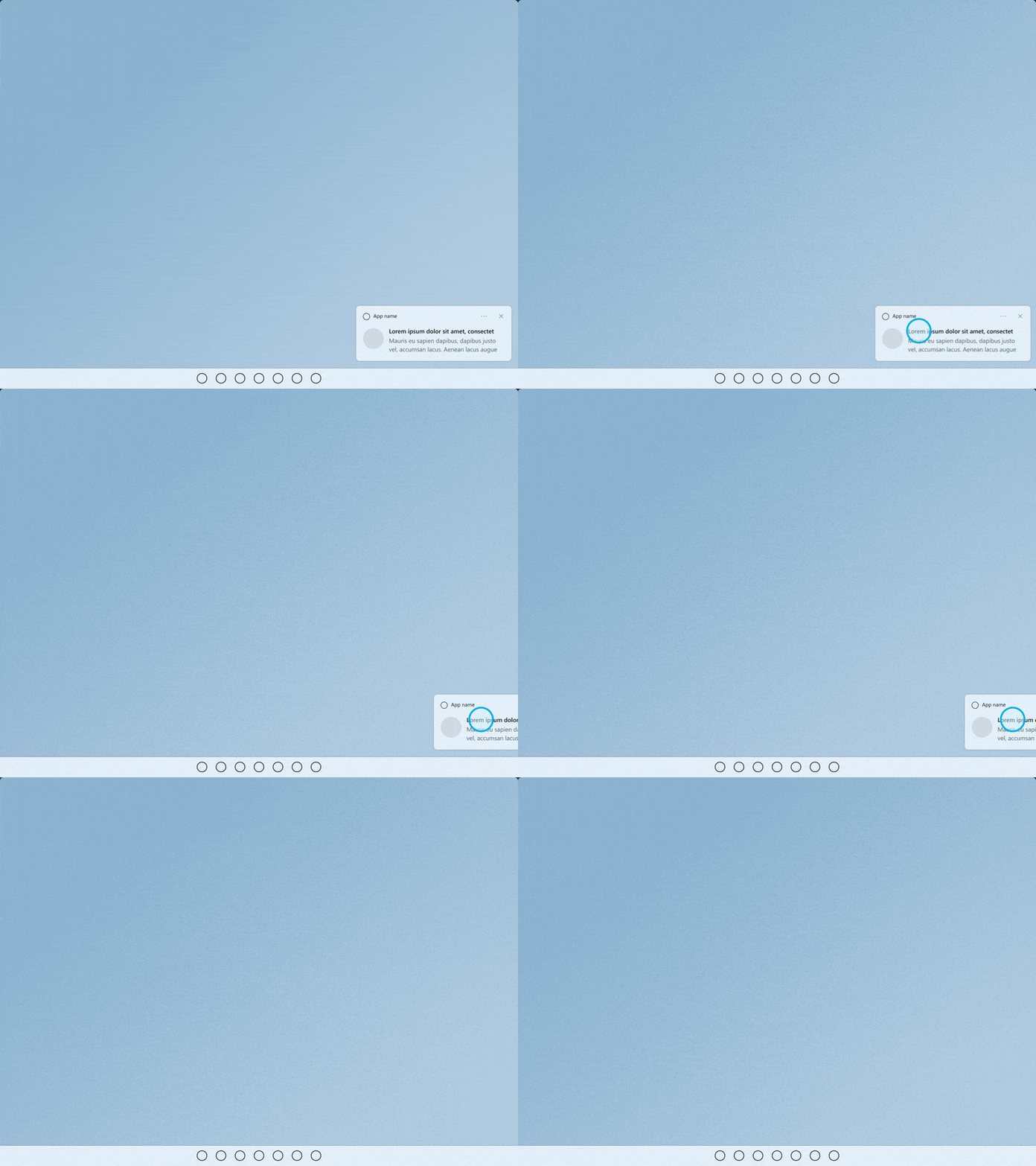 Přetažením zavřete
Další informace najdete v tématu Přechody stránek a Tažením obnovíte.
Vlastní gesta
Pomocí přizpůsobených gest můžete přenést klávesové zkratky pro vysokofrekvenční použití a gesta trackpadu na dotykovou interakci. Usnadněte objevitelnost a odezvu prostřednictvím vyhrazených ovládacích prvků pomocí animací a vizuálního zobrazení (například umístění tří prstů na obrazovku způsobí zmenšení oken jako vizuální zpětnou vazbu).
- Nepřepisujte běžná gesta; protože to může způsobit zmatek pro uživatele.
- Zvažte použití gest s více prsty pro vlastní akce, ale mějte na paměti, že systém má rezervována některá gesta pro rychlé přepínání mezi aplikacemi a plochami.
- Mějte na paměti vlastní gesta pocházející z blízkosti okrajů obrazovky, protože gesta okrajů jsou vyhrazena pro chování na úrovni operačního systému, která se dají vyvolat omylem.
Vyhněte se náhodné navigaci
Pokud vaše aplikace nebo hra můžou zahrnovat časté interakce blízko okrajů obrazovky, zvažte zobrazení vašeho prostředí v režimu fullscreen exclusive (FSE), abyste se vyhnuli náhodné aktivaci systémových informačních panelů (uživatelé budou muset potahovat prstem přímo na dočasné kartě, aby bylo možné stáhnout přidružený systémový informační panel).
Poznámka:
Nepoužívejte ho, pokud to není nezbytně nutné, protože to znesnadní uživatelům navigaci mimo vaši aplikaci nebo jeho použití ve spojení s ostatními.
Dotykové ovládání klávesnice
Dotyková klávesnice umožňuje zadávání textu pro zařízení, která podporují dotykové ovládání. Ovládací prvky pro zadávání textu aplikace pro Windows ve výchozím nastavení vyvolávají dotykovou klávesnici, když uživatel klepne na upravitelné vstupní pole.
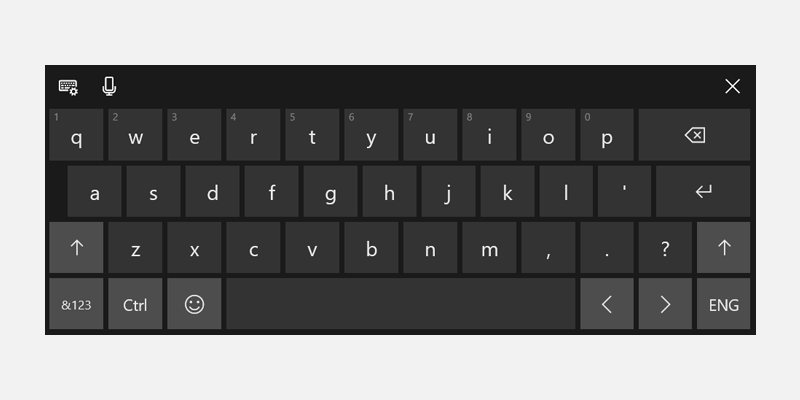
Vyvolání při klepnutí na textové pole
Dotyková klávesnice by se měla zobrazit, když uživatel klepne na pole pro zadávání textu – tato funkce bude fungovat automaticky pomocí systémových rozhraní API k zobrazení a skrytí klávesnice. Viz Reakce na přítomnost dotykové klávesnice.
Použití standardních ovládacích prvků pro zadávání textu
Používání běžných ovládacích prvků poskytuje očekávané chování a minimalizuje překvapení pro uživatele.
Textové ovládací prvky, které podporují rozhraní TSF (Text Services Framework), poskytují možnosti psaní obrazců (klávesnice potáhnutí prstem).
Dotykové klávesové signály
Zohlednit vstup, pozici, hardwarové signály, které činí z dotykové klávesnice hlavní způsob zadávání (hardwarová klávesnice je odpojena, vstupní místa jsou vyvolána dotykem, jasný záměr uživatele psát na klávesnici).
Přizpůsobit tok vhodně
- Mějte na paměti, že na menších zařízeních může klávesnice zabírat až 50 % obrazovky.
- Nezakrývejte aktivní textové pole dotykovou klávesnicí.
- Pokud dotyková klávesnice zakrývá aktivní textové pole, posuňte obsah aplikace nahoru (s animací), dokud se pole nezobrazí.
- Pokud dotyková klávesnice zakrývá aktivní textové pole, ale obsah aplikace se nemůže posunout nahoru, zkuste přesunout kontejner aplikace (s animací).
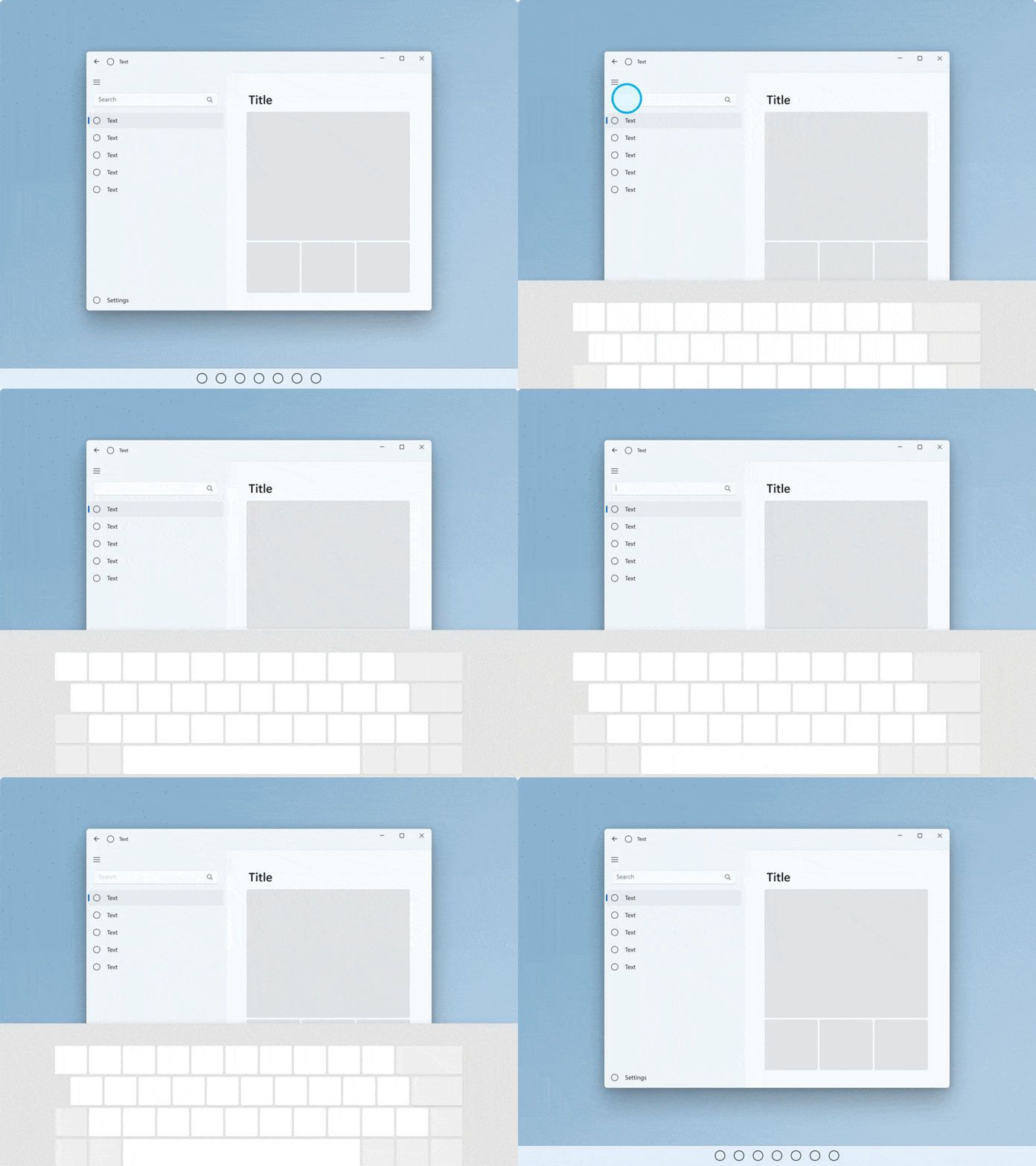
Dosažení cílů
Ujistěte se, že cílové body jsou pohodlné a příjemné na dotek. Pokud jsou cílové body příliš malé nebo nahuštěné, musí být uživatelé přesnější, což je obtížné s dotykem a může vést ke špatnému zážitku.
Dotykové ovládání
Touchable definujeme jako minimálně 40 x 40 epx, i když je vizuál menší nebo 32 epx vysoký, pokud je šířka alespoň 120 epx.
Naše běžné ovládací prvky odpovídají tomuto standardu (jsou optimalizované pro uživatele myši i dotykového ovládání).
Optimalizované pro dotykové ovládání
U dotykového uživatelského rozhraní zvažte zvětšení cílové velikosti na 44 × 44 epx s alespoň 4 epx viditelným prostorem mezi cíli.
Doporučujeme dvě výchozí chování: Vždy dotykově optimalizované nebo se přechází na základě signálů zařízení.
Když je možné aplikaci optimalizovat pro dotykové ovládání bez ohrožení uživatelů myši, zejména pokud se aplikace používá primárně s dotykovým ovládáním, pak vždy optimalizujte dotykové ovládání.
Pokud přecházíte uživatelské rozhraní na základě signálů zařízení souvisejících s držením zařízení, vždy poskytujte konzistentní zkušenost napříč postojemi.
Přiřadit vizuály k dotykovému cíli
Zvažte aktualizaci vizuálů při změně dimenzí dotykových cílů. Pokud se například cíle zásahu zvýší, když uživatelé přejdou do režimu tabletu, mělo by se uživatelské rozhraní představující tyto cíle také aktualizovat, aby uživatelům pomohlo pochopit změnu stavu a aktualizovanou akcionalitu. Další informace najdete v tématu Základy návrhu obsahu pro aplikace pro Windows, Pokyny pro dotykové cíle, Velikost a hustota ovládání.
Optimalizace portrétu
Podporujte responzivní rozložení, která se používají jak pro vysoká, tak pro široká okna, tak, aby byla aplikace optimalizovaná pro orientaci na šířku i na výšku.
To také zajistí, aby okna aplikací zobrazovala základní vizuální prvky uživatelského rozhraní správně ve scénářích vícenásobné úlohy (aplikace přichycené vedle sebe ve svislých poměrech stran) bez ohledu na orientaci a velikost obrazovek.
Spolupracujte s námi na GitHubu
Zdroj tohoto obsahu najdete na GitHubu, kde můžete také vytvářet a kontrolovat problémy a žádosti o přijetí změn. Další informace najdete v našem průvodci pro přispěvatele.

Windows developer