Poznámka:
Přístup k této stránce vyžaduje autorizaci. Můžete se zkusit přihlásit nebo změnit adresáře.
Přístup k této stránce vyžaduje autorizaci. Můžete zkusit změnit adresáře.
Zjistěte, jak spustit výchozí aplikaci pro identifikátor URI (Uniform Resource Identifier). Identifikátory URI umožňují spustit jinou aplikaci, která provede konkrétní úlohu. Toto téma také obsahuje přehled mnoha schémat identifikátorů URI integrovaných do Windows. Můžete také spustit vlastní identifikátory URI. Další informace o registraci vlastního schématu identifikátorů URI a zpracování aktivace identifikátoru URI najdete v tématu Zpracování aktivace identifikátoru URI.
Schémata URI umožňují otevírat aplikace kliknutím na hypertextové odkazy. Stejně jako můžete spustit nový e-mail pomocí mailto:, můžete otevřít výchozí webový prohlížeč pomocí http: nebo https:.
Toto téma popisuje následující schémata identifikátorů URI integrovaná do Windows:
| Schéma identifikátoru URI | Spuštění |
|---|---|
| http: a https: | Výchozí webový prohlížeč |
| mailto: | Výchozí e-mailová aplikace |
| microsoft-edge: | Prohlížeč Microsoft Edge |
| ms-chat: | Aplikace zasílání zpráv |
| ms-people: | Aplikace Lidé |
| ms-photos: | Aplikace Fotky |
| ms-clicktodo: | Klikněte na funkci to Do (součást Recall) |
| ms-settings: | Nastavení Windows |
| ms-store: | Aplikace pro Store |
| msnweather: | Aplikace Počasí |
Například následující identifikátor URI otevře výchozí prohlížeč a zobrazí Microsoft Bing web: https://bing.com/.
Můžete také spustit vlastní schémata URI. Pokud není nainstalovaná žádná aplikace pro zpracování identifikátoru URI, můžete doporučit aplikaci, aby si ji uživatel nainstaloval. Další informace najdete v tématu , jak doporučit aplikaci, pokud žádná není k dispozici pro zpracování URI.
Obecně platí, že aplikace nemůže vybrat spuštěnou aplikaci. Uživatel určí, která aplikace se spustí. Ke zpracování stejného schématu identifikátorů URI se může zaregistrovat více než jedna aplikace. Výjimkou jsou schémata rezervovaných identifikátorů URI. Registrace rezervovaných schémat identifikátorů URI se ignorují. Úplný seznam rezervovaných schémat URI najdete v tématu Zpracování aktivace URI. V případech, kdy více než jedna aplikace zaregistrovala stejné schéma identifikátorů URI, může vaše aplikace doporučit spuštění konkrétní aplikace. Další informace najdete v tématu , jak doporučit aplikaci, pokud žádná není k dispozici pro zpracování URI.
Důležitá rozhraní API
V tomto tématu se používají následující rozhraní API Windows Runtime (WinRT):
Mějte na paměti, že mnoho rozhraní API WinRT bude fungovat s jinými desktopovými aplikacemi s identitou balíčku. Existují některé výjimky a většina z nich souvisí s rozhraními API, která jsou specifická pro vykreslování nebo vstup uživatelského rozhraní. Některé z launcherOptions, jako je TreatAsUntrusted, fungují jenom v aplikacích pro UPW. Další informace o povolení desktopové aplikace pro práci s rozhraními API WinRT najdete v tématu Volání rozhraní API Windows Runtime v desktopových aplikacích.
Zavolejte LaunchUriAsync ke spuštění URI
Ke spuštění identifikátoru URI použijte metodu LaunchUriAsync. Při volání této metody musí být aplikace v popředí, to znamená, že musí být viditelná pro uživatele. Tento požadavek pomáhá zajistit, aby uživatel zůstal pod kontrolou. Abyste tento požadavek splnili, ujistěte se, že všechny identifikátory URI svážete přímo s uživatelským rozhraním vaší aplikace. Uživatel musí vždy provést nějakou akci, aby zahájil spuštění identifikátoru URI.
Nejprve vytvořte objekt System.Uri představující identifikátor URI a pak ho předejte metodě LaunchUriAsync . Výsledek vrácení použijte k tomu, abyste zjistili, jestli bylo volání úspěšné, jak je znázorněno v následujícím příkladu.
private async void launchURI_Click(object sender, RoutedEventArgs e)
{
   // The URI to launch
   var bingUri = new Uri(@"https://www.bing.com");

   // Launch the URI
   var success = await Windows.System.Launcher.LaunchUriAsync(bingUri);

   if (success)
   {
      // URI launched
   }
   else
   {
      // URI launch failed
   }
}
V některých případech operační systém vyzve uživatele, aby zjistil, jestli skutečně chce přepnout aplikace.
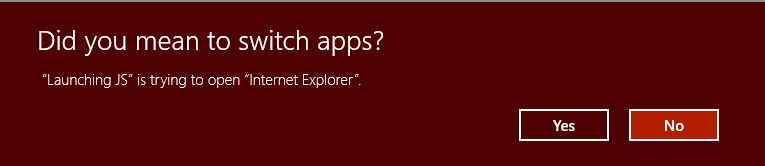
Důležité
Tato výzva je podporována pouze aplikacemi pro UPW. Pokud se Windows pokusí zobrazit tuto výzvu pro desktopovou aplikaci, spuštění se nezdaří.
Pokud je vaše aplikace aplikací pro UPW a vždy chcete, aby k této výzvě došlo, použijte vlastnost Windows.System.LauncherOptions.TreatAsUntrusted , aby operační systém zobrazil upozornění.
// The URI to launch
var uriBing = new Uri(@"http://www.bing.com");

// Set the option to show a warning
var promptOptions = new Windows.System.LauncherOptions
{
   TreatAsUntrusted = true
};

// Launch the URI
var success = await Windows.System.Launcher.LaunchUriAsync(uriBing, promptOptions);
Pokud není k dispozici aplikace pro zpracování identifikátoru URI, doporučte nějakou aplikaci.
V některých případech nemusí mít uživatel nainstalovanou aplikaci pro zpracování identifikátoru URI, který spouštíte. Ve výchozím nastavení operační systém zpracovává tyto případy tím, že uživateli poskytne odkaz na vyhledání vhodné aplikace ve Storu. Pokud chcete uživateli poskytnout konkrétní doporučení, kterou aplikaci by měl v tomto scénáři získat, můžete to udělat poskytnutím tohoto doporučení společně s URI, který spuštíte.
Doporučení jsou užitečná také v případech, kdy se k zpracování schématu identifikátoru URI zaregistrovalo více než jedna aplikace. Když doporučíte konkrétní aplikaci, Windows ji otevře, pokud už je nainstalovaná.
Pokud chcete doporučení provést, zavolejte metodu Windows.System.Launcher.LaunchUriAsync(Uri, LauncherOptions) s launcherOptions.preferredApplicationPackageFamilyName nastavenou na název rodiny balíčků aplikace v obchodě, který chcete doporučit. Operační systém tyto informace používá k nahrazení obecné možnosti hledání aplikace ve Storu konkrétní možností získání doporučené aplikace ze Storu.
// Set the recommended app
var options = new Windows.System.LauncherOptions
{
    PreferredApplicationPackageFamilyName = "Contoso.URIApp_8wknc82po1e",
    PreferredApplicationDisplayName = "Contoso URI App"
};

// Launch the URI and pass in the recommended app
// in case the user has no apps installed to handle the URI
var success = await Windows.System.Launcher.LaunchUriAsync(uriContoso, options);
Nastavení zbývajících předvoleb zobrazení
Důležité
Tato funkce je dostupná jenom v aplikacích pro UPW. Při použití v desktopové aplikaci se tato vlastnost ignoruje.
Zdrojové aplikace, které volají LaunchUriAsync , si můžou vyžádat, aby zůstaly na obrazovce po spuštění identifikátoru URI. Ve výchozím nastavení se Windows pokusí sdílet veškerý dostupný prostor rovnoměrně mezi zdrojová a cílovou aplikací, která zpracovává identifikátor URI. Zdrojové aplikace můžou použít vlastnost DesiredRemainingView k označení operačního systému, že preferují okno aplikace, aby zabírají více nebo méně dostupného místa. DesiredRemainingView lze také použít k označení, že zdrojová aplikace po spuštění identifikátoru URI nemusí zůstat na obrazovce a může být zcela nahrazena cílovou aplikací. Tato vlastnost určuje pouze upřednostňovanou velikost okna volající aplikace. Nespecifikuje chování jiných aplikací, které se mohou také objevit současně na obrazovce.
Poznámka:
Systém Windows při určení konečné velikosti okna zdrojové aplikace bere v úvahu několik různých faktorů, například předvolbu zdrojové aplikace, počet aplikací na obrazovce, orientaci obrazovky atd. Nastavením DesiredRemainingView nemáte zaručené konkrétní chování okna pro zdrojovou aplikaci.
// Set the desired remaining view.
var options = new Windows.System.LauncherOptions
{
    DesiredRemainingView = Windows.UI.ViewManagement.ViewSizePreference.UseLess
};

// Launch the URI
var success = await Windows.System.Launcher.LaunchUriAsync(uriContoso, options);
Schémata URI
Různá schémata identifikátorů URI jsou popsaná v této části.
Schéma identifikátoru URI e-mailu
Pomocí schématu URI mailto spusťte výchozí poštovní aplikaci.
| Schéma identifikátoru URI | Výsledky |
|---|---|
mailto: |
Spustí výchozí e-mailovou aplikaci. |
mailto:\[email address\] |
Spustí e-mailovou aplikaci a vytvoří novou zprávu se zadanou e-mailovou adresou na řádku To. Všimněte si, že e-mail se neodesílá, dokud uživatel nepoklepe na odeslání. |
Schéma identifikátoru URI PROTOKOLU HTTP
Použijte schéma URI http: ke spuštění výchozího webového prohlížeče.
| Schéma identifikátoru URI | Výsledky |
|---|---|
http: nebo https: |
Spustí výchozí webový prohlížeč. |
Schémata URI aplikace Mapy
Důležité
Aplikace Windows Maps je zastaralá a do července 2025 se odebere z Microsoft Storu. V tuto chvíli bude také poslední aktualizace aplikace ze Storu, která z ní dělá nefunkční. Pokud aplikaci odeberete před červencem 2025, můžete ji znovu nainstalovat ze Storu, ale do července 2025 ji nebudete moct přeinstalovat.
Další informace najdete v tématu Zdroje informací o zastaralých funkcích – aplikace Mapy.
Pomocí bingmaps:, ms-drive-to: a ms-walk-to: schémat URI spusťte aplikaci Windows Maps pro konkrétní mapy, pokyny a výsledky hledání. Například následující identifikátor URI otevře aplikaci Windows Maps a zobrazí mapu s centrem na New Yorkem.
bingmaps:?cp=40.726966~-74.006076
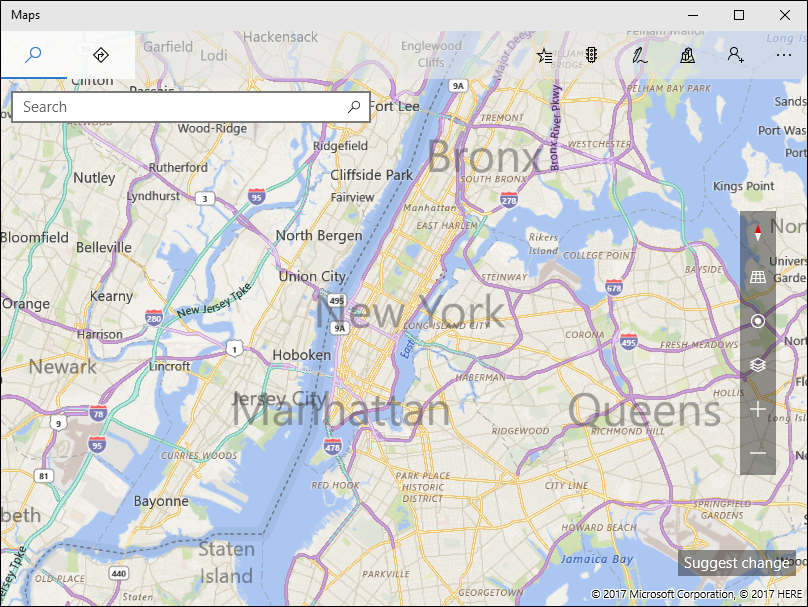
Pokud chcete použít ovládací prvek mapy v aplikaci WinUI, přečtěte si téma MapControl.
Schéma identifikátoru URI aplikace zasílání zpráv
K spuštění aplikace Microsoft Messaging použijte schéma URI ms-chat:.
| Schéma identifikátoru URI | Výsledky |
|---|---|
ms-chat: |
Spustí aplikaci Zasílání zpráv. |
ms-chat:?ContactID={contacted} |
Umožňuje spuštění aplikace zasílání zpráv s informacemi o konkrétním kontaktu. |
ms-chat:?Body={body} |
Umožňuje spuštění aplikace zasílání zpráv s řetězcem, který se použije jako obsah zprávy. |
ms-chat:?Addresses={address}&Body={body} |
Umožňuje spuštění aplikace zasílání zpráv s informacemi o konkrétních adresách a řetězcem, který se použije jako obsah zprávy. Poznámka: Adresy mohou být zřetězeny. |
ms-chat:?TransportId={transportId} |
Umožňuje spuštění aplikace zasílání zpráv s konkrétním ID přenosu. |
Schéma identifikátoru URI aplikace Lidé
Ke spuštění aplikace Lidé použijte ms-people: schéma identifikátoru URI. Další informace najdete v tématu Spuštění aplikace Lidé.
Důležité
Aplikace Lidé přechází na nový Outlook. Kontakty si můžete vzít s sebou tak, že vyberete Exportovat kontakty na panelu nástrojů aplikace Lidé a pak je naimportujete do nového Outlooku. Další informace najdete v tématu Správa kontaktů a připojování s lidmi prostřednictvím nového Outlooku pro Windows (Preview).
Schéma identifikátoru URI aplikace Fotky
Pomocí schématu ms-photos: URI spusťte aplikaci Fotky k zobrazení obrázku nebo úpravě videa. Například:
| Operace | identifikátor URI |
|---|---|
| Zobrazení obrázku | ms-photos:viewer?fileName=c:\users\userName\Pictures\image.jpg |
| Úprava videa | ms-photos:videoedit?InputToken=123abc&Action=Trim&StartTime=01:02:03 |
Následující tabulka uvádí další podporovaná schémata identifikátorů URI pro aplikaci Fotky: | Schéma identifikátoru URI |Výsledky | |------------|--------| | ms-photos:viewer?fileName={filename} | Spustí aplikaci Fotky pro zobrazení zadaného obrázku, kde {filename} je plně kvalifikovaný název cesty. Příklad: c:\users\userName\Pictures\ImageToView.jpg | | | | ms-photos:videoedit?InputToken={input token} Spustí aplikaci Fotky v režimu úprav videa pro soubor reprezentovaný tokenem souboru.
Je vyžadován InputToken. K získání tokenu pro soubor použijte SharedStorageAccessManager . | | ms-photos:videoedit?Action={action} | Parametr, který označuje, ve kterém režimu úprav videa se má aplikace Fotky otevřít, kde {action} je jeden z: SlowMotion, FrameExtraction, Trim, View, Ink.
Je potřeba akce. | | ms-photos:videoedit?StartTime={timespan} | Volitelný parametr, který určuje, kde začít přehrávat video.
{timespan} musí být ve formátu "hh:mm:ss.ffff". Pokud není zadáno, výchozí hodnota je 00:00:00.0000 |
Schéma URI nastavení
Pomocí ms-settings: URI schéma spusťte nastavení systému Windows. Spuštění nastavení Windows je důležitou součástí psaní aplikace podporující ochranu osobních údajů. Pokud vaše aplikace nemůže access citlivý prostředek, doporučujeme uživateli poskytnout pohodlný odkaz na nastavení ochrany osobních údajů pro daný prostředek.
Například následující identifikátor URI otevře Nastavení a zobrazí nastavení ochrany osobních údajů fotoaparátu:
ms-settings:privacy-webcam

Další informace najdete v tématu Spuštění nastavení systému Windows a zabezpečení a identity.
Schéma identifikátoru URI aplikace pro Store
Pomocí schématu URI ms-windows-storespusťte aplikaci z Microsoft Storu. Otevřete stránky podrobností o produktu, stránky recenzí produktů a vyhledávací stránky atd. Například následující identifikátor URI otevře aplikaci Microsoft Store a spustí domovskou stránku Storu.
ms-windows-store://home/
Další informace najdete v tématu Použití identifikátorů URI ms-windows-store.
Schéma identifikátoru URI aplikace Počasí
Pomocí schématu msnweather: URI spusťte aplikaci Počasí.
| Schéma identifikátoru URI | Výsledky |
|---|---|
msnweather://forecast?la=\[latitude\]&lo=\[longitude\] |
Spustí aplikaci Počasí na stránce Prognóza na základě zeměpisné souřadnice polohy.latitude označuje zeměpisnou šířku místa.longitude odkazuje na délku umístění. |
Schéma identifikátoru URI Microsoft Edge
Pomocí schématu microsoft-edge: URI spusťte Microsoft Edge a otevřete zadanou adresu URL.
| Schéma identifikátoru URI | Výsledky |
|---|---|
microsoft-edge:https://example.com/ |
Otevře prohlížeč Microsoft Edge a přejde na https://example.com/ |
Toto schéma identifikátoru URI můžete použít ke spuštění prohlížeče Microsoft Edge bez ohledu na výchozí nastavení prohlížeče uživatele.
Související obsah
Zpracování aktivace identifikátoru URI
Spolupracujte s námi na GitHubu
Zdroj tohoto obsahu najdete na GitHubu, kde můžete také vytvářet a kontrolovat problémy a žádosti o přijetí změn. Další informace najdete v našem průvodci pro přispěvatele.

Windows developer