Poznámka:
Přístup k této stránce vyžaduje autorizaci. Můžete se zkusit přihlásit nebo změnit adresáře.
Přístup k této stránce vyžaduje autorizaci. Můžete zkusit změnit adresáře.
Časování, usnadnění, směrovost a závažnost společně tvoří základ fluentového pohybu. Každý z nich se musí zvážit v kontextu ostatních a použít je odpovídajícím způsobem v kontextu vaší aplikace.
Tady jsou 3 způsoby použití základů pohybu Fluent ve vaší aplikaci.
-
Implicitní animace
Automatické prokládání a načasování mezi hodnotami při změně parametrů k dosažení velmi jednoduchého plynulého pohybu pomocí standardizovaných hodnot. -
Integrovaná animace
Systémové komponenty, jako jsou běžné ovládací prvky a sdílený pohyb, jsou ve výchozím nastavení fluent. Základy byly použity způsobem, který je konzistentní s jejich implicitním využitím. -
Vlastní animace podle doporučeného vedení
Může docházet k situacím, kdy systém zatím neposkytuje přesné řešení pohybu pro váš scénář. V těchto případech použijte základní základní doporučení jako výchozí bod pro vaše zkušenosti.
Příklad přechodu
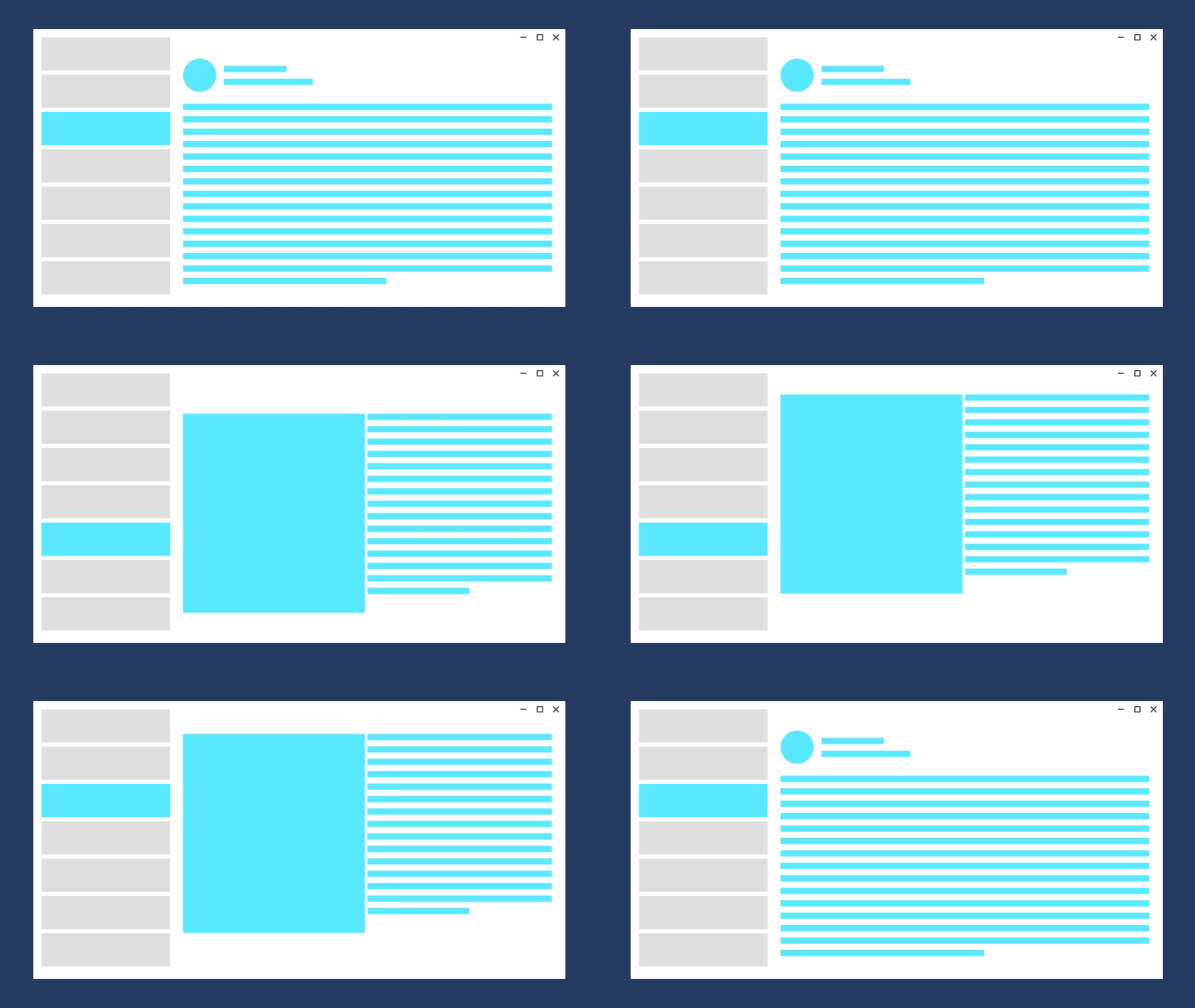
směr vpřed:
Vyblednutí: 150 m; Usnadnění: Výchozí zrychlení směru vpřed:
Posunutí nahoru o 150 pixelů: 300 ms; Uvolnění: základní zpomalení
Směr dozadu ven:
Posunutí dolů o 150 pixelů: 150 ms; Usnadnění: výchozí zrychlení směr dozadu:
Prolnutí: 300 ms; Easing: Výchozí zpomalení (Default Decelerate)
Příklad objektu
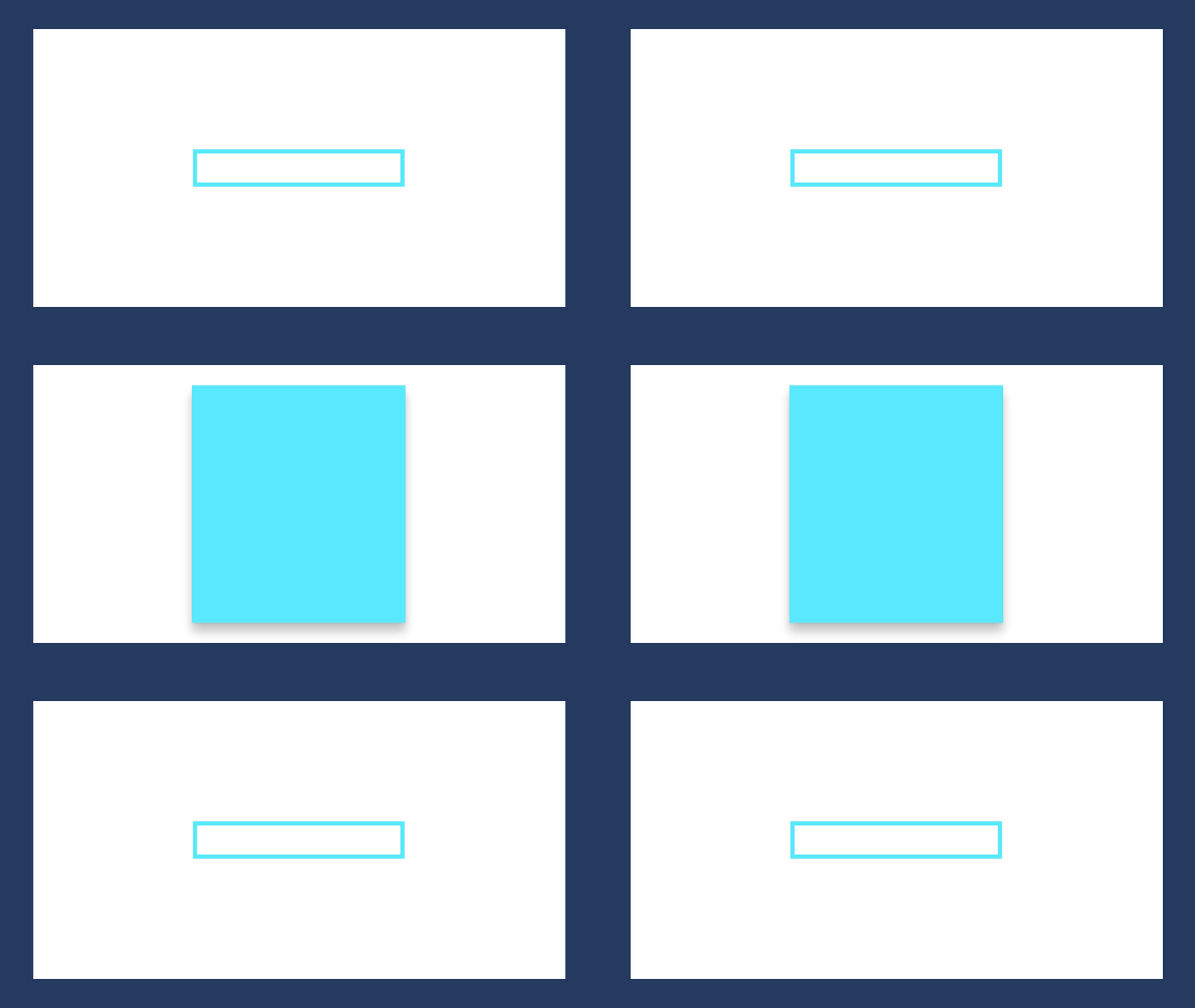 300 ms pohybu
směr rozbalit:
Růst: 300 ms; Zpomalení: Standard
Smlouva o směru :
Růst: 150 ms; Zmírnění: Standardní zrychlení
Implicitní animace
Implicitní animace představují jednoduchý způsob, jak dosáhnout fluent pohybu automatickou interpolací mezi starými a novými hodnotami během změny parametru.
- Důležitá rozhraní API:obor názvů Microsoft.UI.Xaml.Media.Animation, obor názvů Microsoft.UI.Xaml.Controls

Aplikace Galerie WinUI 3 obsahuje interaktivní příklady ovládacích prvků a funkcí WinUI. Získejte aplikaci z Microsoft Store nebo vyhledejte zdrojový kód na GitHub.
Změny můžete implicitně animovat na následující vlastnosti:
-
- neprůhlednost
- Otočení
- Scale
- Překlad
Rámeček, Zobrazovač obsahu, nebo Panel
- Pozadí
Každá vlastnost, která může mít změny animované implicitně, má odpovídající vlastnost přechodu . Chcete-li animovat vlastnost, přiřadíte typ přechodu k odpovídající vlastnosti přechodu . Tato tabulka zobrazuje přechod vlastnosti a typ přechodu, který se má použít pro každý případ.
Tento příklad ukazuje, jak použít vlastnost Průhlednost a přechod k tomu, aby se tlačítko objevilo, když je ovládací prvek zaktivován, a zmizelo, když je deaktivován.
<Button x:Name="SubmitButton"
        Content="Submit"
        Opacity="{x:Bind OpaqueIfEnabled(SubmitButton.IsEnabled), Mode=OneWay}">
    <Button.OpacityTransition>
        <ScalarTransition />
    </Button.OpacityTransition>
</Button>
public double OpaqueIfEnabled(bool IsEnabled)
{
    return IsEnabled ? 1.0 : 0.2;
}
Související články
Spolupracujte s námi na GitHubu
Zdroj tohoto obsahu najdete na GitHubu, kde můžete také vytvářet a kontrolovat problémy a žádosti o přijetí změn. Další informace najdete v našem průvodci pro přispěvatele.

Windows developer