Poznámka:
Přístup k této stránce vyžaduje autorizaci. Můžete se zkusit přihlásit nebo změnit adresáře.
Přístup k této stránce vyžaduje autorizaci. Můžete zkusit změnit adresáře.
Vzhled aplikací můžete přizpůsobit mnoha způsoby pomocí architektury XAML. Styly umožňují nastavit vlastnosti ovládacího prvku a znovu použít tato nastavení pro konzistentní vzhled napříč více ovládacími prvky.

Aplikace Galerie WinUI 3 obsahuje interaktivní příklady ovládacích prvků a funkcí WinUI. Získejte aplikaci z Microsoft Store nebo vyhledejte zdrojový kód na GitHub.
Základy stylu
Pomocí stylů extrahujte nastavení vizuálních vlastností do opakovaně použitelných prostředků. Tady je příklad, který zobrazuje 3 tlačítka se stylem, který nastavuje vlastnosti BorderBrush, BorderThickness a Foreground . Použitím stylu můžete nastavit, aby se ovládací prvky zobrazovaly stejně, aniž byste museli tyto vlastnosti nastavovat na každém ovládacím prvku samostatně.
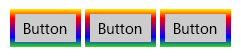
Styl můžete definovat v xaml pro ovládací prvek nebo jako opakovaně použitelný prostředek. Definujte prostředky v souboru XAML jednotlivých stránek, v souboru App.xaml nebo v samostatném souboru XAML slovníku prostředků. Soubor XAML slovníku prostředků je možné sdílet napříč aplikacemi a v jedné aplikaci je možné sloučit více než jeden slovník prostředků. Kde je prostředek definovaný, určuje obor, ve kterém se dá použít. Prostředky na úrovni stránky jsou k dispozici pouze na stránce, kde jsou definovány. Pokud jsou prostředky se stejným klíčem definované v souboru App.xaml i na stránce, prostředek na stránce přepíše prostředek v App.xaml. Pokud je prostředek definován v samostatném souboru slovníku prostředků, jeho obor je určen místem, kde se na slovník prostředků odkazuje.
V definici stylu potřebujete atribut TargetType a kolekci jednoho nebo více prvků Setter . Atribut TargetType je řetězec, který určuje typ FrameworkElement, na který se má použít styl. Hodnota TargetType musí určovat odvozený typ FrameworkElement, který je definován prostředím prostředí Windows Runtime nebo vlastním typem dostupným v odkazovaném sestavení. Pokud se pokusíte použít styl na ovládací prvek a typ ovládacího prvku neodpovídá atributu TargetType stylu, který se pokoušíte použít, dojde k výjimce.
Každý prvek
<Page.Resources>
    <Style TargetType="Button">
        <Setter Property="BorderThickness" Value="5" />
        <Setter Property="Foreground" Value="Black" />
        <Setter Property="BorderBrush" >
            <Setter.Value>
                <LinearGradientBrush StartPoint="0.5,0" EndPoint="0.5,1">
                    <GradientStop Color="Yellow" Offset="0.0" />
                    <GradientStop Color="Red" Offset="0.25" />
                    <GradientStop Color="Blue" Offset="0.75" />
                    <GradientStop Color="LimeGreen" Offset="1.0" />
                </LinearGradientBrush>
            </Setter.Value>
        </Setter>
    </Style>
</Page.Resources>

<StackPanel Orientation="Horizontal">
    <Button Content="Button"/>
    <Button Content="Button"/>
    <Button Content="Button"/>
</StackPanel>
Použití implicitního nebo explicitního stylu
Pokud definujete styl jako prostředek, můžete ho použít na ovládací prvky dvěma způsoby:
- Implicitně pouhým zadáním typu TargetType pro Style.
- Explicitně zadáním TargetType a atributu x:Key pro Style a poté nastavením vlastnosti Style cílového ovládacího prvku pomocí odkazu na rozšíření značek {StaticResource} s použitím explicitního klíče.
Pokud styl obsahuje atribut x:Key, můžete jej použít pouze u ovládacího prvku nastavením vlastnosti Styl ovládacího prvku na styl s klíči. Naproti tomu styl bez atributu x:Key se automaticky použije u každého ovládacího prvku svého cílového typu, který jinak nemá explicitní nastavení stylu.
Tady jsou dvě tlačítka, která demonstrují implicitní a explicitní styly.
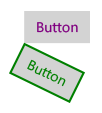
V tomto příkladu má první styl atribut x:Key a jeho cílový typ je Button. Vlastnost Style prvního tlačítka je nastavena na tento klíč, takže tento styl se použije explicitně. Druhý styl se použije implicitně na druhé tlačítko, protože jeho cílový typ je Button a styl nemá atribut x:Key.
<Page.Resources>
    <Style x:Key="PurpleStyle" TargetType="Button">
        <Setter Property="FontFamily" Value="Segoe UI"/>
        <Setter Property="FontSize" Value="14"/>
        <Setter Property="Foreground" Value="Purple"/>
    </Style>

    <Style TargetType="Button">
        <Setter Property="FontFamily" Value="Segoe UI"/>
        <Setter Property="FontSize" Value="14"/>
        <Setter Property="RenderTransform">
            <Setter.Value>
                <RotateTransform Angle="25"/>
            </Setter.Value>
        </Setter>
        <Setter Property="BorderBrush" Value="Green"/>
        <Setter Property="BorderThickness" Value="2"/>
        <Setter Property="Foreground" Value="Green"/>
    </Style>
</Page.Resources>

<Grid x:Name="LayoutRoot">
    <Button Content="Button" Style="{StaticResource PurpleStyle}"/>
    <Button Content="Button"/>
</Grid>
Použijte styly založené na předlohách.
Pokud chcete usnadnit údržbu stylů a optimalizovat opakované použití stylu, můžete vytvořit styly, které dědí z jiných stylů. Vlastnost BasedOn slouží k vytvoření zděděných stylů. Styly, které dědí z jiných stylů, musí cílit na stejný typ ovládacího prvku nebo na ovládací prvek odvozený od typu, na který cílí základní styl. Pokud například základní styl cílí Na ContentControl, styly založené na tomto stylu mohou cílit Na ContentControl nebo typy odvozené z ContentControl , například Button a ScrollViewer. Pokud hodnota není nastavena ve stylu odvozeném od základního, převezme se ze základního stylu. Pokud chcete změnit hodnotu ze základního stylu, styl založený na něm tuto hodnotu přepíše. Následující příklad ukazuje Tlačítko a CheckBox se styly, které dědí ze stejného základního stylu.
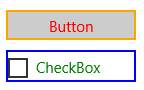
Základní styl cílí na ContentControl a nastaví Height a Width. Styly založené na tomto stylu se zaměřují na CheckBox a Button, které jsou odvozeny z ContentControl. Styly založené na základech nastavily různé barvy vlastností BorderBrush a Foreground . (Kolem zaškrtávacího políčka obvykle nezadáte ohraničení. Děláme to tady, abychom ukázali efekty stylu.)
<Page.Resources>
    <Style x:Key="BasicStyle" TargetType="ContentControl">
        <Setter Property="Width" Value="130" />
        <Setter Property="Height" Value="30" />
    </Style>

    <Style x:Key="ButtonStyle" TargetType="Button"
           BasedOn="{StaticResource BasicStyle}">
        <Setter Property="BorderBrush" Value="Orange" />
        <Setter Property="BorderThickness" Value="2" />
        <Setter Property="Foreground" Value="Red" />
    </Style>

    <Style x:Key="CheckBoxStyle" TargetType="CheckBox"
           BasedOn="{StaticResource BasicStyle}">
        <Setter Property="BorderBrush" Value="Blue" />
        <Setter Property="BorderThickness" Value="2" />
        <Setter Property="Foreground" Value="Green" />
    </Style>
</Page.Resources>

<StackPanel>
    <Button Content="Button" Style="{StaticResource ButtonStyle}" Margin="0,10"/>
    <CheckBox Content="CheckBox" Style="{StaticResource CheckBoxStyle}"/>
</StackPanel>
Lehký styl
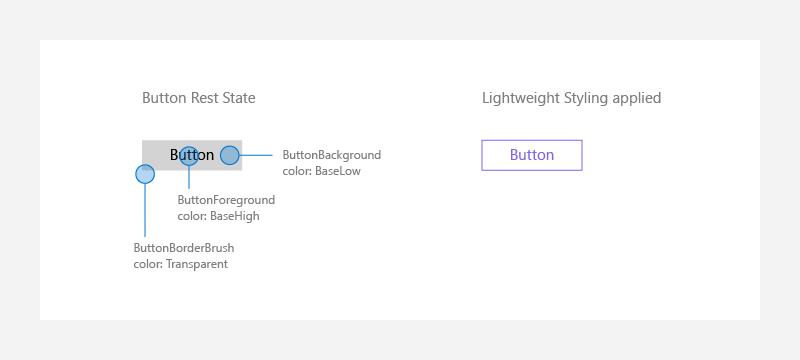
Přepsání systémových štětců je obecně prováděno na úrovni aplikace nebo stránky a v každém případě přepsání barvy ovlivní všechny ovládací prvky, které používají tento štětec – v XAML může mnoho ovládacích prvků používat stejný systémový štětec.
<Page.Resources>
    <ResourceDictionary>
        <ResourceDictionary.ThemeDictionaries>
            <ResourceDictionary x:Key="Light">
                 <SolidColorBrush x:Key="ButtonBackground" Color="Transparent"/>
                 <SolidColorBrush x:Key="ButtonForeground" Color="MediumSlateBlue"/>
                 <SolidColorBrush x:Key="ButtonBorderBrush" Color="MediumSlateBlue"/>
            </ResourceDictionary>
        </ResourceDictionary.ThemeDictionaries>
    </ResourceDictionary>
</Page.Resources>
U stavů, jako je PointerOver (kurzor myši je nad tlačítkem), PointerPressed (tlačítko bylo stisknuto) nebo Zakázáno (tlačítko není použitelné). Původním lehkým názvům stylů se přidávají tyto přípony: ButtonBackgroundPointerOver, ButtonForegroundPressed, ButtonBorderBrushDisabled atd. Úpravou těchto štětců zajistíte, že vaše ovládací prvky budou barevně odpovídat motivu vaší aplikace.
Umístění těchto úprav štětců na úrovni App.Resources změní všechna tlačítka v celé aplikaci, místo aby ovlivnila pouze jednu stránku.
Styly pro jednotlivé ovládací prvky
V jiných případech je změna jednoho ovládacího prvku na jedné stránce pouze tak, aby vypadala určitým způsobem, aniž by se změnily jiné verze tohoto ovládacího prvku, je žádoucí:
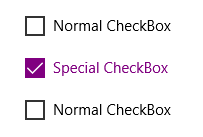
<CheckBox Content="Normal CheckBox" Margin="5"/>
<CheckBox Content="Special CheckBox" Margin="5">
    <CheckBox.Resources>
        <ResourceDictionary>
            <ResourceDictionary.ThemeDictionaries>
                <ResourceDictionary x:Key="Light">
                    <SolidColorBrush x:Key="CheckBoxForegroundUnchecked"
                        Color="Purple"/>
                    <SolidColorBrush x:Key="CheckBoxForegroundChecked"
                        Color="Purple"/>
                    <SolidColorBrush x:Key="CheckBoxCheckGlyphForegroundChecked"
                        Color="White"/>
                    <SolidColorBrush x:Key="CheckBoxCheckBackgroundStrokeChecked"
                        Color="Purple"/>
                    <SolidColorBrush x:Key="CheckBoxCheckBackgroundFillChecked"
                        Color="Purple"/>
                </ResourceDictionary>
            </ResourceDictionary.ThemeDictionaries>
        </ResourceDictionary>
    </CheckBox.Resources>
</CheckBox>
<CheckBox Content="Normal CheckBox" Margin="5"/>
To by mělo ovlivnit pouze to jedno speciální zaškrtávací políčko na stránce, kde tento ovládací prvek existuje.
Vlastní ovládací prvky
Při vytváření vlastních ovládacích prvků, které můžou být vizuálně nebo funkčně sladěné s našimi integrovanými ovládacími prvky, zvažte použití implicitního stylu a prostředků zjednodušeného stylu k definování vlastního obsahu. Prostředky můžete použít buď přímo, nebo můžete pro prostředek vytvořit nový alias.
Přímé použití řídicích prostředků
Například, pokud píšete ovládací prvek, který má vzhled tlačítka, můžete nechat svůj ovládací prvek přímo odkazovat na zdroje tlačítka, například takto:
<Style TargetType="local:MyCustomControl">
  <Setter Property="Background" Value="{ThemeResource ButtonBackground}" />
  <Setter Property="BorderBrush" Value="{ThemeResource ButtonBorderBrush}" />
</Style>
Přiřazení kontrolních prostředků pod novými názvy
Případně, pokud dáváte přednost vytváření vlastních prostředků, měli byste tyto vlastní názvy propojit s našimi výchozími prostředky pro odlehčené stylování.
Například styl vlastního ovládacího prvku může mít speciální definice prostředků:
<Style TargetType="local:MyCustomControl">
  <Setter Property="Background" Value="{ThemeResource MyCustomControlBackground}" />
  <Setter Property="BorderBrush" Value="{ThemeResource MyCustomControlBorderBrush}"/>
</Style>
Ve slovníku prostředků nebo hlavní definici byste připojili zdroje stylů Lightweight k vašim vlastním.
<ResourceDictionary.ThemeDictionaries>
    <ResourceDictionary x:Key="Default">
        <StaticResource x:Key="MyCustomControlBackground" ResourceKey="ButtonBackground" />
        <StaticResource x:Key="MyCustomControlBorderBrush" ResourceKey="ButtonBorderBrush" />
    </ResourceDictionary>
    <ResourceDictionary x:Key="Light">
        <StaticResource x:Key="MyCustomControlBackground" ResourceKey="ButtonBackground" />
        <StaticResource x:Key="MyCustomControlBorderBrush" ResourceKey="ButtonBorderBrush" />
    </ResourceDictionary>
    <ResourceDictionary x:Key="HighContrast">
        <StaticResource x:Key="MyCustomControlBackground" ResourceKey="ButtonBackground" />
        <StaticResource x:Key="MyCustomControlBorderBrush" ResourceKey="ButtonBorderBrush" />
    </ResourceDictionary>
</ResourceDictionary.ThemeDictionaries>
Vyžaduje se, abyste použili ThemeDictionary duplikovaný třikrát, aby bylo možné správně zpracovat tři různé změny motivu (Default, Light, HighContrast).
Upozornění
Pokud přiřadíte prostředek zjednodušeného stylu k novému aliasu a také předefinujete prostředek zjednodušeného stylu, nemusí se vlastní nastavení použít, pokud vyhledávání prostředků není ve správném pořadí. Příklad: Pokud byste přepsali ButtonBackground na místě, které se vyhledá dříve než se nalezne MyCustomControlBackground, přepsání by bylo přehlédnuto.
Vyhněte se restylování ovládacích prvků
Nejlepší způsob, jak zůstat aktuální s našimi nejnovějšími vizuálními styly, je vyhnout se vlastním stylům a šablonám (označovaným také jako opětovné šablonování). Styly jsou stále pohodlným způsobem, jak v aplikaci konzistentně použít sadu hodnot. Při tom nezapomeňte vycházet z našich nejnovějších stylů.
U ovládacího prvku WinUI v Microsoft.UI.Xaml.Controls oboru názvů, který poskytuje pojmenovaný výchozí styl, nastavte BasedOn="{StaticResource Default<ControlName>Style}", kde <ControlName> je název ovládacího prvku. Tím se zachová výchozí šablona a vizuální stavy ovládacího prvku. Například:
<Style TargetType="TextBox" BasedOn="{StaticResource DefaultTextBoxStyle}">
    <Setter Property="Foreground" Value="Blue"/>
</Style>
Odvozené ovládací prvky
Pokud odvozujete vlastní ovládací prvek z existujícího ovládacího prvku XAML, nemusí ve výchozím nastavení vždy získat styly WinUI. Použití stylů WinUI:
- Vytvořte nový styl s vlastností TargetType nastavenou na váš vlastní ovládací prvek.
- Založte styl na výchozím stylu ovládacího prvku, který jste odvozli.
Jedním z běžných scénářů je odvození nového ovládacího prvku z ContentDialogu. Tento příklad ukazuje, jak vytvořit nový styl, který aplikuje DefaultContentDialogStyle pro vaše vlastní dialogové okno.
<ContentDialog
    x:Class="ExampleApp.SignInContentDialog"
    ... >

    <ContentDialog.Resources>
        <Style TargetType="local:SignInContentDialog" BasedOn="{StaticResource DefaultContentDialogStyle}"/>
        ...
    </ContentDialog.Resources>
    <!-- CONTENT -->
</ContentDialog>
Vlastnost šablony
Pro vlastnost Templateovládacího prvku lze použít setter stylu a ve skutečnosti tvoří většinu typického stylu XAML a prostředků XAML aplikace. Podrobněji se o tom dozvíte v tématu Šablony ovládacích prvků.
Spolupracujte s námi na GitHubu
Zdroj tohoto obsahu najdete na GitHubu, kde můžete také vytvářet a kontrolovat problémy a žádosti o přijetí změn. Další informace najdete v našem průvodci pro přispěvatele.

Windows developer