Poznámka:
Přístup k této stránce vyžaduje autorizaci. Můžete se zkusit přihlásit nebo změnit adresáře.
Přístup k této stránce vyžaduje autorizaci. Můžete zkusit změnit adresáře.
Vzor seznamu/podrobností obsahuje podokno seznamu (obvykle se zobrazením seznamu) a podokno podrobností pro obsah. Když je vybrána položka v seznamu, podokno podrobností se aktualizuje. Tento vzor se často používá pro e-maily a adresáře.
Důležitá rozhraní API: ListView – třída, SplitView – třída
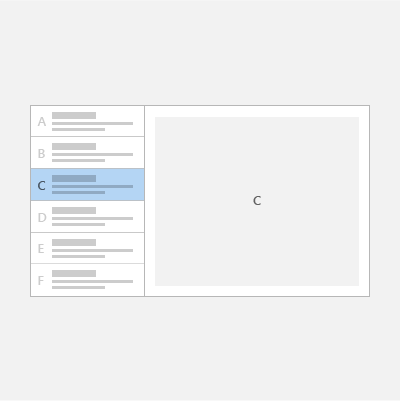
Je to správný vzor?
Vzor seznamu a podrobností funguje dobře, pokud chcete:
- Vytvořte e-mailovou aplikaci, adresář nebo libovolnou aplikaci, která je založená na rozložení podrobností seznamu.
- Vyhledejte a určete prioritu velké kolekce obsahu.
- Umožňuje rychlé přidání a odebrání položek ze seznamu při práci mezi kontexty.
Výběr správného stylu
Při implementaci vzoru seznamu/podrobností doporučujeme použít buď skládaný styl, nebo styl vedle sebe na základě množství dostupného místa na obrazovce.
| Dostupná šířka okna | Doporučený styl |
|---|---|
| 320 epx-640 epx | Naskládaný |
| 641 epx nebo širší | Vedle sebe |
Skládaný styl
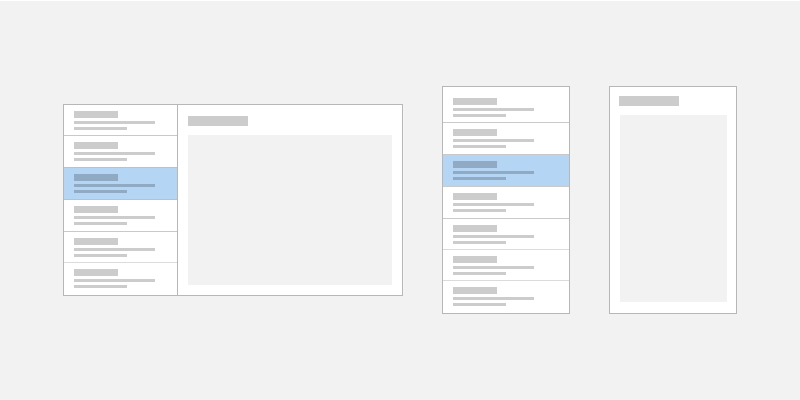
Ve skládaném stylu je najednou viditelné jenom jedno podokno: seznam nebo podrobnosti.
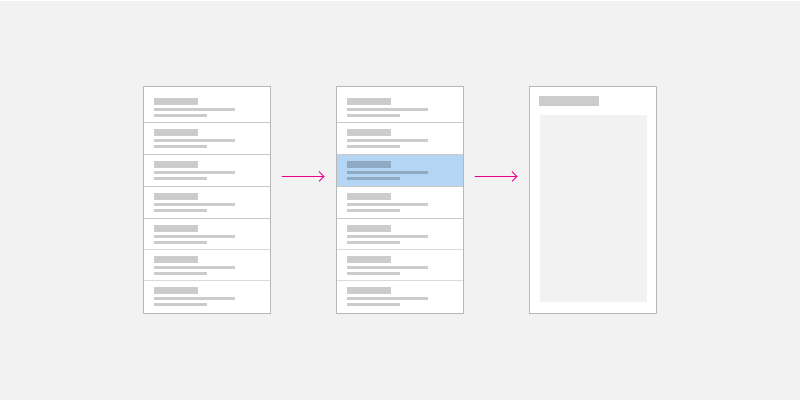
Uživatel začíná v podokně seznamu a podrobněji zkoumá podokno podrobností, když vybere položku v seznamu. Uživateli se zdá, že zobrazení seznamu a podrobností existují na dvou samostatných stránkách.
Vytvořte vzor skládaného seznamu/podrobností
Jedním ze způsobů, jak vytvořit vzor skládaného seznamu/podrobností, je použít samostatné stránky pro podokno seznamu a podokno podrobností. Umístěte zobrazení seznamu na jednu stránku a podokno podrobností na samostatné stránce.
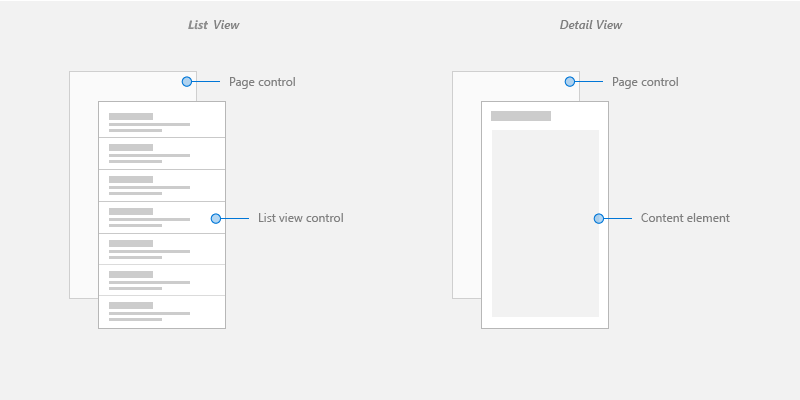
Pro stránku zobrazení seznamu funguje ovládací prvek zobrazení seznamu dobře pro prezentaci seznamů, které můžou obsahovat obrázky a text.
Pro stránku zobrazení podrobností použijte prvek obsahu , který dává největší smysl. Pokud máte hodně samostatných polí, zvažte použití rozložení mřížky k uspořádání prvků do formuláře.
Pro navigaci mezi stránkami viz historii navigace a zpětnou navigaci pro aplikace pro Windows.
Styl vedle sebe
V režimu vedle sebe jsou podokno seznamu a podokno podrobností viditelné současně.
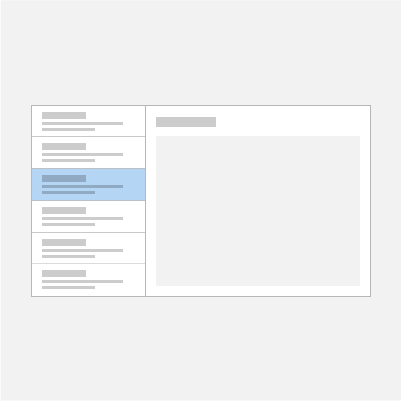
Seznam v podokně seznamu obsahuje vizuál výběru, který označuje aktuálně vybranou položku. Výběrem nové položky v seznamu se aktualizuje podokno podrobností.
Vytvoření vzoru seznamu a podrobností vedle sebe
Jedním ze způsobů, jak vytvořit vzor seznamu a podrobností vedle sebe, je použít ovládací prvek rozděleného zobrazení . Umístěte zobrazení seznamu do podokna rozděleného zobrazení a zobrazení podrobností do obsahu rozděleného zobrazení.
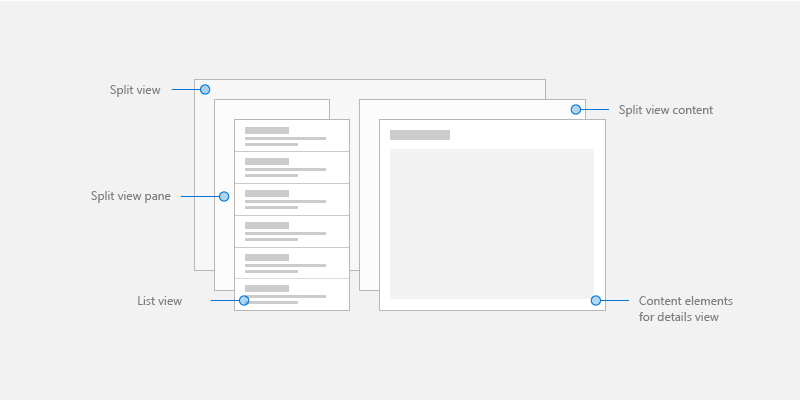
Pro podokno seznamu funguje ovládací prvek zobrazení seznamu dobře pro prezentaci seznamů, které můžou obsahovat obrázky a text.
Pro podrobnosti obsahu použijte takový prvek obsahu, který dává největší smysl. Pokud máte hodně samostatných polí, zvažte použití rozložení mřížky k uspořádání prvků do formuláře.
Adaptivní rozložení
Pokud chcete implementovat vzor seznamu/podrobností pro libovolnou velikost obrazovky, vytvořte responzivní uživatelské rozhraní s adaptivním rozložením.
Vytvořte vzor adaptivního seznamu a podrobností
Pokud chcete vytvořit adaptivní rozložení, definujte pro uživatelské rozhraní různé stavy VisualState a deklarujte zarážky pro různé stavy pomocí adaptivníchtriggerů.
Získání ukázkového kódu
Následující ukázky implementují model seznamu/podrobností s adaptivním rozložením a demonstrují datovou vazbu na statické, databázové a online prostředky:
- Ukázka předlohy a podrobností
- ListView a GridView – ukázka
- Ukázka databáze objednávek zákazníků
- Ukázka čtečky RSS
Související články
Spolupracujte s námi na GitHubu
Zdroj tohoto obsahu najdete na GitHubu, kde můžete také vytvářet a kontrolovat problémy a žádosti o přijetí změn. Další informace najdete v našem průvodci pro přispěvatele.

Windows developer