Poznámka:
Přístup k této stránce vyžaduje autorizaci. Můžete se zkusit přihlásit nebo změnit adresáře.
Přístup k této stránce vyžaduje autorizaci. Můžete zkusit změnit adresáře.
Sestavte svou první aplikaci WinUI a podívejte se, jak na Windows přijde do života. Tento rychlý start vás provede od nastavení nástroje až po spuštění aplikace a poté vás provede první aktualizací rozhraní.
Než začnete
Co se naučíte
- Zvolte a nastavte vývojové nástroje.
- Vytvořte a spusťte aplikaci WinUI.
- Aktualizujte rozhraní a podívejte se na změnu ve spuštěné aplikaci.
Volba vývojových nástrojů
V tomto rychlém startu postupujte podle jedné z doporučených cest:
- winapp CLI: Pracujte z terminálu ve svém oblíbeném editoru. Tento pracovní postup příkazového řádku také funguje dobře pro kódování agentů.
- Visual Studio: Použijte integrované vývojové a ladicí prostředí.
Pokud už máte nainstalované nástroje, přejděte do Vytvoření vaší první aplikace.
Instalace nástrojů
Povolte vývojářský režim. Nastavení můžete otevřít pomocí nastavení pro vývojáře.
Nainstalujte sadu SDK pro .NET 10 a aplikace pro Windows Development CLI. Pokud používáte WinGet, spusťte:
winget install --id Microsoft.DotNet.SDK.10 --exact --source winget
winget install --id Microsoft.WinAppCli --exact --source winget
Pokud už je požadovaný nástroj nainstalovaný, přeskočte instalaci.
Otevřete nový terminál, aby se nainstalovaly příkazy, a zkontrolujte verze:
dotnet --version
winapp --version
Pro tento pracovní postup použijte .NET SDK 10 nebo novější a winapp CLI 0.6 nebo novější.
Note
Nástroj příkazového řádku winapp je ve veřejné verzi Preview.
winapp newspravuje šablony projektů WinUI, ale nenainstaluje .NET SDK. Podívejte se na oznámení CLI 0.6, kde najdete nové příkazy `project` a `run`.
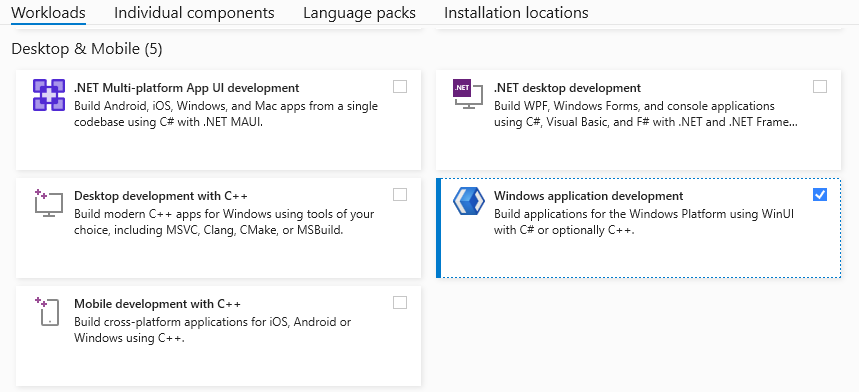
Vytvoření první aplikace
Pomocí workflow, který jste nainstalovali výše, vytvořte a spusťte projekt.
Ve složce, kde máte uložené své projekty, spusťte:
winapp new --name MyWinUIApp --template winui --use-defaults
cd MyWinUIApp
winapp run
winapp new vytvoří prázdnou aplikaci WinUI.
winapp run sestaví projekt a spustí ho; nepotřebujete samostatný příkaz pro sestavení ani registraci balíčku.
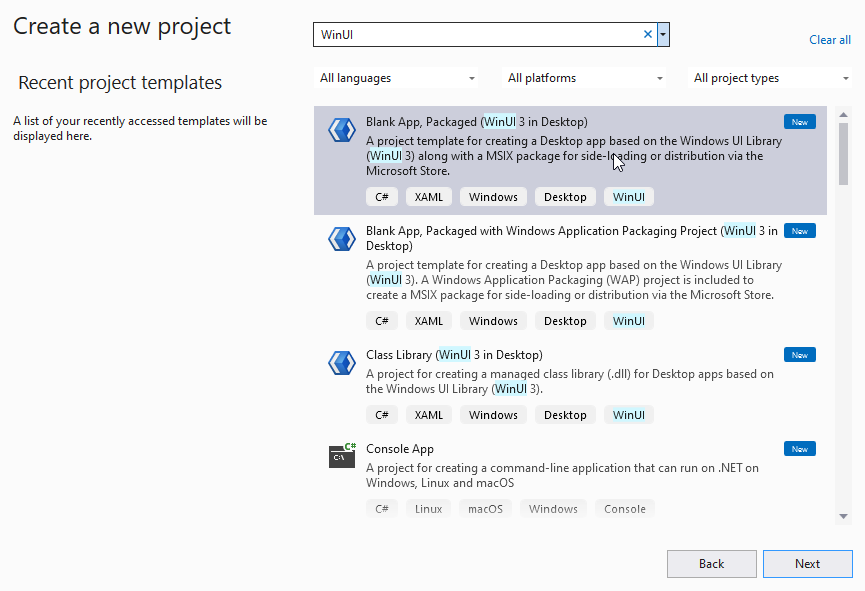
Aplikace otevře okno na ploše. Pokračujte níže pomocí možnosti Provést změnu.
Provedení změny
Ponechte projekt, který jste právě vytvořili. Přidejte zprávu do jeho stávajícího rozhraní:
Zavřete spuštěnou aplikaci. Otevřete
MainPage.xamlv editoru. Pokud vaše šablona tento soubor neobsahuje, otevřete místo tohoMainWindow.xaml.Najděte panel rozvržení, ve kterém je obsah aplikace. V aktuální prázdné šabloně CLI obsahuje
MainPage.xamlprázdnou položku<Grid />. Nahraďte prázdnou mřížku takto:<Grid> <TextBlock Text="Hello, WinUI!" HorizontalAlignment="Center" VerticalAlignment="Center" /> </Grid>Pokud panel již obsahuje ovládací prvky, přidejte pouze uvnitř daného panelu
TextBlock. Ponechte existující ovládací prvky, názvy a obslužné rutiny událostí. Nenahrazovat okolníPageneboWindownebo rámeček a záhlaví vMainWindow.xamlsouboru .Uložte soubor. Spusťte
winapp runznovu ze složky projektu nebo stiskněte klávesu F5 v Visual Studio.
Gratulujeme! Vytvořili jste, spustili a aktualizovali svou první aplikaci WinUI. V okně se teď zobrazí Hello, WinUI!
Řešení problémů
| Problém | Co zkontrolovat |
|---|---|
winapp nebo dotnet není rozpoznán. |
Po instalaci znovu otevřete terminál. Pomocí příkazů pro zjištění verze na kartě CLI ověřte, že jsou k dispozici oba nástroje. |
winapp new nebyl rozpoznán. |
Tento pracovní postup vyžaduje winapp CLI 0.6 nebo novější. Aktualizujte rozhraní příkazového řádku pomocí metody instalace, kterou jste zvolili. |
| Šablony WinUI se ve Visual Studiu nezobrazují. | Otevřete Visual Studio Installer, vyberte Upravit a ověřte, že je nainstalovaná úloha Vývoj aplikací WinUI. Restartujte Visual Studio poté. |
| Sestavení hlásí chybu sady SDK nebo obnovení. | Zkontrolujte požadavky vybraného pracovního postupu a první chybu ve výstupu sestavení. Před změnou vlastností projektu použijte podporu Windows App SDK ke kontrole požadavků na verzi. |
| Sestavy nasazení, které je režim vývojáře zakázán. | Povolte vývojářský režim a spusťte aplikaci znovu. |
| Vaše nová zpráva se nezobrazí. | Uložte soubor XAML a znovu spusťte projekt. V šablonách s MainPage.xaml přidejte zprávu na danou stránku místo toho, abyste nahradili hostitelský rámec okna. |
Další kroky
Kurz k aplikaci Poznámky používá samostatný projekt WinUINotes, aby naučil práci se stránkami, navigaci, datovou vazbu a lokální úložiště. V ukázkách kódu a galerii WinUI najdete také ukázky zaměřené na konkrétní ovládací prvky.
Spolupracujte s námi na GitHubu
Zdroj tohoto obsahu najdete na GitHubu, kde můžete také vytvářet a kontrolovat problémy a žádosti o přijetí změn. Další informace najdete v našem průvodci pro přispěvatele.

Windows developer